
- 游戏介绍
- 相关版本
- 猜你喜欢
- 同类推荐
塔菲克USB蓝牙适配器4.0驱动官方版是一款专为USB蓝牙适配器设计的驱动程序,旨在帮助用户快速、稳定地连接电脑、手机及其他蓝牙设备,确保各类蓝牙功能正常运行。该驱动具备出色的兼容性,全面支持Windows系统32位与64位版本,安装简便,操作流畅,显著提升用户的无线连接体验。
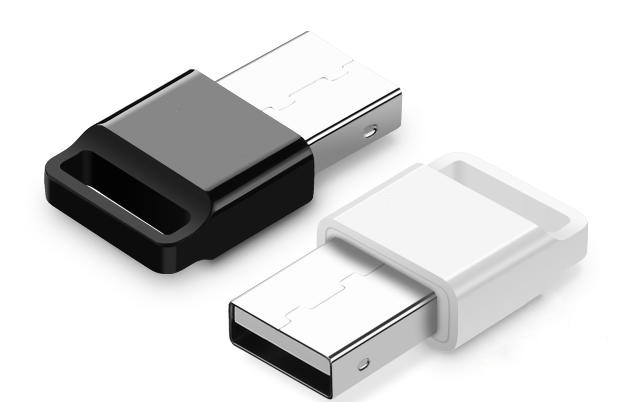
产品核心特性
该蓝牙模块基于CSR BC5芯片打造,提供高音质音频传输与卓越的设备兼容性,整体性能经过深度优化。采用免驱动设计理念,用户只需将模块接入目标设备、通电并按下连接键,即可轻松实现高品质无线音乐传输,畅享便捷的无线音频体验。
适用场景广泛
本模块专为短距离高质量音频传输而设计,可无缝连接笔记本电脑、智能手机、PDA等主流数码设备,适用于多种日常使用场景,包括但不限于:
- 蓝牙音响
- 蓝牙立体声耳机
- 车载蓝牙电话系统
详细使用指南
一、蓝牙4.0适配器连接步骤
- 安装驱动后重启电脑,任务栏右下角将显示蓝牙图标。点击图标,打开“我的Bluetooth设备”,选择“添加设备”,按提示选择目标设备类型进行配对。
- 双击需连接的蓝牙耳机(确保其处于配对模式),系统将自动完成配对并建立连接。
- 若任务栏出现蓝牙连接成功标识(如“N/. ”图标),即表示配对成功,可通过已连接设备播放音频。
- 连接成功后,系统通常会自动切换音频输出至蓝牙设备。若未自动切换,请右键点击桌面右下角声音图标,进入“播放设备”,将蓝牙耳机设为默认设备,点击“确定”即可正常播放声音。建议在声音设置中选择“Bluetooth立体声”作为播放模式,点击“应用”并重启当前播放器以确保音频通过蓝牙输出。
二、蓝牙耳机配对模式设置方法
- 按钮式设备:长按开机键10秒以上,直至红蓝指示灯交替闪烁,此时可在电脑端搜索并配对该设备。
- 开关式设备:先开启蓝牙耳机,再长按多功能键(通常为接听键)10秒以上,待红蓝灯交替闪烁后,在电脑上执行设备搜索操作。若仍未发现设备,请参考具体耳机或音箱的说明书,因不同品牌产品的配对方式可能存在差异。
版本更新说明
- 修复了若干已知问题,提升系统稳定性;
- 对部分功能逻辑进行了优化,增强用户体验。
游戏截图
同类推荐
-
 小屯二维码生成器安卓版3.8.3 [64 BIT]
立即下载
小屯二维码生成器安卓版3.8.3 [64 BIT]
立即下载
-
 风云格式工厂安卓版6.7.6 [64 BIT]
立即下载
风云格式工厂安卓版6.7.6 [64 BIT]
立即下载
-
 电工计算器安卓版2.3 [64 BIT]
立即下载
电工计算器安卓版2.3 [64 BIT]
立即下载
-
 天利测亩仪安卓版2.0.23 [64 BIT]
立即下载
天利测亩仪安卓版2.0.23 [64 BIT]
立即下载
-
 开心手机数据大师安卓版5.8.0 [64 BIT]
立即下载
开心手机数据大师安卓版5.8.0 [64 BIT]
立即下载
-
 通讯录同步助手安卓版4.9.9 [64 BIT]
立即下载
通讯录同步助手安卓版4.9.9 [64 BIT]
立即下载
-
 距离测量仪安卓版4.3.1 [64 BIT]
立即下载
距离测量仪安卓版4.3.1 [64 BIT]
立即下载
-
 水印大师安卓版5.2.0 [64 BIT]
立即下载
水印大师安卓版5.2.0 [64 BIT]
立即下载
-
 花样文字安卓版2.9.14
立即下载
花样文字安卓版2.9.14
立即下载
-
 照片误删恢复安卓版2.7.1 [64 BIT]
立即下载
照片误删恢复安卓版2.7.1 [64 BIT]
立即下载
-
 MT管理器安卓版2.18.0 [64 BIT]
立即下载
MT管理器安卓版2.18.0 [64 BIT]
立即下载
-
 隐私照片软件安卓版3.1.9 [64 BIT]
立即下载
隐私照片软件安卓版3.1.9 [64 BIT]
立即下载
本类排行榜



最新更新
-
 七月棋牌老版本
类型:休闲益智/大小:181MB
-
 天辰ios最新手机版
类型:卡牌策略/大小:75MB
-
 金丝猴jsh99
类型:角色扮演/大小:77MB
-
 快乐炸金花金币版旧版本
类型:游戏辅助/大小:52MB
-
 领域斗地主连炸版
类型:模拟经营/大小:169MB
-
 芒果斗地主赢话费
类型:卡牌对战/大小:710MB
-
 game728旧版本
类型:赛车竞速/大小:291MB
-
 山西大唐麻将
类型:模拟经营/大小:83MB
-
 捕鱼炸翻天至尊版
类型:战争策略/大小:704MB
-
 badam斗地主uygurqa维语版最新版
类型:休闲益智/大小:78MB