
- 游戏介绍
- 相关版本
- 猜你喜欢
- 同类推荐
Canon佳能PIXMA iP2780打印机驱动正式版是专为Canon PIXMA iP2780型号打印机设计的官方驱动程序,能够有效解决因缺少驱动而导致的电脑无法识别、打印异常等问题。该驱动兼容Windows XP/Vista/7/8/10等多种操作系统,确保设备在不同系统环境下稳定运行,为用户提供顺畅的打印体验。

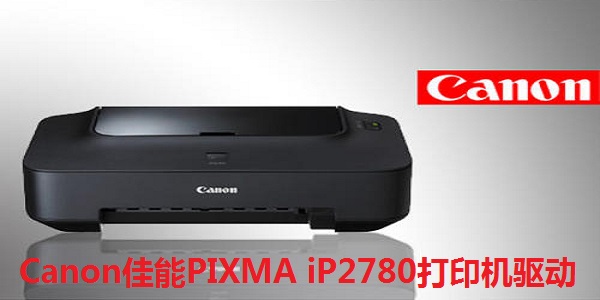
驱动功能说明
Canon佳能PIXMA iP2780打印机驱动是由佳能官方发布的专用驱动程序,适用于PIXMA iP2780打印机。若电脑无法识别打印机或出现打印失败等情况,通常是因为未正确安装驱动。只需下载并安装本驱动,即可快速恢复设备正常工作状态。
核心功能亮点
1. 优质耗材,经济实惠
采用佳能成熟的FINE打印头技术,搭配黑色PG-815与彩色CL-816墨盒,延续佳能混合墨水系统优势,在保证输出质量的同时降低使用成本。
2. 时尚外观,小巧机身
整机采用黑色钢琴漆磨砂材质,高度仅13厘米,体积紧凑。平滑机身顶部还可放置小物件,轻松融入家居或办公环境。
3. 文本打印,高速高质
依托FINE打印技术,文字输出锐利清晰;最高打印分辨率可达4800×1200dpi,最小墨滴仅2微微升,兼顾速度与精细度,提升学习工作效率。
4. 智能网页打印功能
内置Easy-WebPrint EX智能网页打印软件,支持对网页内容进行剪切、组合,并可添加个性化文字与图案,实现高效、省纸、省墨的网页打印体验。
5. 照片打印,精彩靓丽
配备升级版自动照片修复Ⅱ功能,可智能修正背光或曝光不足等问题,还原细腻层次与真实色彩。4"×6"无边距照片打印仅需55秒,即刻呈现专业级影像效果。
产品详细参数
一、基本参数
- 产品定位:家用打印机、照片打印机
- 打印速度:黑白 7.0 ipm,彩色 4.8 ipm;4"×6" 照片约55秒
- 最高分辨率:4800×1200 dpi
- 最大打印幅面:A4
- 双面打印:手动
- 网络打印:不支持
二、打印性能
- 打印负荷:1800页/年
- 接口类型:USB(B型端口)
三、耗材信息
- 墨盒类型:一体式墨盒
- 墨盒数量:四色(青、品红、黄、黑)
- 墨盒型号:标配黑色PG-815、彩色CL-816;可选高容量PG-815XL/CL-816XL
- 墨水打印量:
- A4彩色文档:标准黑220页、彩244页;高容量黑401页、彩349页
- 4"×6"无边距照片:标准黑2955页、彩83页;高容量黑7275页、彩122页
- 最小墨滴:染料青/品红/黄为2pl/5pl,颜料黑为25pl
- 喷头配置:共1472个喷嘴(黑320个,青/品红/黄各384个)
四、介质规格
- 支持介质:普通纸、高分辨率纸、多种照片纸(光面、亚光、高级光面等)、照片贴纸、T恤转印纸、信封等
- 支持尺寸:A4、A5、B5、信纸、Legal、4"×6"、5"×7"、8"×10"、DL/COM10信封
- 介质重量:普通纸64–105 g/m2,特殊纸约300 g/m2
五、其他参数
- 产品尺寸:445×250×130 mm
- 产品重量:约3.4 kg
- 系统平台:Windows 2000/XP/Vista/7;Mac OS X v10.4–10.6
- 电源电压:AC 100–240 V,50/60 Hz
- 功耗:打印约11 W,待机约0.7 W,关机约0.4 W
- 工作噪音:约47.0 dB(A)
- 工作环境:温度5–35℃,湿度10–90% RH(无凝结)
- 存储环境:温度0–40℃,湿度5–95% RH(无凝结)
- 打印宽度:最大203.2 mm(8英寸);无边距打印最大216 mm(8.5英寸)
- 边距设置:
- 无边距支持尺寸:A4、信纸、8"×10"、5"×7"、4"×6"
- 有边距默认值:上3 mm,下5 mm,左右3.4 mm(信纸/Legal左6.4 mm,右6.3 mm)
驱动安装步骤
- 下载并解压驱动安装包,获取驱动程序文件;
- 确保打印机已开启,并通过USB线正确连接至电脑;
- 双击运行.exe安装文件,按照提示点击“下一步”完成安装;
- 安装完成后重启计算机,即可正常使用打印功能。
使用注意事项
- 建议在安装驱动前关闭打印机电源;
- 运行安装程序后,请根据屏幕中文提示逐步操作;
- 当提示“请打开电源”时,再开启打印机;
- 若安装后仍无法打印,可尝试重新插拔USB线,使用系统自动生成的“副本”打印机进行测试,或更换USB线缆排查硬件连接问题。
常见故障及处理方法
一、典型问题表现
- 打印照片出现倾斜;
- 执行“对齐打印头”后图案仍歪斜,多次校正无效,打印过程中频繁中断并报错“5100”,但“打印测试页”正常;
- “喷嘴检查”图案中出现白线,疑似漏打。
二、故障原因分析
上述问题多由打印机内部硬件状态异常引起,如打印头污染、感光带脏污或连供软管干扰墨盒车运动等。
三、解决方案
- 关闭打印机电源,拔掉电源线与USB线;
- 打开纸架与前盖,按说明卸下前盖及上罩(注意分离轴销与卡钩);
- 取下墨盒及连供软管,清洁打印头(避免触碰电路金属片),并用无纤维软布擦拭感光带上的油污;
- 重新安装墨盒,手动将墨盒车推至最右侧,调整连供软管长度,确保其在墨盒车移动过程中不与机身摩擦,随后用卡带固定;
- 按拆卸逆序装回所有部件;
- 完成组装后进行打印测试,确认问题已解决。
游戏截图
同类推荐
-
 小屯二维码生成器安卓版3.8.3 [64 BIT]
立即下载
小屯二维码生成器安卓版3.8.3 [64 BIT]
立即下载
-
 风云格式工厂安卓版6.7.6 [64 BIT]
立即下载
风云格式工厂安卓版6.7.6 [64 BIT]
立即下载
-
 电工计算器安卓版2.3 [64 BIT]
立即下载
电工计算器安卓版2.3 [64 BIT]
立即下载
-
 天利测亩仪安卓版2.0.23 [64 BIT]
立即下载
天利测亩仪安卓版2.0.23 [64 BIT]
立即下载
-
 开心手机数据大师安卓版5.8.0 [64 BIT]
立即下载
开心手机数据大师安卓版5.8.0 [64 BIT]
立即下载
-
 通讯录同步助手安卓版4.9.9 [64 BIT]
立即下载
通讯录同步助手安卓版4.9.9 [64 BIT]
立即下载
-
 距离测量仪安卓版4.3.1 [64 BIT]
立即下载
距离测量仪安卓版4.3.1 [64 BIT]
立即下载
-
 水印大师安卓版5.2.0 [64 BIT]
立即下载
水印大师安卓版5.2.0 [64 BIT]
立即下载
-
 花样文字安卓版2.9.14
立即下载
花样文字安卓版2.9.14
立即下载
-
 照片误删恢复安卓版2.7.1 [64 BIT]
立即下载
照片误删恢复安卓版2.7.1 [64 BIT]
立即下载
-
 MT管理器安卓版2.18.0 [64 BIT]
立即下载
MT管理器安卓版2.18.0 [64 BIT]
立即下载
-
 隐私照片软件安卓版3.1.9 [64 BIT]
立即下载
隐私照片软件安卓版3.1.9 [64 BIT]
立即下载
本类排行榜


最新更新
-
 雀友会广东潮汕麻将安卓版
类型:角色扮演/大小:94MB
-
雀友会广东潮汕麻将
类型:赛车竞速/大小:94MB
-
 欢乐赢三张旧版本
类型:卡牌对战/大小:69MB
-
 欢乐赢三张老版本手游旧版
类型:休闲益智/大小:70MB
-
 欢乐赢三张牌无限金币
类型:卡牌对战/大小:69MB
-
欢乐赢三张牌免费金币版
类型:卡牌对战/大小:69MB
-
欢乐赢三张老版本
类型:模拟经营/大小:69MB
-
欢乐赢三张金币版
类型:动作游戏/大小:69MB
-
 3621十年品牌值得信赖免费
类型:飞行射击/大小:171MB
-
 3621十年品牌
类型:战争策略/大小:83MB