
- 游戏介绍
- 相关版本
- 猜你喜欢
- 同类推荐
飞鸽网络打印机官方版免费下载是一款专为局域网环境打造的高效打印共享工具,无需在每台终端设备上安装复杂的打印机驱动,也无需手动配置繁琐的网络参数。软件可自动扫描局域网中已连接的共享打印机,快速建立打印通道,轻松实现跨设备打印操作,是企业办公、校园教学及家庭多设备场景下的理想打印解决方案。
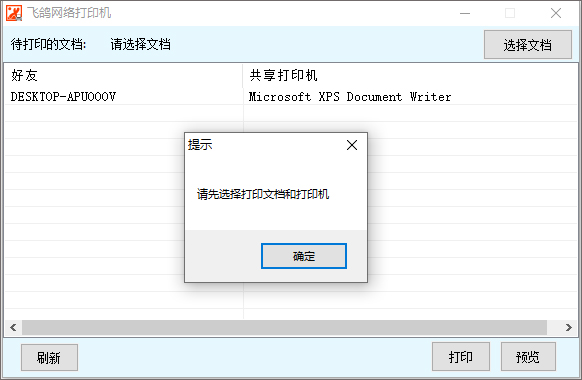
核心功能一览
1. 桌面端直接打印:通过软件主界面选择目标文档与局域网内共享的打印机,一键完成打印任务。
2. Office无缝集成:在Word、Excel等Office应用的打印选项中,直接选择“飞鸽网络打印机”作为输出设备,即可发起打印请求。
3. 移动端远程打印:配合移动端飞鸽传书应用,用户可从手机或平板上传文档,并指定局域网中的共享打印机在PC端执行实际打印操作。
使用指南详解
一、安装步骤
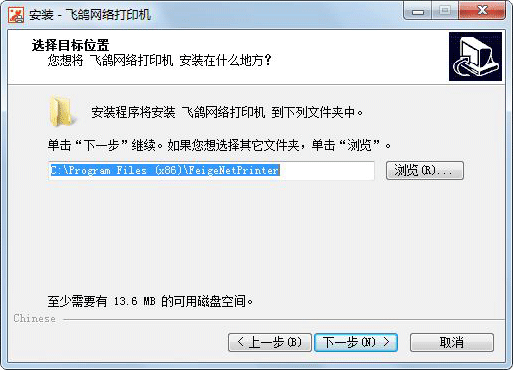
下载官方安装包后,双击运行 setup.exe 文件,按照安装向导提示完成安装流程即可。
二、基础设置
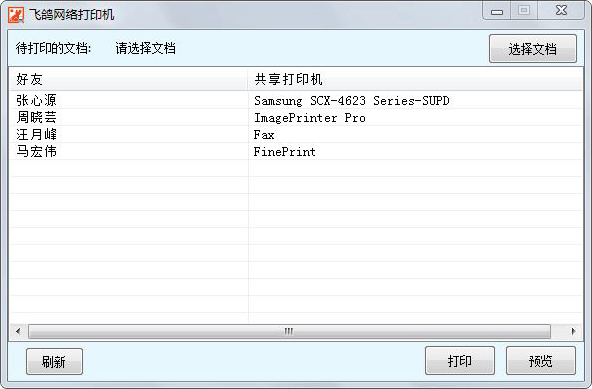
1. 软件启动后将自动扫描当前局域网中所有已连接的物理打印机,并同步显示对应的飞鸽用户名称。
2. 用户可通过系统托盘图标右键菜单进入“设置”页面,自定义个人姓名、开机启动项、语言偏好、软件升级选项及打印共享状态。
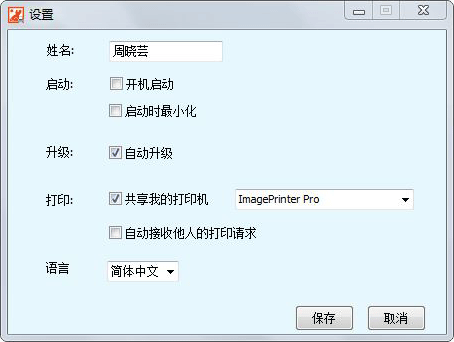
3. 勾选“共享我的打印机”并指定要共享的具体设备后,其他局域网内的飞鸽用户即可查看该打印机并发起打印请求。注意:共享前请确保本机已正确连接物理打印机并安装对应驱动程序。
三、文件打印流程
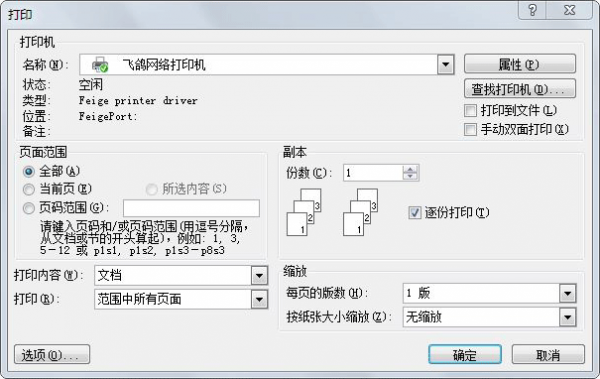
1. 打开需打印的文件,在“文件”菜单中选择“打印”,然后在打印机列表中选择“飞鸽网络打印机”。
2. 或在飞鸽网络打印机主界面点击“选择文档”,手动加载待打印文件。
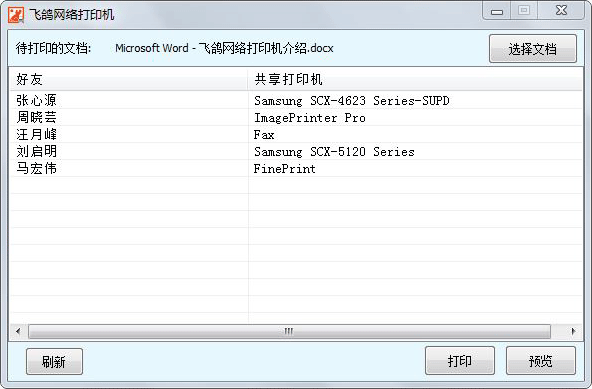
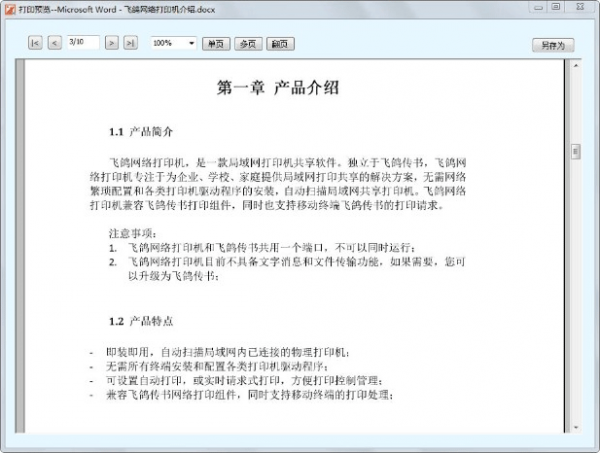
3. 选定文档后,选择目标共享打印机或指定飞鸽好友进行打印,并支持多种模式的打印预览,便于确认排版效果。
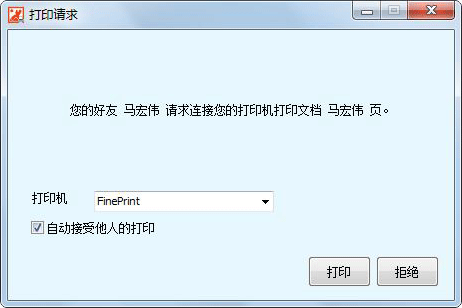
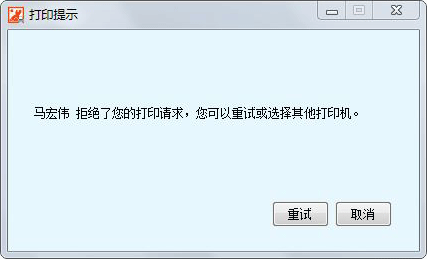
4. 接收方收到打印请求后可手动同意或拒绝;若对方设置为“自动接收”,则打印任务将立即执行,无需人工干预。
5. 若长时间未获回应或请求被拒,系统将自动提示您更换其他可用的共享打印机重新提交任务。
6. 本软件全面兼容飞鸽传书打印组件,亦支持通过移动设备上的飞鸽传书应用远程发送打印指令至局域网内的飞鸽网络打印机。
产品优势亮点
1. 即装即用,自动识别并列出局域网内所有已连接的物理打印机;
2. 其他终端无需单独安装或配置各类打印机驱动,大幅降低部署复杂度;
3. 支持自动打印与手动请求两种模式,灵活适配不同场景下的打印管理需求。
使用须知
1. 飞鸽网络打印机与飞鸽传书共用同一通信端口,二者不可同时运行;
2. 当前版本仅聚焦打印功能,不包含文字消息收发及文件传输能力,如需完整通讯功能,建议升级至飞鸽传书。
游戏截图
同类推荐
-
 三星s换机助手v3.7.62.1
立即下载
三星s换机助手v3.7.62.1
立即下载
-
 格式作坊appv2.3.6
立即下载
格式作坊appv2.3.6
立即下载
-
 一键长图拼接大师app手机版 v1.0v1.0
立即下载
一键长图拼接大师app手机版 v1.0v1.0
立即下载
-
 洗易客助手app安卓版 v1.0v0
立即下载
洗易客助手app安卓版 v1.0v0
立即下载
-
 恢复照片的免费版软件安卓版 v1.0.0v1.0.0
立即下载
恢复照片的免费版软件安卓版 v1.0.0v1.0.0
立即下载
-
 超级扫描app安卓版下载 v1.0.1v1.0.1
立即下载
超级扫描app安卓版下载 v1.0.1v1.0.1
立即下载
-
 隐藏虚拟键官方客户端 v1.0v1.4
立即下载
隐藏虚拟键官方客户端 v1.0v1.4
立即下载
-
 365天存钱表格app官方 v1.0v0
立即下载
365天存钱表格app官方 v1.0v0
立即下载
-
 舒克绿色电池管家app安卓版下载v1.1.7
立即下载
舒克绿色电池管家app安卓版下载v1.1.7
立即下载
-
 完美木工app手机版 v1.0.0v1.0.0
立即下载
完美木工app手机版 v1.0.0v1.0.0
立即下载
-
 Calcoid Plus v1.5.1v1.5.1
立即下载
Calcoid Plus v1.5.1v1.5.1
立即下载
-
 GPS信息中心 u-center v1.05v1.05
立即下载
GPS信息中心 u-center v1.05v1.05
立即下载
本类排行榜


最新更新
-
口袋妖怪赤之救助队
类型:冒险解谜/大小:10MB
-
纪元1800
类型:模拟经营/大小:0.00MB
-
AA对战平台
类型:休闲益智/大小:0.00MB
-
XEVOZ变种战士
类型:休闲益智/大小:81MB
-
 赣服通4.0最新版下载官方安装 v4.0
类型:学习教育/大小:7MB
-
 众禄基金app
类型:金融理财/大小:84MB
-
 易微联app
类型:生活服务/大小:154MB
-
 快聊app安卓下载最新版 v1.2.7
类型:社交聊天/大小:46MB
-
 大江新闻app
类型:资讯阅读/大小:47MB
-
 千媚小说官方版app最新下载
类型:资讯阅读/大小:18MB