
- 游戏介绍
- 相关版本
- 猜你喜欢
- 同类推荐
CapturePerfect官方版下载是一款由佳能推出的高性能扫描仪软件,专为高效处理文档数字化需求而设计。该软件能够将纸质文件快速转化为高质量的数字图像,并提供直观的操作界面与丰富的保存选项,支持多种主流图像及文档格式。用户可轻松实现扫描到电子邮件、创建可检索PDF、生成加密PDF、扫描至演示文稿等实用功能,大幅提升办公效率。操作简洁流畅,适合各类对文档管理有较高要求的用户使用。
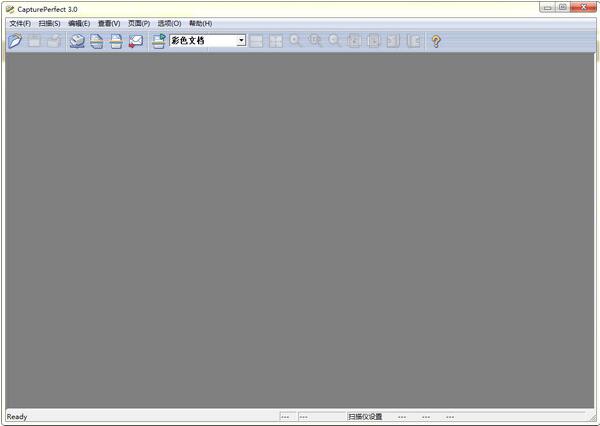
图像处理与视图操作指南
1、显示缩略图窗口:
在缩略图窗口中可查看已打开图像的缩略图(即缩小版图像),点击任一缩略图即可在主“图像视图”窗口中放大显示对应页面。
要开启或关闭缩略图窗口,请点击顶部菜单栏中的“查看” → “缩略图”。
2、拆分视图:
通过拆分视图功能,用户可同时查看多个页面图像,提升多页文档处理效率。
操作方法:点击“查看”菜单,选择“拆分视图”,系统支持将窗口划分为2个或4个独立区域进行并行浏览。
3、保存图像:
① 点击工具栏上的“另存为”按钮,或通过“文件”菜单选择“另存页面为”;
② 在弹出的“另存为”对话框中完成以下设置:
保存位置:指定目标文件夹;
文件名:输入自定义名称;
保存类型:可选 TIFF (*.tif)、BMP (*.bmp)、JPEG (*.jpg) 或 PDF (*.pdf) 格式(具体可用格式取决于扫描时设定的模式);
③ 若保存的是多页图像文件,需设定保存的页面范围;注意:对于设置了密码保护的PDF文件,“当前页面”和“指定页面”选项将不可用;
④ 如需将多页文件拆分为多个单页文件,请勾选“多页文件”复选框;若未勾选,系统会自动按页分割,并为每个新文件添加四位数序号(仅当原文件超过一页时生效);
⑤ 点击“保存”按钮,完成图像存储。
4、打开图像文件:
支持打开 CapturePerfect 保存的 TIFF (*.tif)、JPEG (*.jpg)、BMP (*.bmp) 和 PDF (*.pdf) 格式文件。
① 点击工具栏“打开”按钮,或从“文件”菜单选择“打开”;
② 在“打开”对话框中选择目标文件,点击“打开”即可加载图像。
提示:支持批量打开文件。按住 Shift 键可连续选择多个文件,按住 Ctrl 键则可非连续多选。
5、打印图像:
① 进入“文件”菜单,点击“打印机设置”,在弹出的“打印设置”对话框中配置打印机、纸张类型及打印方向,确认后点击“确定”;
② 如需高级设置,可点击“属性”按钮调用打印机驱动程序界面;
③ 返回主界面,点击“文件” → “打印格式”,选择以下任一模式:
实际尺寸:忽略纸张大小与分辨率,按原始文档尺寸打印;
按纸张尺寸:自动缩放图像以适配当前纸张;
实际像素:图像像素与打印机像素一一对应,高分辨率打印时图像尺寸可能较小;
④ 点击工具栏“打印机”图标或“文件” → “打印”,在“打印”对话框中核对设置后点击“确定”执行打印。
6、调整图像亮度与对比度:
通过“编辑”菜单选择“亮度”,打开“亮度调整”对话框,拖动滑块即可实时调节图像明暗与对比效果。
7、插入或添加新页面:
可在已打开的多页图像文件中新增一页,便于补充内容或修正遗漏。
8、替换现有页面:
支持替换多页 TIFF 或 PDF 文件中的指定页面,新页面可来自扫描仪实时扫描结果,或本地已保存的图像文件。
9、设置PDF安全选项:
可为生成的PDF文件启用密码保护,限制他人查看、打印或编辑文档内容,保障敏感信息的安全性。
核心功能亮点
1、支持识别并显示打印文档中的条形码OCR内容;
2、可将当前视图拆分为最多四个独立画面,实现多页同步比对与编辑;
3、具备智能识别能力,自动区分黑白文档与彩色文档,优化扫描参数;
4、打印PDF时可灵活选择输出页数,避免整份打印造成的资源浪费;
5、无缝对接佳能打印机,实现扫描数据直输打印设备;
6、允许在已有打印页面上叠加新增内容,适用于批注或补充说明场景;
7、内置容量预警机制,当文档体积超过300MB时自动提示用户;
8、支持预设扫描区域,例如仅框选图片部分进行精准扫描与打印;
9、提供打印比例调节功能,默认100%原图输出,亦可下调至80%以下以节省纸张;
10、支持分页独立查看模式,多页PDF可分别在不同窗口中浏览,提升阅读与编辑效率。
游戏截图
同类推荐
-
 小屯二维码生成器安卓版3.8.3 [64 BIT]
立即下载
小屯二维码生成器安卓版3.8.3 [64 BIT]
立即下载
-
 风云格式工厂安卓版6.7.6 [64 BIT]
立即下载
风云格式工厂安卓版6.7.6 [64 BIT]
立即下载
-
 电工计算器安卓版2.3 [64 BIT]
立即下载
电工计算器安卓版2.3 [64 BIT]
立即下载
-
 天利测亩仪安卓版2.0.23 [64 BIT]
立即下载
天利测亩仪安卓版2.0.23 [64 BIT]
立即下载
-
 开心手机数据大师安卓版5.8.0 [64 BIT]
立即下载
开心手机数据大师安卓版5.8.0 [64 BIT]
立即下载
-
 通讯录同步助手安卓版4.9.9 [64 BIT]
立即下载
通讯录同步助手安卓版4.9.9 [64 BIT]
立即下载
-
 距离测量仪安卓版4.3.1 [64 BIT]
立即下载
距离测量仪安卓版4.3.1 [64 BIT]
立即下载
-
 水印大师安卓版5.2.0 [64 BIT]
立即下载
水印大师安卓版5.2.0 [64 BIT]
立即下载
-
 花样文字安卓版2.9.14
立即下载
花样文字安卓版2.9.14
立即下载
-
 照片误删恢复安卓版2.7.1 [64 BIT]
立即下载
照片误删恢复安卓版2.7.1 [64 BIT]
立即下载
-
 MT管理器安卓版2.18.0 [64 BIT]
立即下载
MT管理器安卓版2.18.0 [64 BIT]
立即下载
-
 隐私照片软件安卓版3.1.9 [64 BIT]
立即下载
隐私照片软件安卓版3.1.9 [64 BIT]
立即下载
本类排行榜


最新更新
-
 32766ad盛世游戏
类型:角色扮演/大小:0.00MB
-
 3621com天庭游戏
类型:休闲益智/大小:1569MB
-
 飞驰娱乐旧版本
类型:休闲益智/大小:0.00MB
-
 金花游戏单机版
类型:赛车竞速/大小:95MB
-
 广东闲来麻将苹果版
类型:休闲益智/大小:83MB
-
 夺宝德州
夺宝德州类型:赛车竞速/大小:95MB
-
 单机炸三张免费版
类型:冒险解谜/大小:95MB
-
 所谓棋牌4.0.2安卓版
类型:赛车竞速/大小:95MB
-
 97国际97622游戏
类型:飞行射击/大小:95MB
-
 甘肃掀牛九正版
类型:飞行射击/大小:95MB