
- 游戏介绍
- 相关版本
- 猜你喜欢
- 同类推荐
nero刻录软件破解版下载为您提供一款功能强大且广受用户信赖的光盘刻录工具。这款软件支持翻录、刻录、创建、编辑与备份等多种操作,能够轻松处理音乐、照片和视频内容。无论您是新手还是资深用户,都能通过直观的操作界面快速上手。相比其他同类产品,nero刻录软件在功能完整性、稳定性及用户体验方面表现尤为突出,支持烧录资料CD、音乐CD、Video CD、Super Video CD、DDCD以及DVD等多种格式。只需将文件从资源管理器拖入编辑窗口,启动刻录对话框并执行操作,即可高效完成任务。
本次提供的是nero刻录软件破解版,亦为绿色免安装版本,由技术爱好者基于官方原版深度优化,彻底移除了激活验证流程,解压即用,永久免费。经实测运行稳定,功能完整。下文还附有详细使用教程,方便用户快速掌握核心操作。
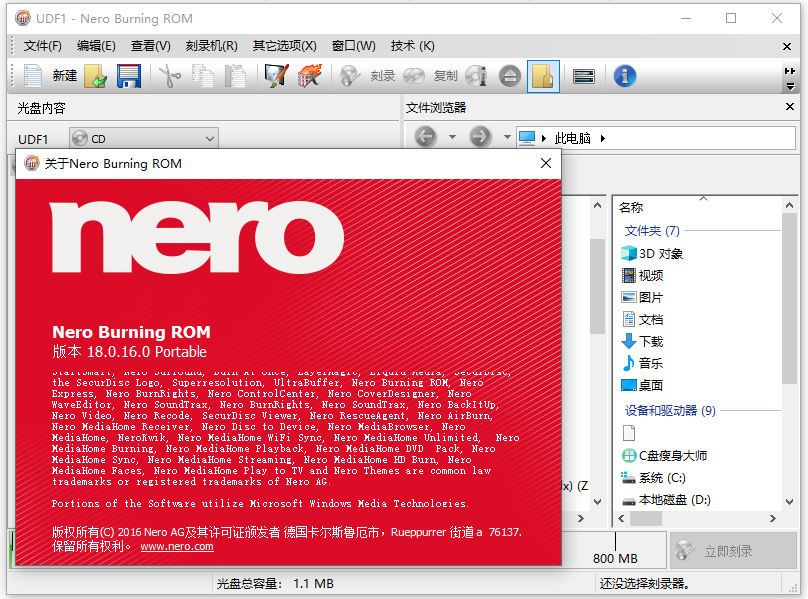
核心优势一览
1、跨光盘刻录
借助 Nero DiscSpan 技术,可将超大文件自动分割,并一次性连续刻录至多张光盘,无需手动干预。
2、文件恢复
内置 Nero RescueAgent 工具,可从损坏或无法读取的 CD/DVD、USB 设备及硬盘中尝试恢复重要数据。
3、翻录音频
支持将喜爱的音乐快速创建为播放列表或混音 CD,便于在各类设备上即时播放。
4、光盘表面扫描
SecurDisc 技术不仅提升刻录可靠性,还具备光盘表面扫描功能,提前识别潜在读取风险。
5、光盘复制
可高效复制音乐 CD 或高清电影至蓝光光盘,保留原始画质与音效。
6、长效存储保障
通过 Nero SecurDisc 功能增强光盘耐久性,有效抵御刮痕、老化及物理损伤对数据可读性的影响。
绿色版快速启动指南
1、下载并解压nero刻录软件破解版压缩包;
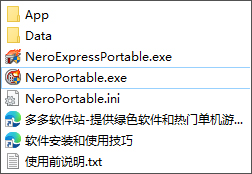
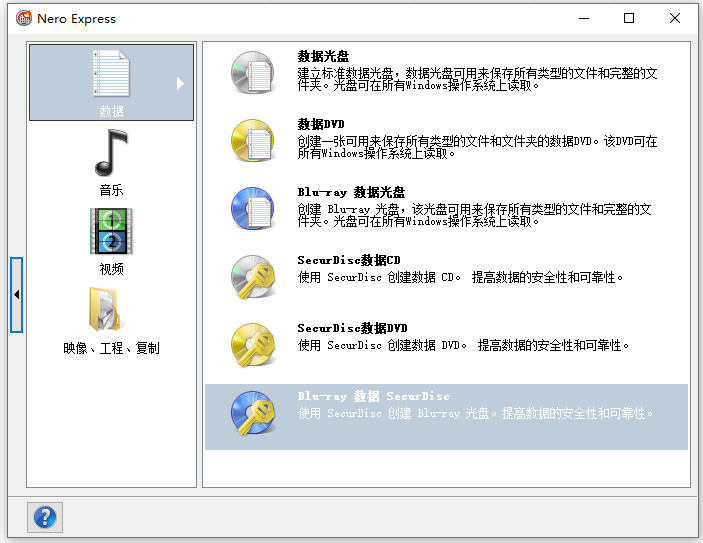
2、双击运行“NeroExpressPortable.exe”,即可直接启动 Nero Express 界面;
3、如需使用高级刻录功能,可双击“NeroPortable.exe”打开 Nero Burning ROM;
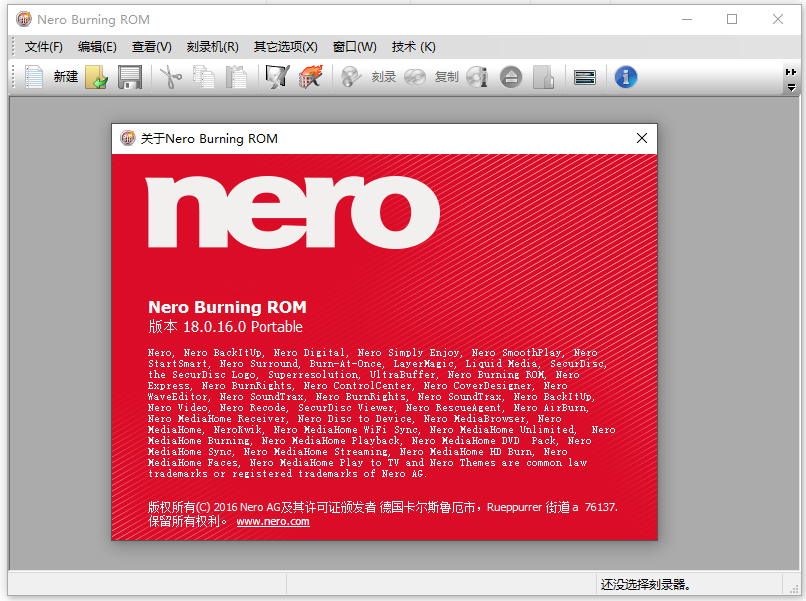
4、由于该版本已集成破解模块,部分杀毒软件可能误报,允许程序运行即可正常使用。
实用刻录操作详解
一、如何刻录DVD数据光盘?
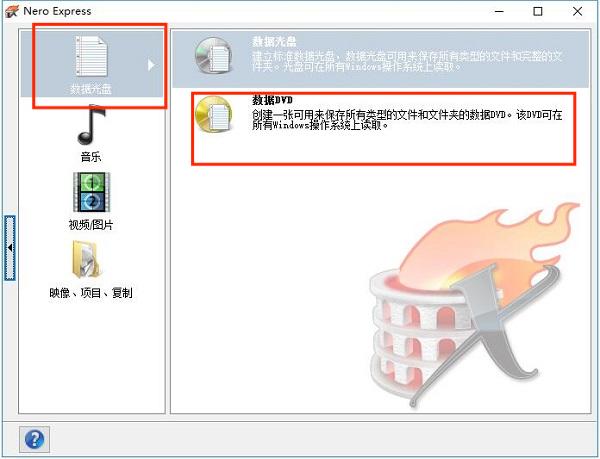
启动软件后,选择“数据光盘” → 点击“数据DVD”;
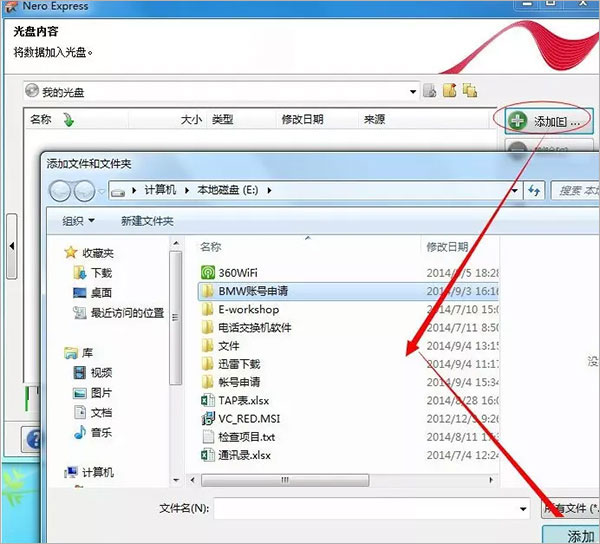
进入“光盘内容”界面,点击右上角“添加”按钮,从计算机中选择需刻录的文件;
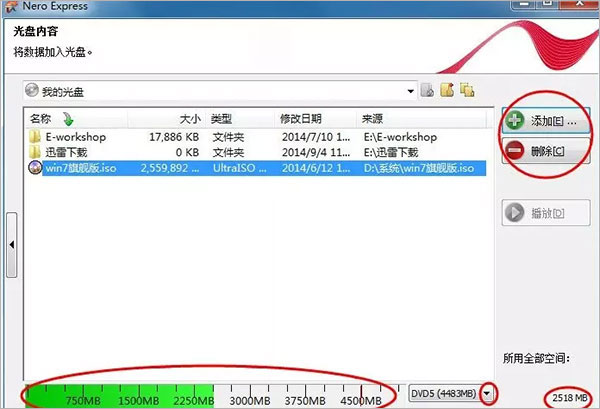
注意所选文件总大小不得超过光盘容量(标准 DVD5 容量约为 4.5GB),具体参考界面提示;
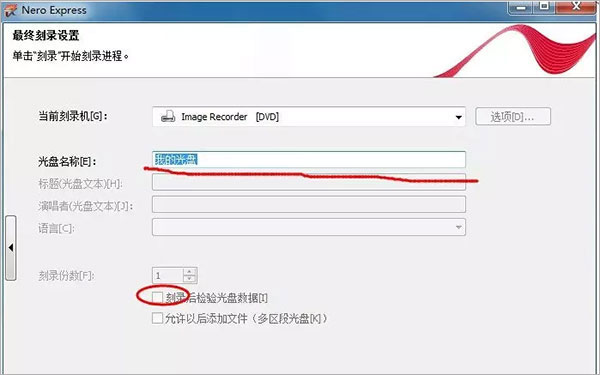
确认刻录机(非外接设备通常默认即可),输入光盘名称,建议勾选“刻录后检验光盘数据”以确保完整性,最后点击“刻录”;
刻录过程中将实时显示进度与预估剩余时间;
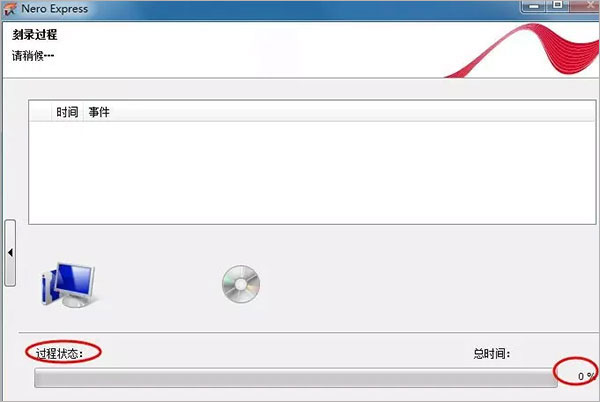
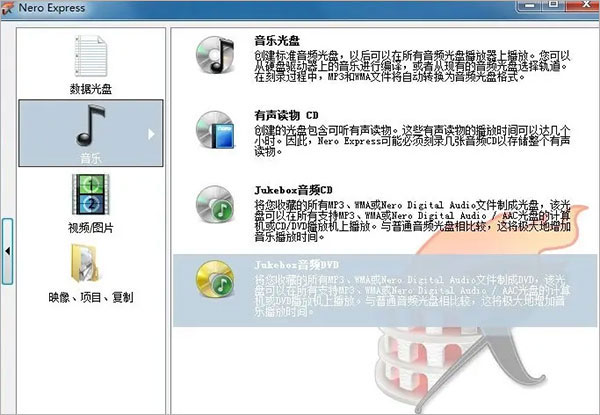
若刻录内容为音乐,应选择“音乐” → “音乐DVD”;
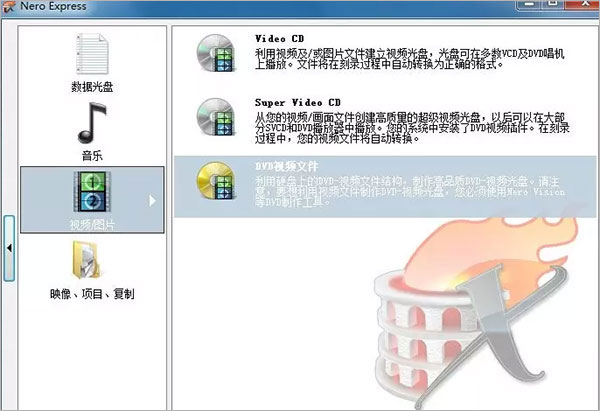
若为视频或图片,则选择“视频/图片” → “DVD视频文件”;
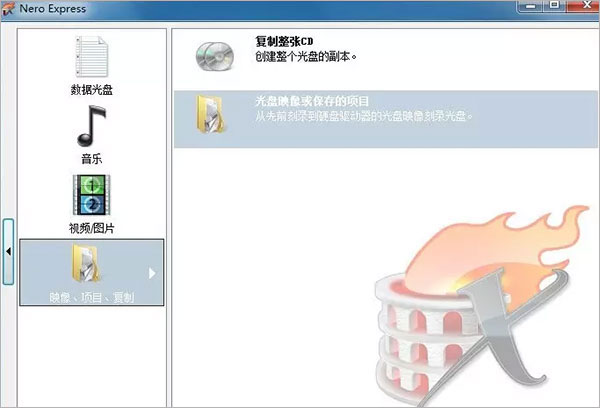
若需刻录系统镜像等映像文件,请选择“映像、项目、复制” → “光盘映像或保存的项目”。第7至9步的操作逻辑与前述一致,仅根据文件类型切换对应模板即可。
二、如何刻录视频光盘?
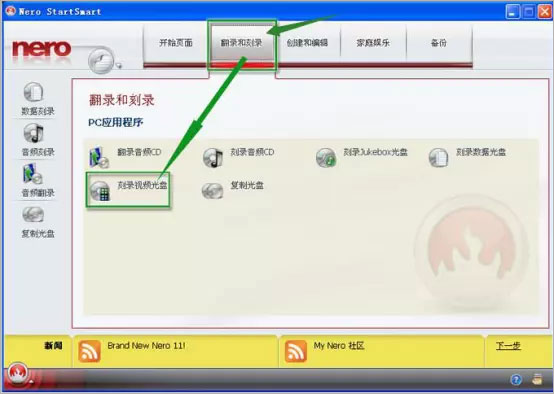
打开软件,进入“翻录和刻录”选项卡,点击“刻录视频光盘”;
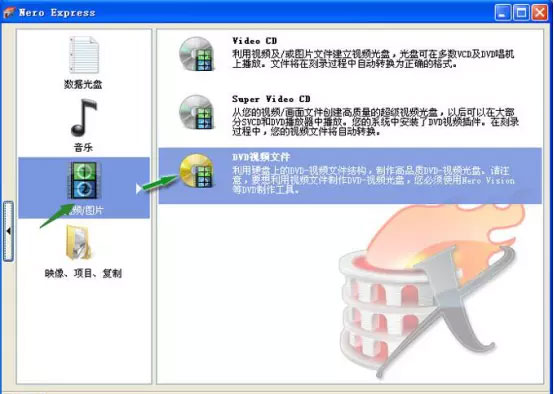
选择“视频/图片”,再点击“DVD视频文件”;
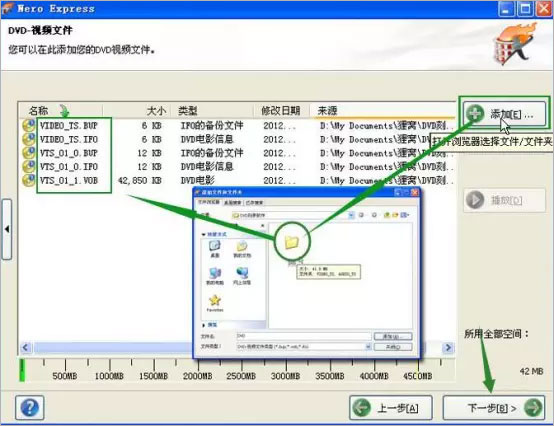
在向导页面点击“添加”按钮导入视频文件,确认无误后点击“下一步”;
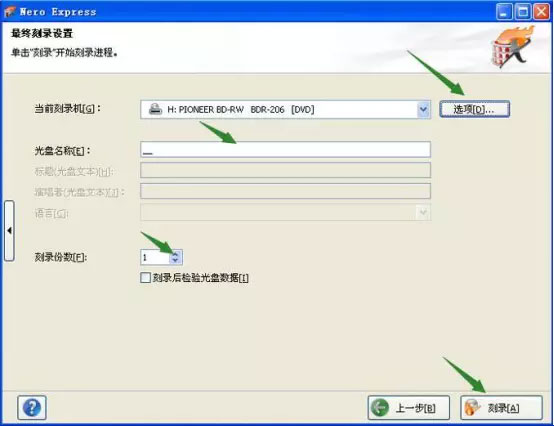
插入空白光盘,在选项中设置保存路径、填写光盘名称、选择刻录份数,最后点击“刻录”开始处理,稍候片刻即可完成。
全面功能分类说明
一、数据光盘
1、数据光盘:创建标准格式光盘,用于存储任意类型文件及完整文件夹结构。
2、数据DVD:制作高容量DVD,适用于大量文档、图片或软件备份。
3、蓝光数据光盘:利用蓝光介质实现超大容量数据归档,兼容性强。
二、音乐
1、音乐光盘:生成可在普通CD播放器上播放的标准音频CD。
2、Jukebox音频DVD:将MP3、WMA或Nero AAC格式音乐整合至单张DVD,便于集中管理与播放。
三、视频
1、DVD视频文件:基于硬盘中的标准DVD视频结构,刻录可在家用DVD机播放的高品质影碟。
2、BDMV文件:从本地BD视频源创建蓝光光盘,保留高清画质与菜单功能。
3、AVCHD?文件(DVD):将AVCHD格式内容刻录至DVD,兼容支持该格式的播放设备。
4、AVCHD?文件(BD):在蓝光光盘上制作高分辨率AVCHD视频,适合高清家庭影院系统。
四、映像、项目、复制
支持从硬盘中已保存的光盘映像文件(如 .nrg、.iso 等)直接刻录出实体光盘,适用于系统盘、软件安装盘等场景的快速复刻。
游戏截图
 狐猴浏览器app官方版下载(Lemur Browser)v2.4.0.051
 ROM小集合 v2.3.1v2.3.1
 apk编辑器
 山盒2024
 章鱼隐藏app
 造字工房元黑体字体v>
 汉仪晓波熊猫体 W官方版
 碟中碟虚拟光驱4v4.31.0.0
 蒙古文智能输入法v2.1官方版
 jzfz cna.shx字体v>
本类排行榜


最新更新
-
 赣服通4.0最新版下载官方安装 v4.0
类型:学习教育/大小:7MB
-
 众禄基金app
类型:金融理财/大小:84MB
-
 易微联app
类型:生活服务/大小:154MB
-
 快聊app安卓下载最新版 v1.2.7
类型:社交聊天/大小:46MB
-
 大江新闻app
类型:资讯阅读/大小:47MB
-
 千媚小说官方版app最新下载
类型:资讯阅读/大小:18MB
-
 我是谜app
类型:社交聊天/大小:377MB
-
 etc发行app最新版
类型:旅行交通/大小:43MB
-
 花季分屏手机最新版app下载
类型:休闲益智/大小:51MB
-
 蔚蓝快充app
类型:生活服务/大小:80MB