
- 游戏介绍
- 相关版本
- 猜你喜欢
- 同类推荐
 GIF Movie Gear是一款功能强大的GIF动画制作软件,能够将多张图片或视频文件高效转换为高质量的动态GIF图像。软件界面直观,内置丰富的编辑工具,用户可轻松完成剪辑、裁剪、调整尺寸与播放速度,还能添加文字及特效。它支持导入BMP、GIF、JPG、PNG、PSD、AVI、ANI、CUR、ICO等多种格式,并可将作品导出为BMP、GIF、JPG、PNG、PSD、AVI、ANI、CUR、ICO甚至SWF格式,满足多样化的创作与输出需求。
核心功能亮点
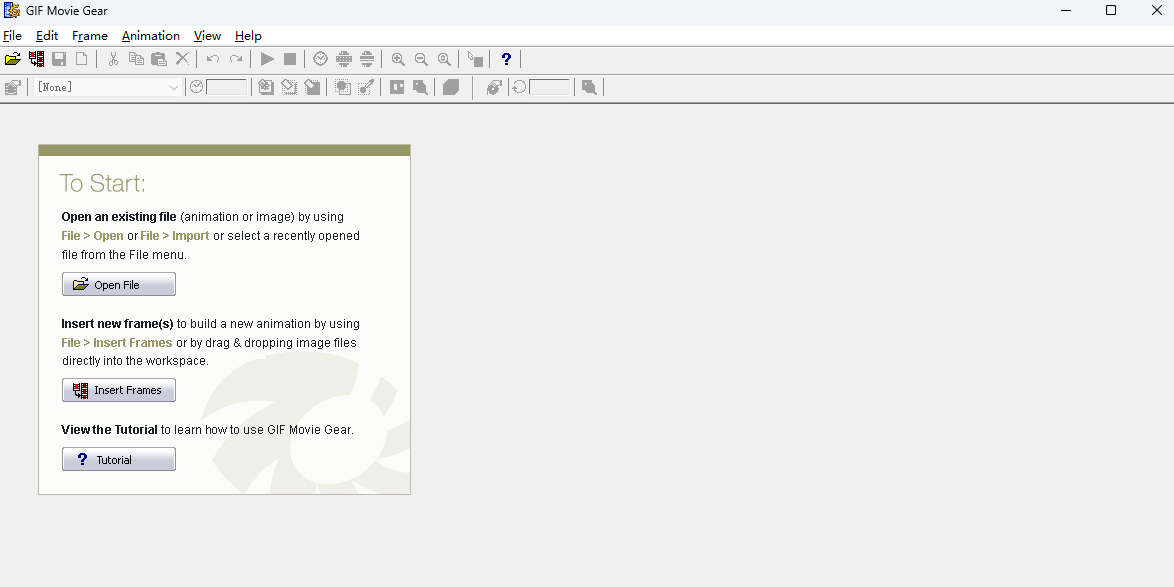
1. 直观高效的编辑界面:所有帧一目了然,支持直接用鼠标与每一帧交互,操作流畅自然。
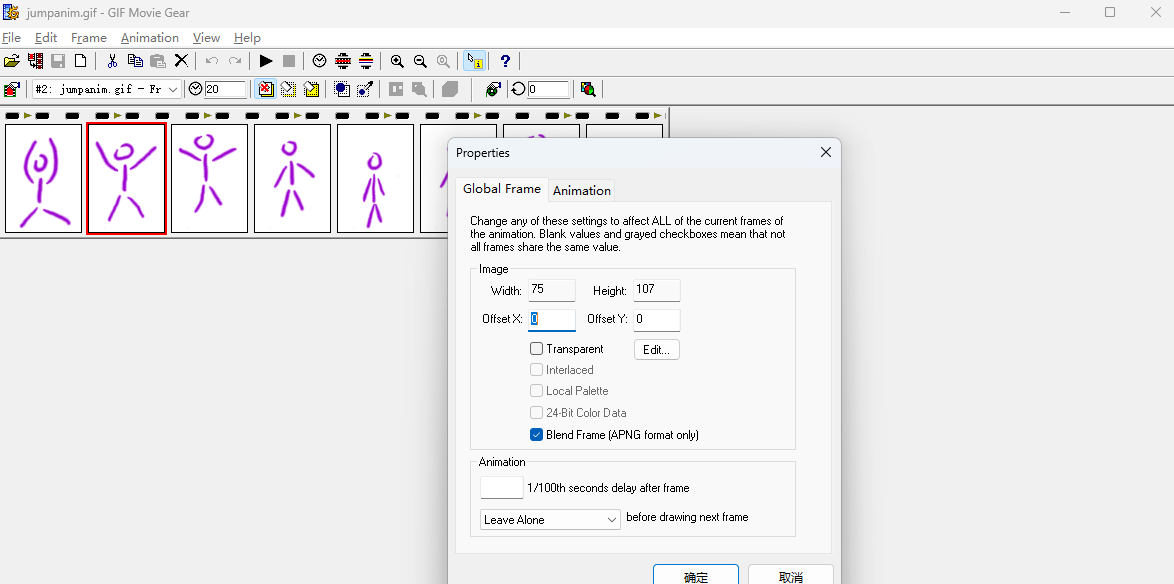
2. 多帧同步编辑:可同时选中多个帧进行统一处理,所选帧状态清晰可见,提升批量操作效率。
3. 全面掌控动画参数:从帧延迟、调色板管理到移除方式,均可通过工具栏直接调整,精细控制动画表现。
4. 实时预览与精准调速:在预览窗口中可逐帧微调,或对整体动画应用相对/绝对时间变化,节奏把控更自由。
5. LiveEdit联动外部编辑器:支持在Photoshop等图片编辑器中直接编辑单帧或整段动画(以图层形式),保存后自动同步至GIF Movie Gear。
6. 高质量色彩支持:兼容24位真彩色,适用于AVI动画及PSD、PNG、BMP、JPEG等格式,确保颜色信息无损。
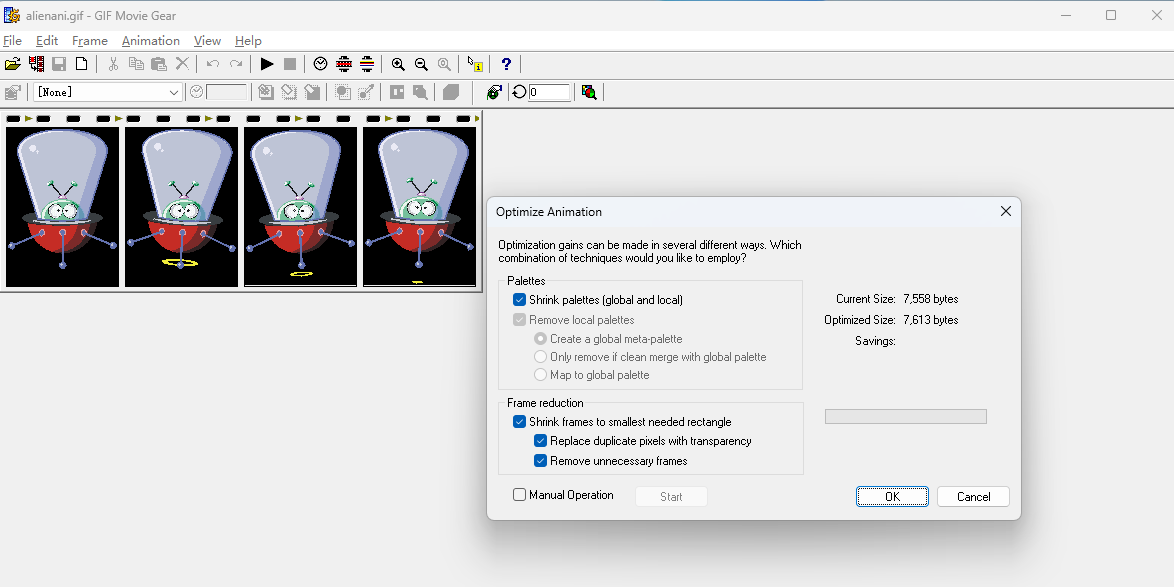
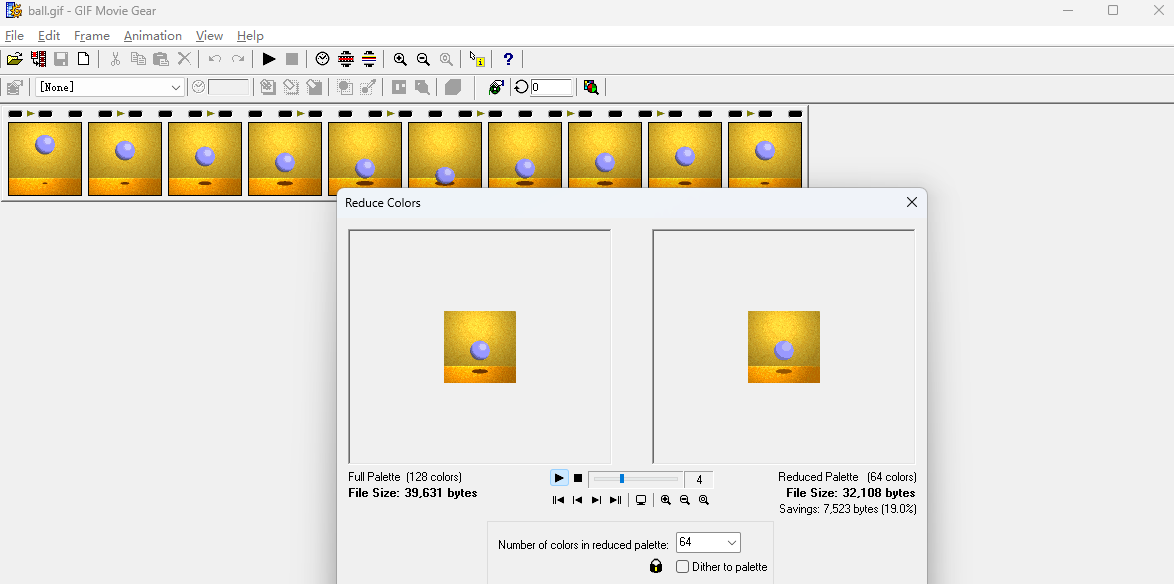
7. 智能优化压缩:采用前后帧视角的调色板缩减技术与帧间优化算法,在保持画质的同时显著减小文件体积。
8. 动画合成与背景叠加:可逐帧混合两个动画,轻松实现并排展示或为精灵动画添加新背景。
9. 实时文件大小监控:编辑过程中持续显示当前GIF文件大小,便于及时调整。
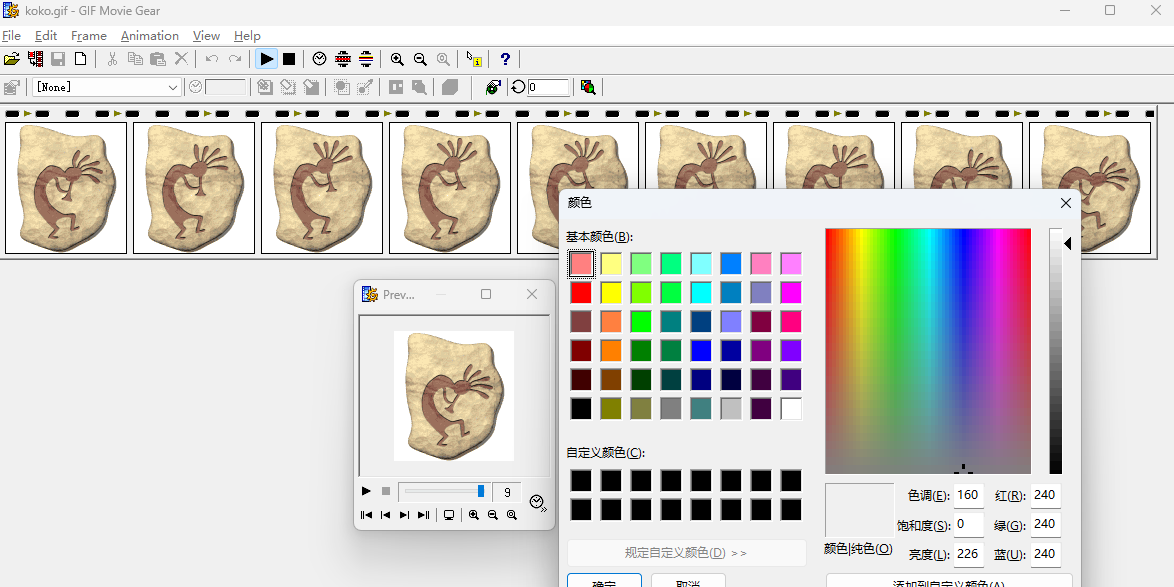
10. 动态预览不中断:即使在编辑状态下,预览窗口仍持续播放动画,且支持画面放大查看细节。
高级编辑能力
软件提供对单帧的精细操控,包括移动、裁剪、旋转与翻转;支持整段动画的视觉裁剪,操作简便。配备无限级撤销/重做功能,保障创作容错空间。透明度编辑支持多种透明色设定,满足复杂图层需求。此外,可自动生成嵌入网页所需的HTML代码,方便快速部署动画内容。
格式兼容与导入导出
支持导入GIF、JPEG、AVI、ANI、ICO、PNG、BMP等格式的帧或完整动画。特别支持Photoshop PSD文件,既可按图层导入生成动画,也可作为静态图使用。导出选项涵盖压缩与非压缩AVI、分层PSD、GIF、BMP、PNG、JPEG,以及Windows专用的ICO(图标)、ANI(动画图标)和CUR(光标)格式。
自动化与辅助工具
提供多项智能辅助功能:可自动反转帧顺序,一键生成“乒乓”循环动画;支持“瘦化”处理,自动隔帧删除以精简动画;允许对调色板中的单个颜色进行编辑;内置详细教程,帮助新手快速上手。
安装指南
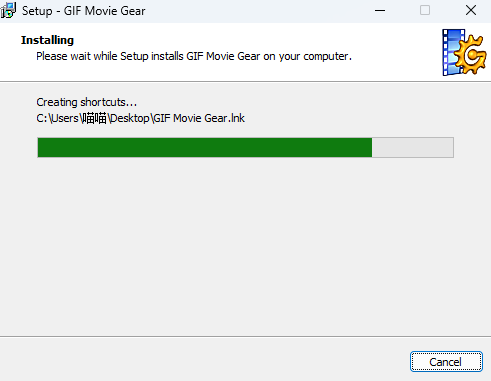
1、下载最新安装包后,双击运行安装程序,按提示完成安装流程。
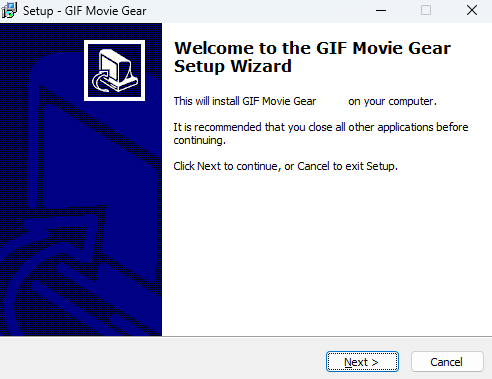
2、安装完成后即可启动软件,立即开始创作。
常见问题解答
1. 如何在 GIF Movie Gear 中创建 GIF 动画?
点击“文件” > “新建”创建项目,添加图片或视频素材,调整每帧显示时长与过渡效果,最后通过“保存”生成GIF文件。
2. 软件支持哪些图像和视频格式?
支持BMP、GIF、JPG、PNG、PSD等图像格式,AVI视频格式,以及CUR、ICO等Windows图标类文件。
3. 如何将其他格式文件转换为GIF?
打开目标文件(如JPG或PNG),选择“文件” > “导出为”,指定GIF格式并保存即可。
4. 如何优化GIF以减小文件大小?
使用“编辑” > “优化GIF”功能,可调整颜色数量、帧速率和图像尺寸,有效压缩体积而不明显损失画质。
5. 是否支持批量处理?
支持。可一次性选择多个文件进行转换或合并为单一GIF动画,大幅提升处理效率。
6. 为何GIF在某些设备无法正常播放?
可能因文件过大或格式兼容性问题。建议优化压缩文件,并确保符合目标设备的播放规范。
游戏截图
相关版本
同类推荐
-
 小河马摄影师 v1.0.2.2v1.0.2.2
立即下载
小河马摄影师 v1.0.2.2v1.0.2.2
立即下载
-
 faceapp安卓最新版 v1.0.0v5.1.0.2
立即下载
faceapp安卓最新版 v1.0.0v5.1.0.2
立即下载
-
 美啦美妆 v5.4.7v0
立即下载
美啦美妆 v5.4.7v0
立即下载
-
 考拉抠图app最新官方下载 v1.0.0v1.0
立即下载
考拉抠图app最新官方下载 v1.0.0v1.0
立即下载
-
 造画艺术滤镜APP安卓版下载 v1.0.2v1.0.2
立即下载
造画艺术滤镜APP安卓版下载 v1.0.2v1.0.2
立即下载
-
 搜图神器最新版2021最新版下载 v4.3.9v4.3.9
立即下载
搜图神器最新版2021最新版下载 v4.3.9v4.3.9
立即下载
-
 YouCut pro免费版v1.680.1208
立即下载
YouCut pro免费版v1.680.1208
立即下载
-
 SelfyzAI appv7.13.9801
立即下载
SelfyzAI appv7.13.9801
立即下载
-
 小妖精美化
立即下载
小妖精美化
立即下载
-
 FastStone Image Viewer7.8最新版
立即下载
FastStone Image Viewer7.8最新版
立即下载
-
 shot视频剪辑(视频制作)v1.0.3
立即下载
shot视频剪辑(视频制作)v1.0.3
立即下载
-
 小年糕音乐相册制作免费版v1.24.12
立即下载
小年糕音乐相册制作免费版v1.24.12
立即下载
本类排行榜
-
1

-
2

-
3

- 4 一键老颜(FaceApp) 下载
- 5 黄油相机 下载
- 6 天天剪辑 下载
- 7 视频全效制作(Crop Video Editor) 下载
- 8 微刻 下载
- 9 无他相机(WutaCam) 下载
- 10 果酱视频剪辑 下载
最新更新
-
 众禄基金app
类型:金融理财/大小:84MB
-
 易微联app
类型:生活服务/大小:154MB
-
 快聊app安卓下载最新版 v1.2.7
类型:社交聊天/大小:46MB
-
 大江新闻app
类型:资讯阅读/大小:47MB
-
 我是谜app
类型:社交聊天/大小:377MB
-
 花季分屏手机最新版app下载
类型:休闲益智/大小:51MB
-
 小鹏汽车app
类型:旅行交通/大小:194MB
-
 证券从业云题库app安卓免费版下载
类型:金融理财/大小:105MB
-
 家常菜
家常菜类型:健康美食/大小:32MB
-
 房老二2022APP最新版
类型:休闲益智/大小:26MB