
- 游戏介绍
- 相关版本
- 猜你喜欢
- 同类推荐
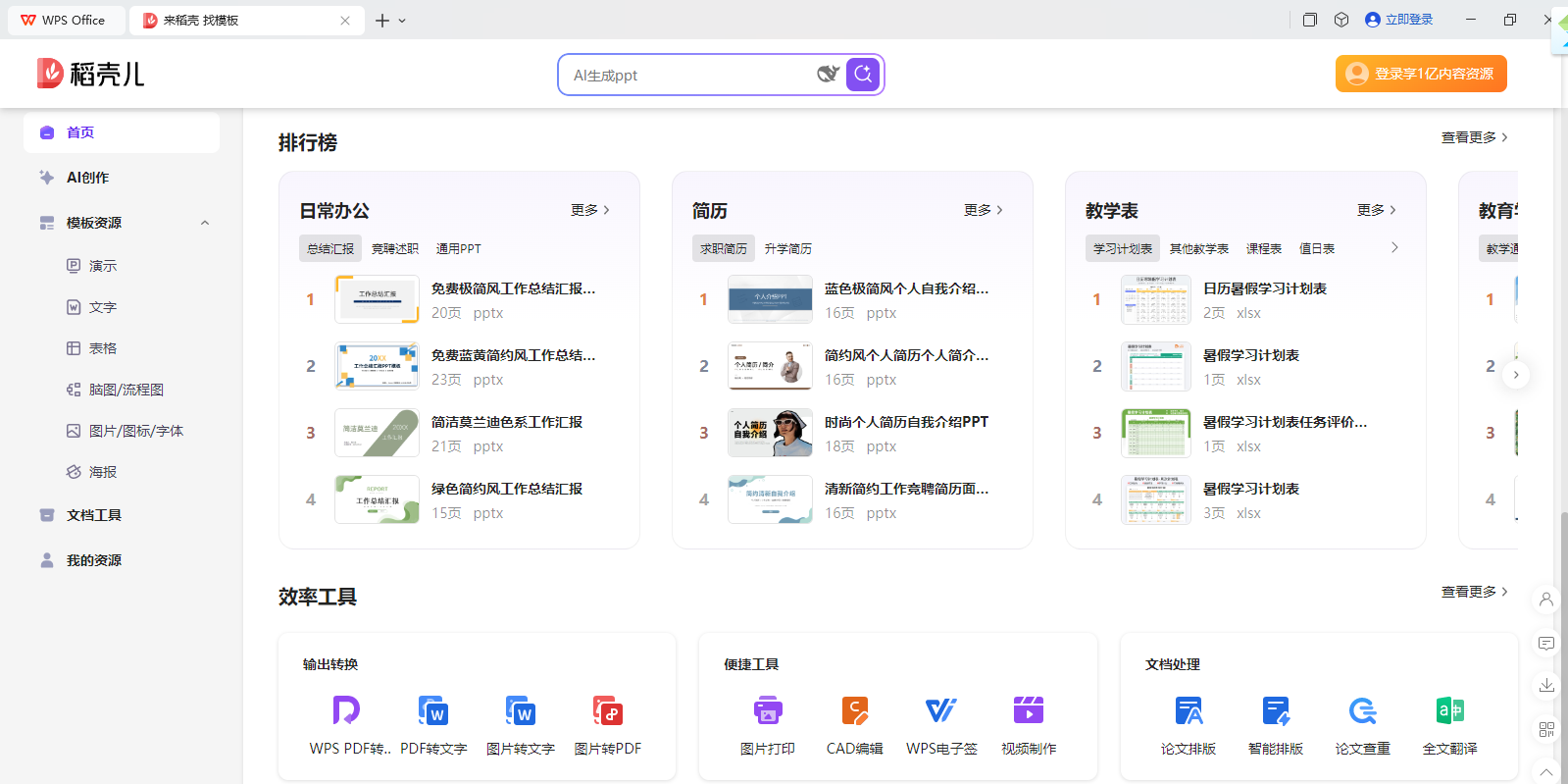
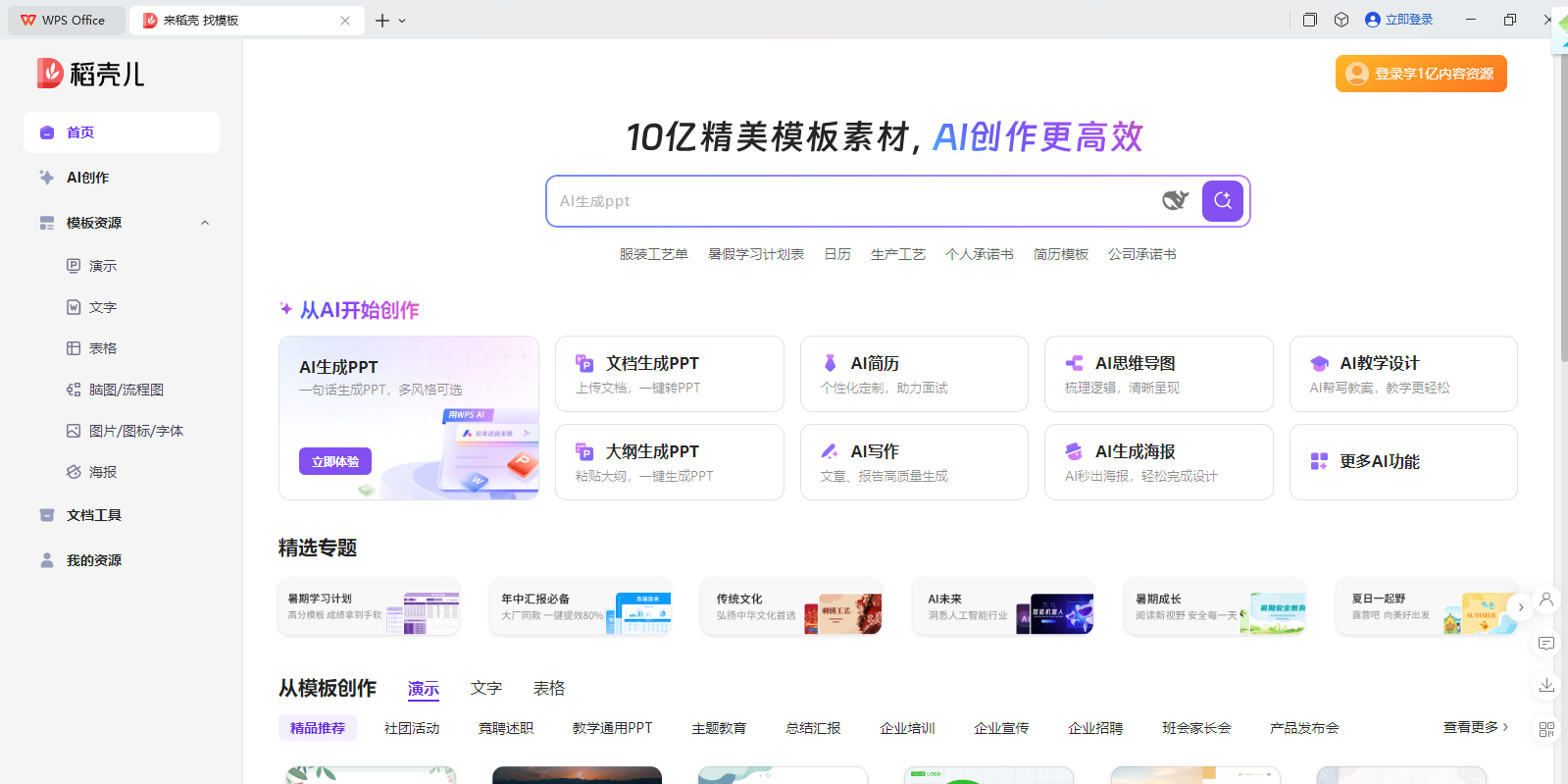
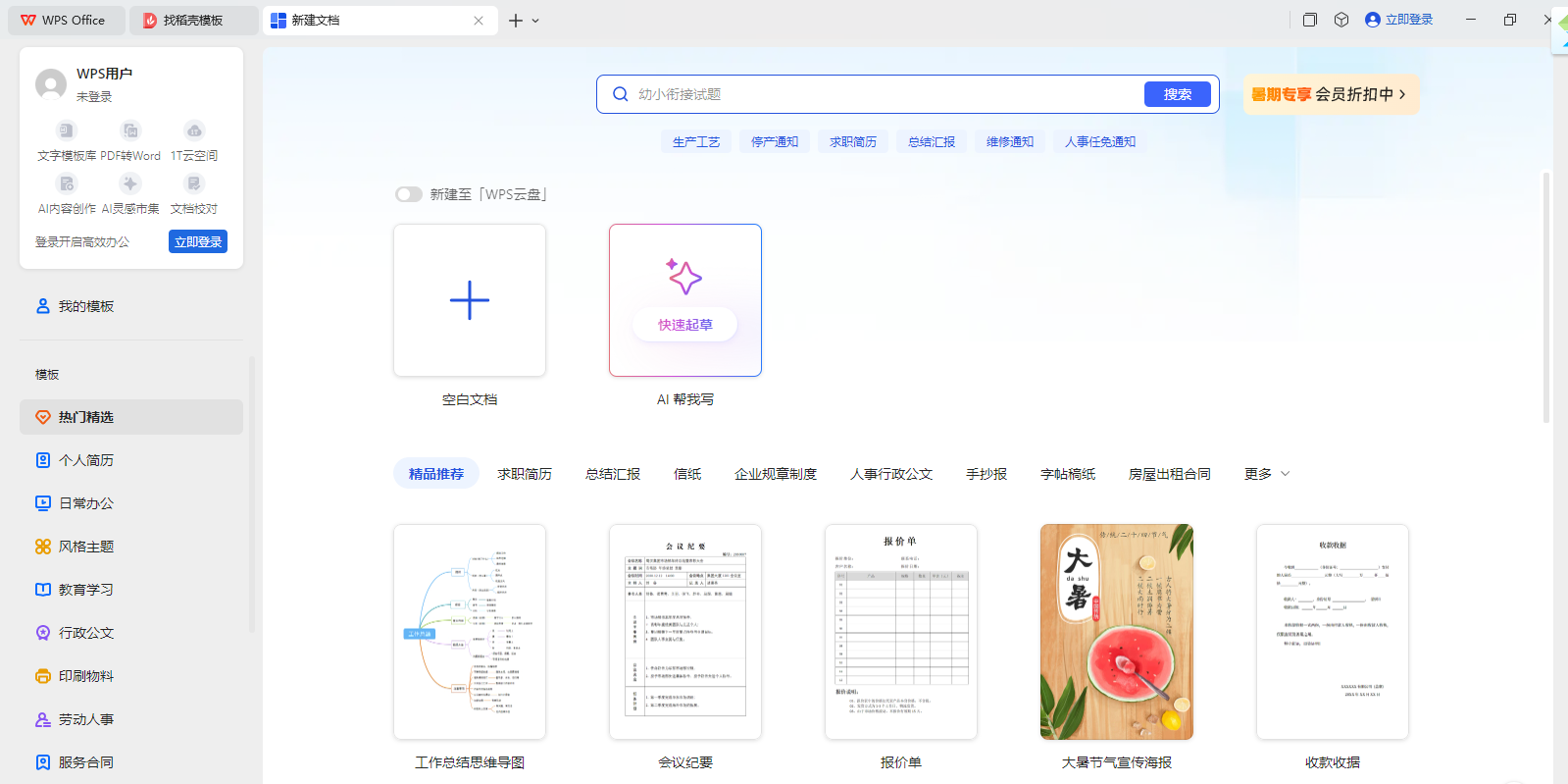
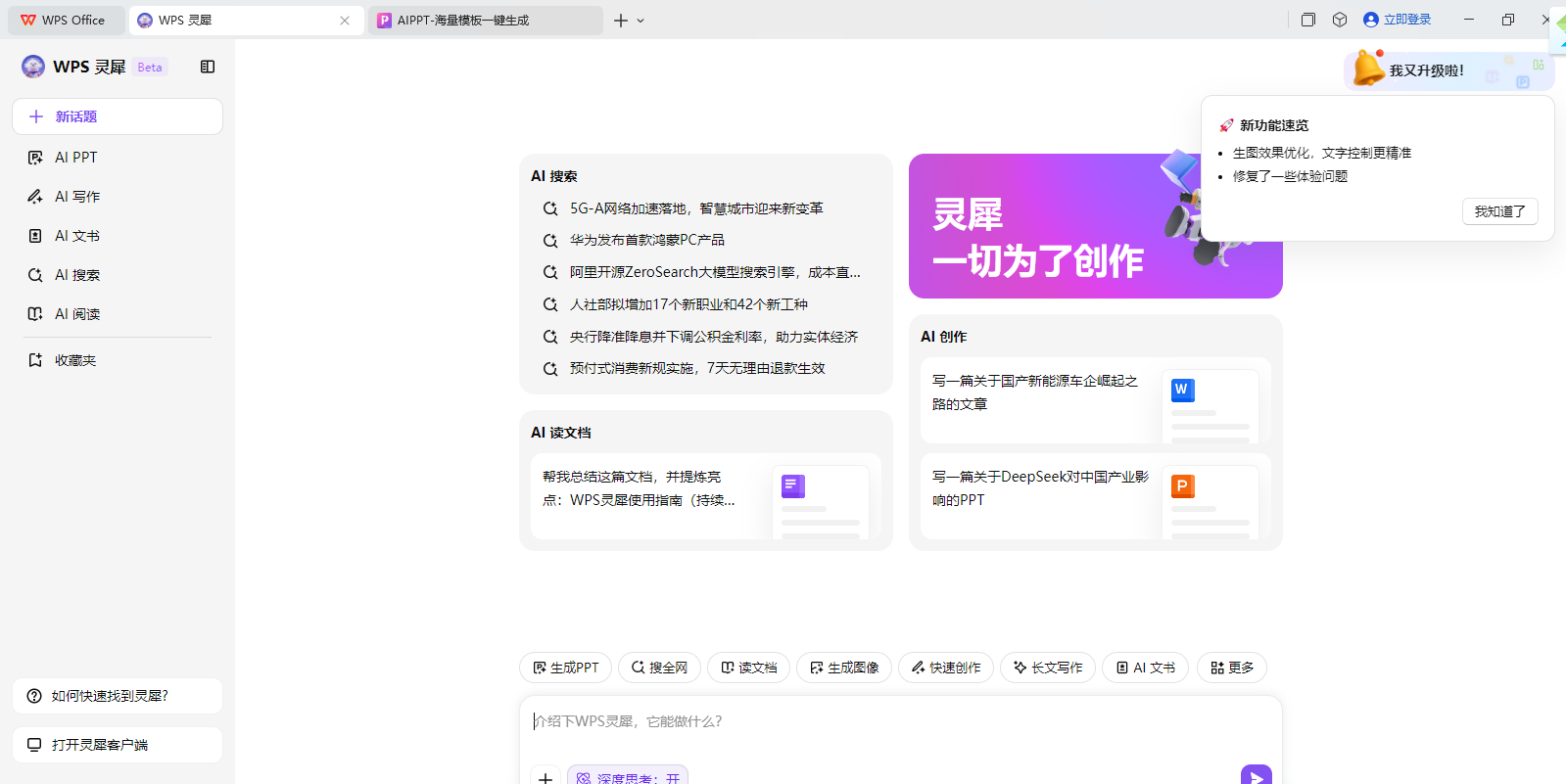
WPS Office 2013电脑版是由金山软件股份有限公司研发的一款办公软件套装,全面覆盖文字处理、电子表格和演示文稿三大核心办公场景。该版本以低内存占用、高速运行著称,不仅全面兼容微软Office 97-2010格式(包括doc/docx、xls/xlsx、ppt/pptx等),还支持PDF文档的阅读与输出,适用于Windows、Linux、Android、iOS等多个平台,满足用户跨设备办公需求。

核心功能亮点
1. 强大的数据处理能力:表格模块支持高达1,000,000行的数据处理,并新增单变量求解功能,显著提升与Excel 2007及以上版本文件格式的兼容性。
2. 极致轻量,运行迅捷:安装包体积小巧,程序运行所需资源少,有效节省系统空间,加快文件打开速度,让用户快速进入工作状态。
3. 批量超链接转换:支持一次性将大量文本自动转换为超链接,适用于网址、邮箱地址或文档内部锚点,大幅提升编辑效率。
4. 高效PDF转换:内置专业PDF转换引擎,可将各类文档轻松转为PDF格式,并支持自定义PDF参数及安全设置,保障文档隐私与规范性。
5. 一键邮件发送:无需切换应用,直接从软件内将当前文档作为附件通过邮件发送,简化协作流程。
6. 智能文档批量整理:提供“段落重排”、“删除空行”、“智能格式整理”等工具,快速统一文档排版风格,提升文本整洁度。
7. 直观段落调整体验:通过可视化拖拽方式调节段落间距、行距与缩进,实时预览效果,让排版操作更直观、高效。

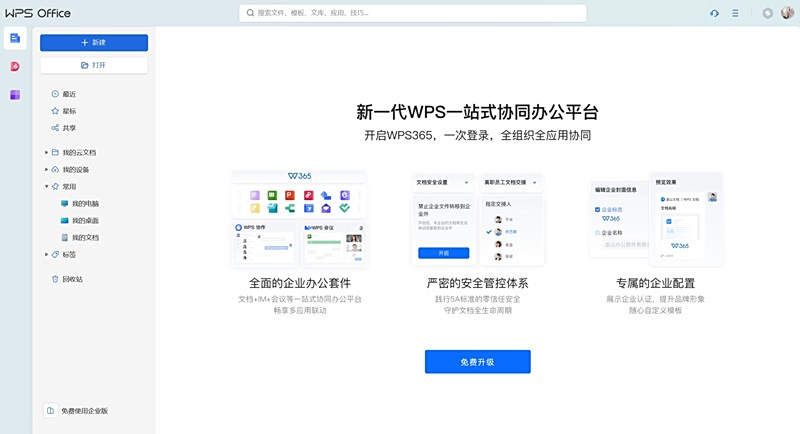
安装步骤说明
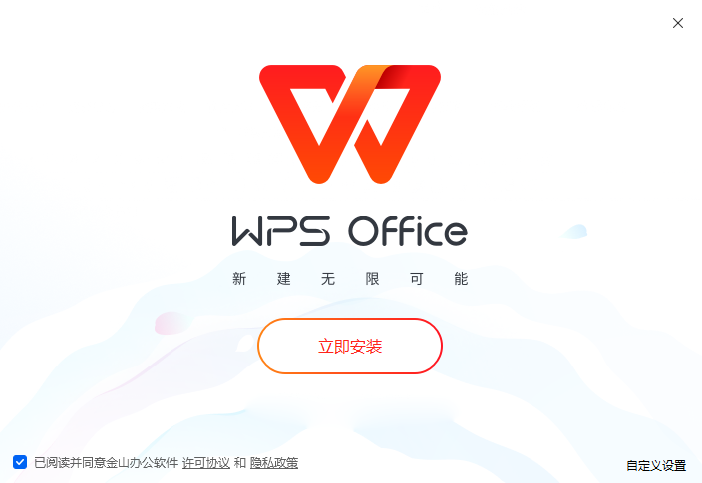
1. 下载最新安装包后,点击“立即安装”按钮启动安装程序。
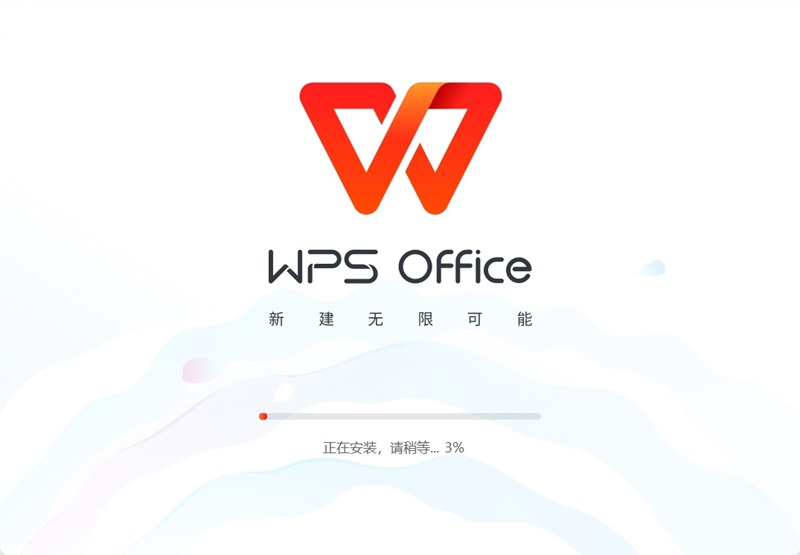
2. 等待安装进程完成,安装结束后即可直接启动使用。
近期更新日志(版本 9.1.0.4953)
WPS文字
? 修复兼容模式下“图片转文字”功能入口缺失的问题。
WPS演示
? 修复右键新建PPTX文档时作者信息显示错误;
? 解决在滚动鼠标滚轮同时点击右键导致程序崩溃的问题。
WPS表格
? 修复饼图切换样式并更改颜色后引发的崩溃;
? 修复ET保存Excel 2013加密OOXML文档时密码丢失的问题。
公共组件优化
? 解决保存文档时因临时文件被安全软件占用而失败;
? 修复图表元素菜单与Esc键冲突导致的崩溃;
? 修复小米登录二维码无法显示、输入法切换引发崩溃等问题;
? 优化Win10系统下PDF文件关联设置无效的情况;
? 修复非中文系统语言下文件对话框按钮乱码;
? 浮动工具栏新增高频使用功能按钮,提升操作便捷性。
高效使用技巧
基础快捷键
? Ctrl+N:新建文件 ? Ctrl+O:打开文件
? Ctrl+W:关闭文件 ? F12:另存为
? Ctrl+B:加粗 ? Ctrl+U:下划线
? Ctrl+I:倾斜
进阶操作快捷键
? Ctrl+Enter:插入分页符
? Ctrl+Shift+C / V:复制/粘贴格式
? Ctrl+D:打开字体设置窗口
? Ctrl+L / R / E:左对齐 / 右对齐 / 居中(注:原文“C”应为居中,标准快捷键为Ctrl+E)
? Alt+O+P:调出段落设置窗口
? Shift+Enter:插入换行符(非段落分隔)
常见问题解答
卸载WPS后Office文件图标异常如何修复?
1. 文件默认打开方式错乱导致图标异常,需重新指定为WPS程序;
2. 右键点击任意.doc/.xlsx等文件 → 选择“打开方式” → “浏览” → 定位至WPS安装目录(如C:\Program Files\WPS Office\...)→ 选择对应组件(如word.exe)→ 勾选“始终使用此程序打开” → 确定;
3. 若问题依旧,尝试重新安装WPS;
4. 排查是否因病毒干扰,建议进行全盘查杀。
个人版与专业版有何区别?
? 个人版免费,仅限个人家庭非商业用途;专业版为收费授权,适用于企业环境;
? 专业版支持定制开发、专属培训及深度售后服务,个人版则无此类服务;
? 日常办公功能基本一致,普通用户使用个人版已完全足够。
游戏截图
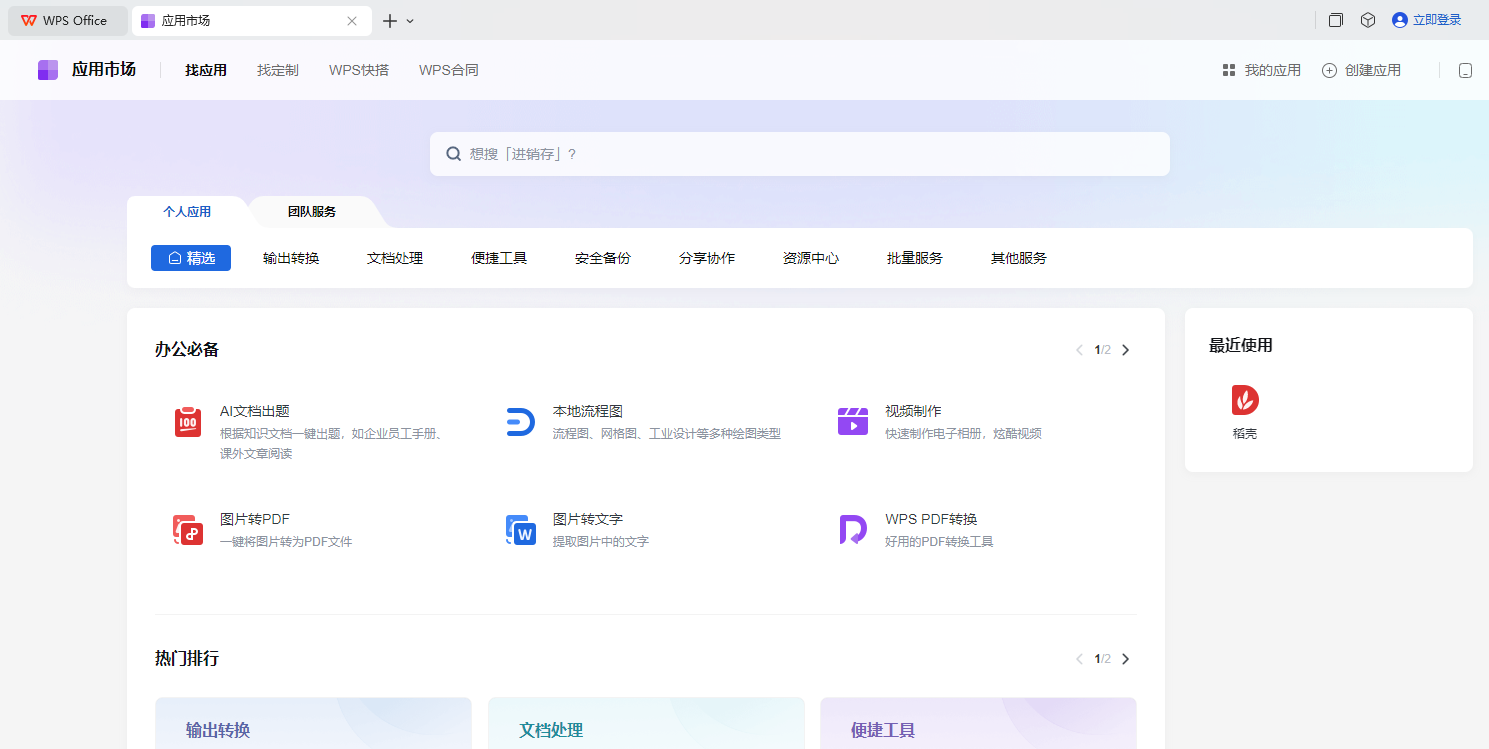
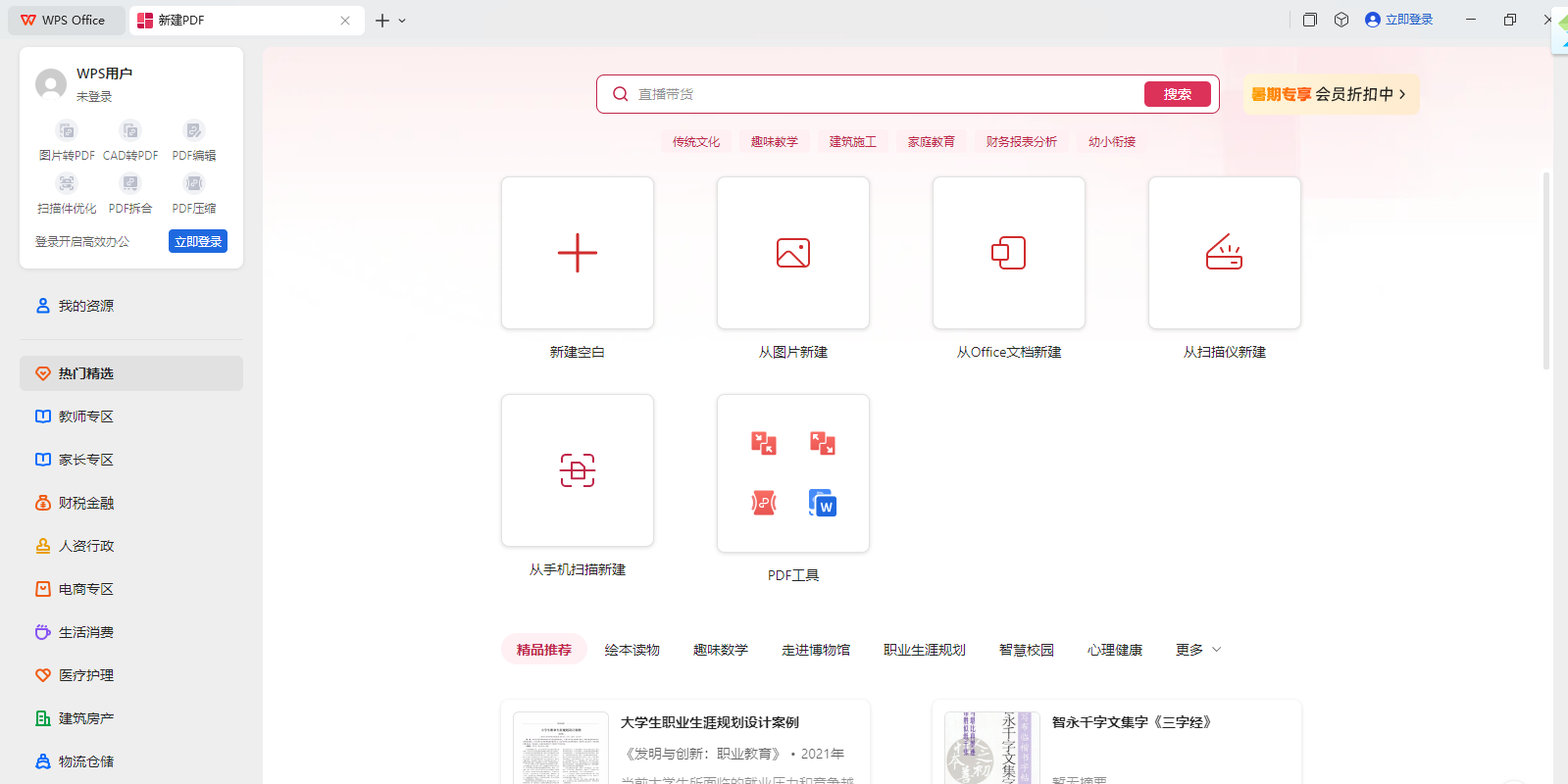
相关版本
同类推荐
-
 新点移动办公app下载v8.3.1
立即下载
新点移动办公app下载v8.3.1
立即下载
-
 比地招标appv7.9.21
立即下载
比地招标appv7.9.21
立即下载
-
 360点睛app下载v2.7.4
立即下载
360点睛app下载v2.7.4
立即下载
-
 外卖邦门店宝安卓版4.6.32 [64 BIT]
立即下载
外卖邦门店宝安卓版4.6.32 [64 BIT]
立即下载
-
 盐都先锋官方app下载v2.0.0
立即下载
盐都先锋官方app下载v2.0.0
立即下载
-
 希望学素养v9.53.04
立即下载
希望学素养v9.53.04
立即下载
-
 优卡聚客app安卓版v1.1.50
立即下载
优卡聚客app安卓版v1.1.50
立即下载
-
 boardmix博思白板v1.3.1
立即下载
boardmix博思白板v1.3.1
立即下载
-
 汾酒appv7.7安卓版</li><li>应用语言:中文</li>
<li>应用等级:<em><img
立即下载
汾酒appv7.7安卓版</li><li>应用语言:中文</li>
<li>应用等级:<em><img
立即下载
-
 mateline Xv11.3.2
立即下载
mateline Xv11.3.2
立即下载
-
 聚法案例appv4.7.4
立即下载
聚法案例appv4.7.4
立即下载
-
 云港通app下载v1.5.2
立即下载
云港通app下载v1.5.2
立即下载
本类排行榜


最新更新
-
新点移动办公app下载
类型:效率办公/大小:594MB
-
 花蕊直播
花蕊直播类型:播放影音/大小:132MB
-
 简知
简知类型:学习教育/大小:69MB
-
 火柴人战争遗产模拟器修改版
类型:动作游戏/大小:284MB
-
 火花视频
火花视频类型:播放影音/大小:22MB
-
 魔方星球
魔方星球类型:休闲益智/大小:359MB
-
 小偷模拟器2官方正版免费下载
类型:角色扮演/大小:174MB
-
 非麻瓜漫画免费下载app
类型:资讯阅读/大小:22MB
-
 第6号当铺
第6号当铺类型:休闲益智/大小:192MB
-
 火文小说app下载
类型:资讯阅读/大小:111MB