
- 游戏介绍
- 相关版本
- 猜你喜欢
- 同类推荐
DevCheck Pro官方版下载是一款集硬件检测、系统监测与性能优化于一体的全能型专业工具应用。它能够实时呈现CPU、GPU、内存、电池、网络等关键组件的运行状态,并通过悬浮窗形式在游戏、视频、社交等各类使用场景中持续显示信息,完全不干扰当前操作。对于手游玩家而言,其帧率与温度监控功能尤为实用,可即时掌握设备性能波动,快速识别并应对卡顿或掉帧问题;而在日常使用中,DevCheck Pro还能帮助用户精准监控电池健康状况,包括充放电速率、温度变化等数据,有效延长电池使用寿命。
如何开启帧率实时显示功能
1、启动DevCheck Pro后,进入主界面,点击【信息面板】选项。
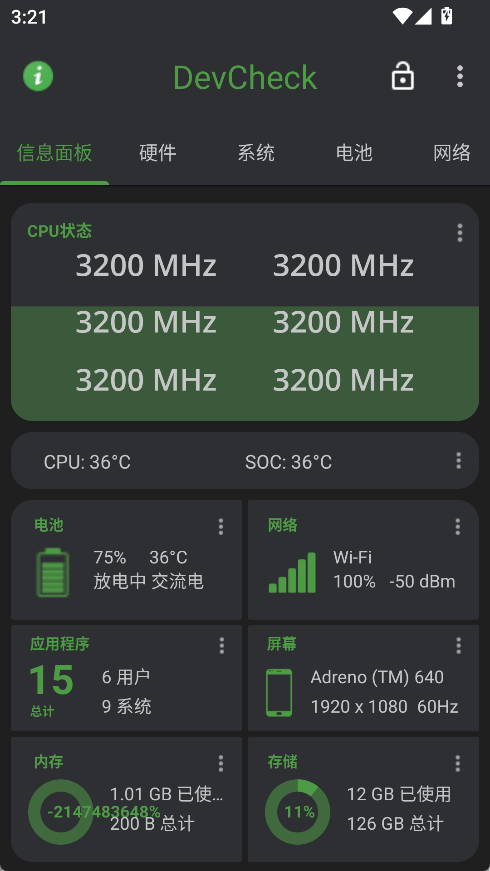
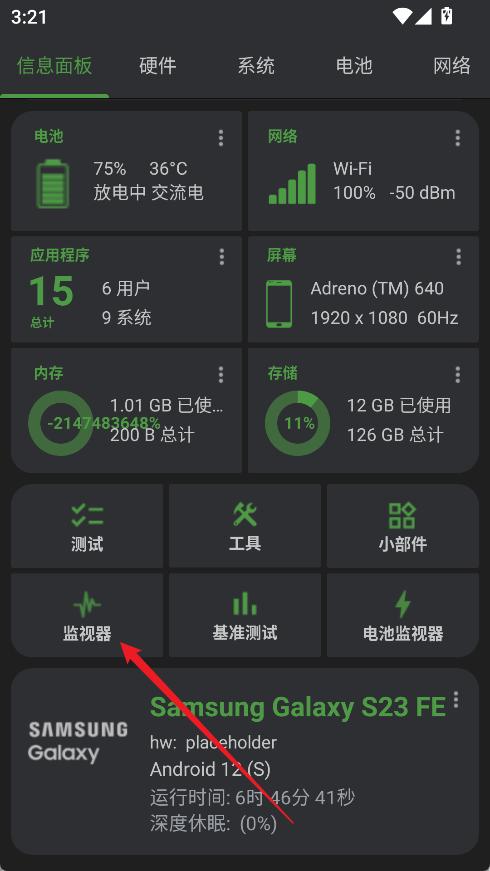
2、在信息面板中,切换至【监视器】功能模块。
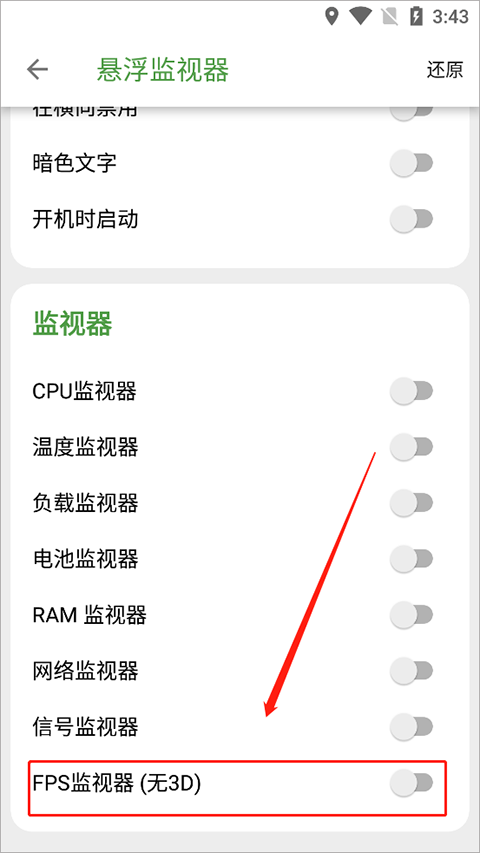
3、进入悬浮监视器页面后,向下滑动至底部,找到【FPS监视器】功能——该功能专用于实时显示设备当前帧率。
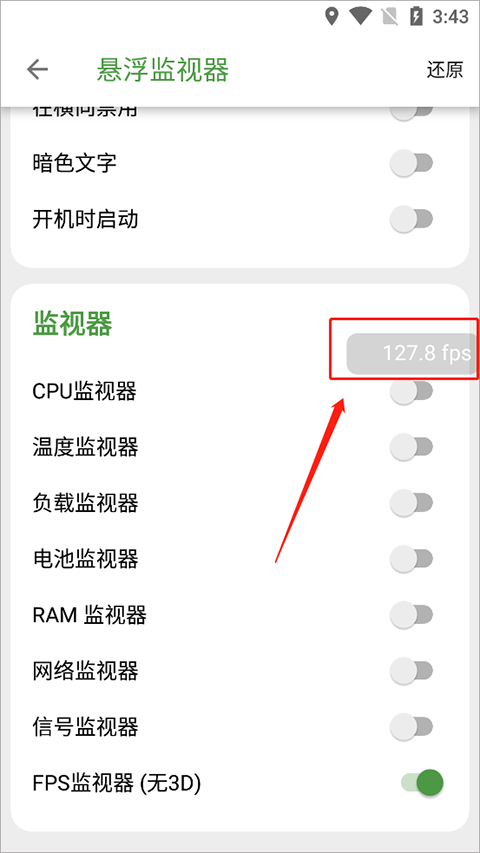
4、启用后,屏幕将出现一个悬浮窗口,直接显示实时帧率数值,效果如图所示。
如何利用气压传感器测试手机气密性
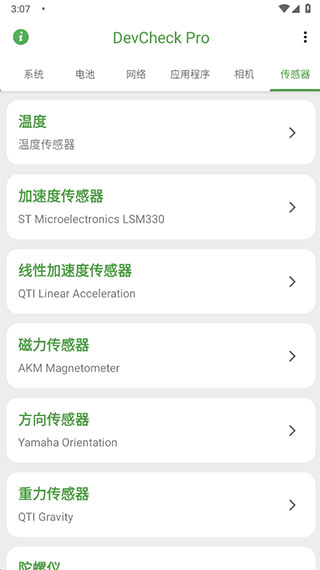
1、打开DevCheck Pro,向右滑动进入【传感器】界面。
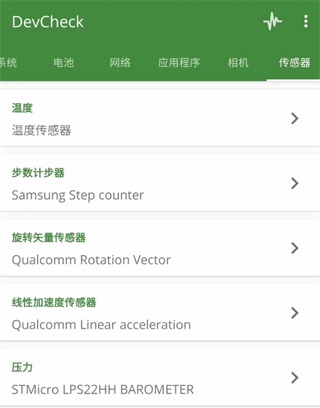
2、点击【压力传感器】(即气压计),正常状态下会显示当前环境气压值(具体数值因地理位置而异)。
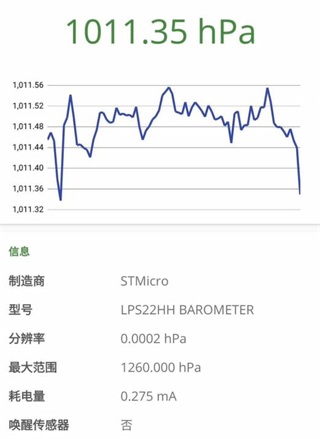
3、用拇指用力按压屏幕中央,然后迅速松开,重复数次,观察气压数值的变化幅度。
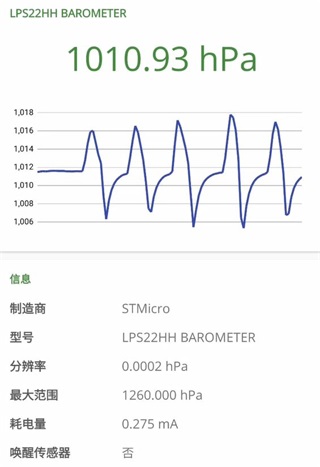
4、根据数值波动判断气密性:波动在1–3之间视为具备基本气密性,3以上则表明气密性能良好。例如图中数值从1016降至1006,波动为10,说明该设备(如三星S10)气密性优异。
常见问题解答
Q1:为什么我的基础气压值与示例不同?
A1:基础气压值受地理位置影响显著——海拔越高气压越低,反之越高;同时,同一地点冬季气压通常高于夏季。因此,基础值仅反映环境气压,不能作为判断气密性的依据。
Q2:用力按压屏幕会损伤屏幕吗?
A2:仅需用单根拇指适度按压即可。具备良好气密性的设备反应明显,此操作不会对屏幕造成损害。
Q3:手机下水后应如何处理?
A3:切勿立即充电,以防短路。应及时用棉签或纸巾清理充电口与耳机孔内的水分;有条件者可用吹风机低温档吹干听筒和扬声器区域。
特别注意事项:
一:避免使用高速水流直接冲洗手机,否则可能导致防水性能下降甚至进水。若不幸进水,应立即关机,用吹风机吹干后,放入装有干燥大米的密封袋中静置72小时。
二:非必要情况下请勿将手机浸入水中,毕竟电子设备价值较高,一旦损坏难以挽回。
核心功能全面解析
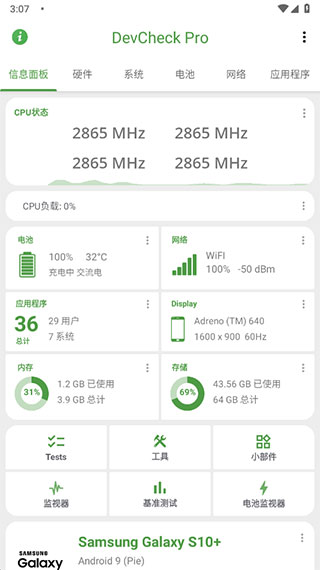
1、信息面板
实时查看CPU频率、负载等运行状态。
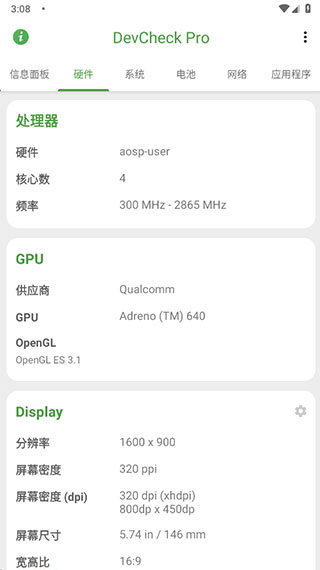
2、硬件信息
详尽展示处理器型号、供应商、屏幕分辨率及尺寸等硬件参数。
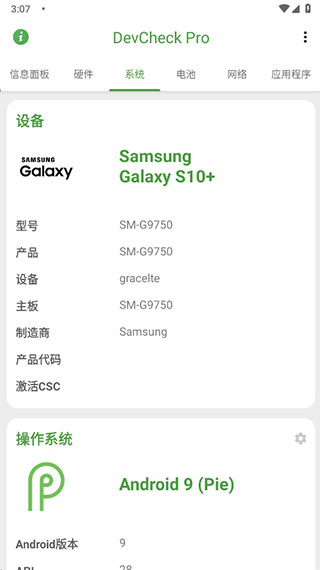
3、系统查询
获取设备型号、制造商、产品代号及操作系统版本等系统级信息。
4、电池信息
监控电池容量、电压、温度及当前用电状态,全面掌握电池健康度。
5、网络动态
查看当前网络连接类型、IP地址、信号强度等详细网络信息。
6、应用程序
支持应用查看与管理,清晰识别新安装或近期更新的应用。
7、主题背景
提供多种主题配色方案,用户可根据偏好自定义界面颜色,提升使用舒适度。
8、语言设置
自动适配系统语言——中文系统默认显示中文界面,无需手动切换。
最新版本更新内容
v5.07版本
- 新增对多款新设备的支持
- 优化硬件检测逻辑
- 修复Android 5和6系统上的崩溃问题
- 改进多项功能并修复已知错误
- 更新多语言翻译资源
- 升级SafetyNet以兼容Play Integrity API
- 新增Adreno GPU显存大小探测功能
- 增强对部分联发科设备的检测能力,支持探测内核数量、L2缓存大小及Mali GPU架构
- 补充近期其他改进:
? 新增桌面小部件(仅限专业版)
? 新增权限资源管理器(仅限专业版)
? 在Android 8及以上系统中采用SI单位制显示存储信息
? 优化CPU ID与设备ID识别精度
游戏截图
同类推荐
-
 三星s换机助手v3.7.62.1
立即下载
三星s换机助手v3.7.62.1
立即下载
-
 格式作坊appv2.3.6
立即下载
格式作坊appv2.3.6
立即下载
-
 一键长图拼接大师app手机版 v1.0v1.0
立即下载
一键长图拼接大师app手机版 v1.0v1.0
立即下载
-
 洗易客助手app安卓版 v1.0v0
立即下载
洗易客助手app安卓版 v1.0v0
立即下载
-
 恢复照片的免费版软件安卓版 v1.0.0v1.0.0
立即下载
恢复照片的免费版软件安卓版 v1.0.0v1.0.0
立即下载
-
 超级扫描app安卓版下载 v1.0.1v1.0.1
立即下载
超级扫描app安卓版下载 v1.0.1v1.0.1
立即下载
-
 隐藏虚拟键官方客户端 v1.0v1.4
立即下载
隐藏虚拟键官方客户端 v1.0v1.4
立即下载
-
 365天存钱表格app官方 v1.0v0
立即下载
365天存钱表格app官方 v1.0v0
立即下载
-
 舒克绿色电池管家app安卓版下载v1.1.7
立即下载
舒克绿色电池管家app安卓版下载v1.1.7
立即下载
-
 完美木工app手机版 v1.0.0v1.0.0
立即下载
完美木工app手机版 v1.0.0v1.0.0
立即下载
-
 Calcoid Plus v1.5.1v1.5.1
立即下载
Calcoid Plus v1.5.1v1.5.1
立即下载
-
 GPS信息中心 u-center v1.05v1.05
立即下载
GPS信息中心 u-center v1.05v1.05
立即下载
本类排行榜


最新更新
-
 赣服通4.0最新版下载官方安装 v4.0
类型:学习教育/大小:7MB
-
 众禄基金app
类型:金融理财/大小:84MB
-
 易微联app
类型:生活服务/大小:154MB
-
 快聊app安卓下载最新版 v1.2.7
类型:社交聊天/大小:46MB
-
 大江新闻app
类型:资讯阅读/大小:47MB
-
 千媚小说官方版app最新下载
类型:资讯阅读/大小:18MB
-
 我是谜app
类型:社交聊天/大小:377MB
-
 etc发行app最新版
类型:旅行交通/大小:43MB
-
 花季分屏手机最新版app下载
类型:休闲益智/大小:51MB
-
 蔚蓝快充app
类型:生活服务/大小:80MB