
- 游戏介绍
- 相关版本
- 猜你喜欢
- 同类推荐
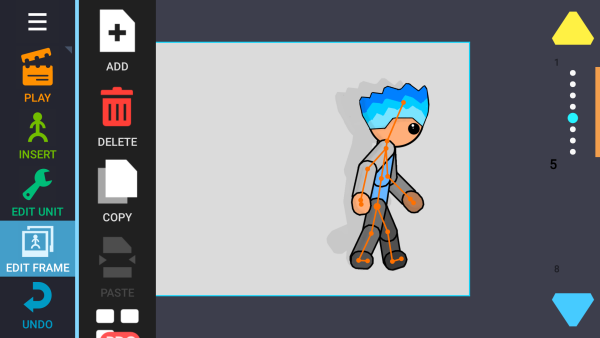
Drawing Cartoons 2汉化版是一款专为Android与iOS用户打造的动画创作工具,让零基础用户也能轻松制作生动有趣的卡通动画。通过为角色添加骨骼系统,用户无需逐帧绘制即可实现流畅的动作表现,大幅降低动画制作门槛。应用内提供多样化的画笔样式、精细的粗细调节、丰富的色彩选择,并支持多图层编辑功能,帮助创作者高效组织和管理复杂的动画项目。此外,软件还内置大量角色、场景模板及道具资源,配合直观友好的操作界面,让用户快速上手,尽情释放创意。
核心亮点一览
Drawing Cartoons 2汉化版融合了易用性与专业性,无论你是初学者还是有一定经验的创作者,都能从中找到适合自己的创作方式:
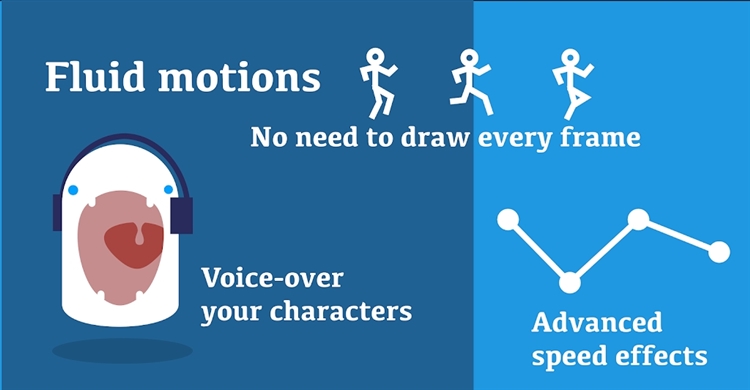
- 轻松创建动画: - 骨骼动画系统:只需为角色绑定骨骼,即可拖动关节生成自然动作,无需逐帧手绘。 - 运动补间技术:设定起始与结束关键帧,软件自动填充中间过渡帧,提升效率。 - 零绘画基础友好:采用拖放式操作逻辑,界面简洁直观,新手也能快速入门。
- 丰富内容资源库: 内置多个角色包、武器、道具、背景及特效素材,支持直接调用或二次创作,激发无限灵感。
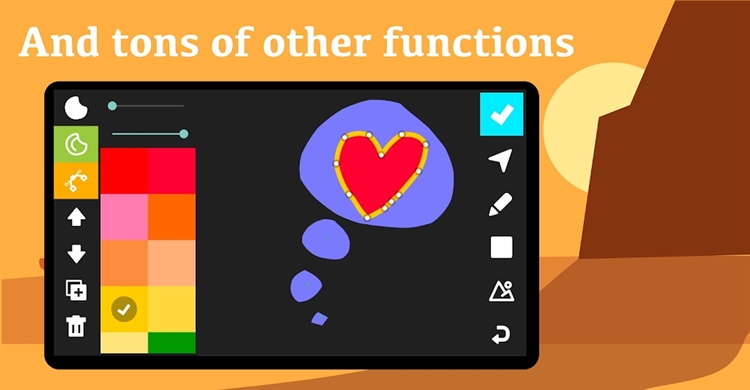
- 强大创意工具集: - 道具构造器:自由设计专属角色与道具,打造个性化动画元素。 - 镜头控制功能:支持动态镜头移动与缩放,增强画面表现力。 - 速度特效调节:通过调整动画播放速度,营造快慢节奏变化,提升视觉冲击力。
- 广泛适用人群: - 儿童与青少年:安全、趣味性强的创作平台,培养艺术与逻辑思维。 - 教育工作者:用于课堂教学,直观讲解动画原理与故事叙述技巧。 - 社交媒体创作者:快速产出吸睛短视频内容。 - 动画爱好者:随时随地记录创意,讲述属于自己的故事。
- 高级功能(需应用内购买): 解锁无限视频导出、扩展道具库、高级道具构造器及无广告体验,进一步提升创作自由度。
如何切换为中文界面
使用Drawing Cartoons 2汉化版时,若需确认或切换语言,请按以下步骤操作:
- 打开应用主界面,点击左下角的个人选项按钮。
- 在弹出菜单中,选择第三个按钮进入“设置”页面。
- 找到第五项“语言切换”,点击后选择第二个选项“中文”,确认即可完成语言切换。
如何添加与使用模型
添加自定义或预设模型是动画创作的重要环节,具体操作如下:
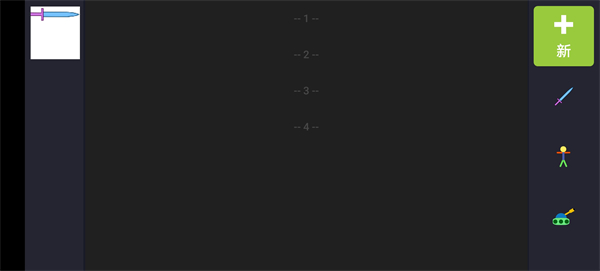
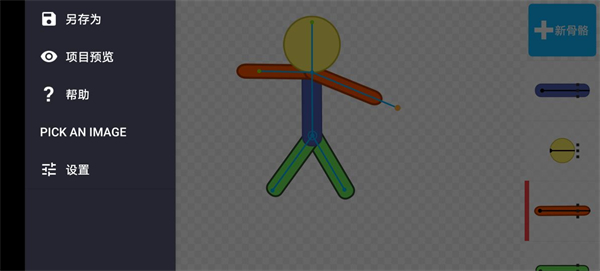
- 启动应用后,点击“添加新模型”按钮。
- 根据创作需求,选择添加人物或武器等类型。
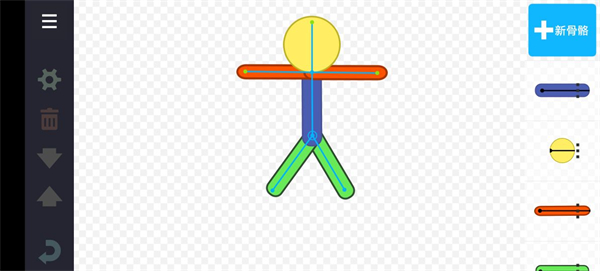
- 选中模型后,可自由调整其位置、姿态并进行个性化设计。
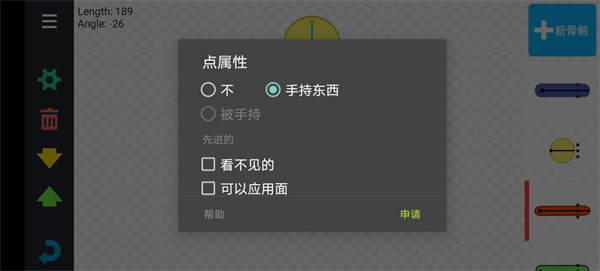
- 点击“设置”选项,可为模型配置属性与动作参数。
- 创作完成后,点击保存以保留当前作品。
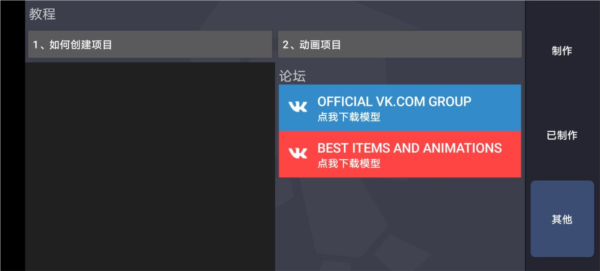
- 如需更多资源,可前往“其它选项”中的社区论坛下载用户共享的模型。
动画制作全流程指南
从新建项目到导出成品,只需几步即可完成一段原创动画:
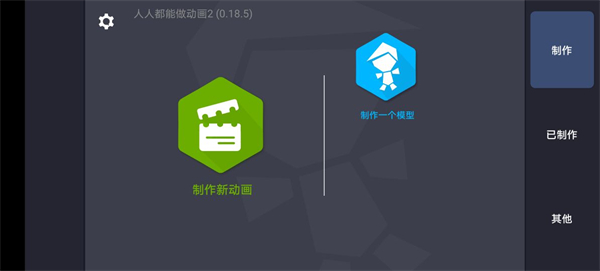
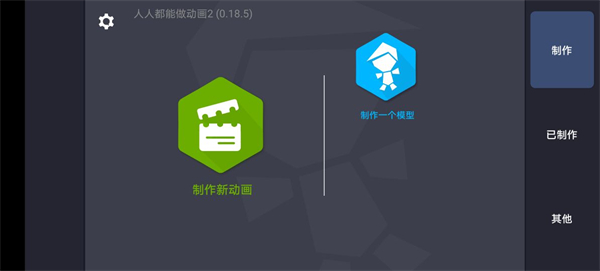
- 点击首页“制作动画”功能入口。
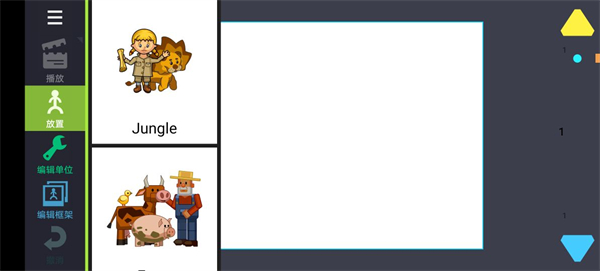
- 在场景中选择“放置”选项,导入所需角色或道具。
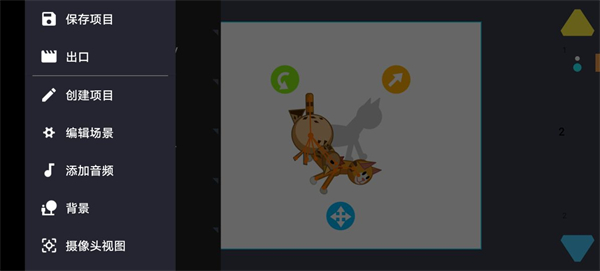
- 完成动画编排后,点击“保存项目”以保留工程文件。
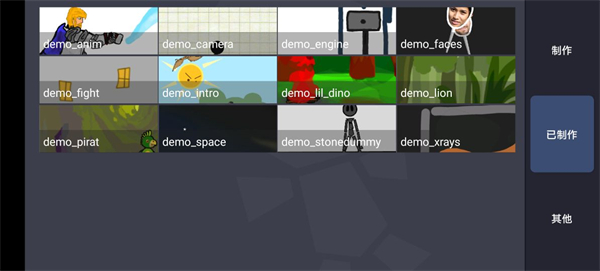
- 返回主界面,在“已制作”栏目中查看与管理所有作品。
使用注意事项与技巧
为确保最佳创作体验与作品质量,请留意以下关键提示:
- 保留项目文件: 完成动画后,建议保存为原生项目格式(如PIV),而非直接导出为GIF。这样便于日后修改与优化。
- 导出格式选择: 虽然应用默认仅支持GIF导出,但可通过第三方工具(如视频转换软件)将动画转为MP4、AVI等通用视频格式,更利于社交平台分享。
- 音乐添加限制: 软件本身不支持音频嵌入,但可在导出后使用视频编辑软件为动画配乐,增强整体表现力。
- 素材使用规范: 应用提供大量免费角色与背景资源,同时也支持从设备导入图片作为自定义素材。使用外部素材时,请务必遵守相关版权法规。
- 骨骼系统使用建议: 为角色构建稳定骨骼结构是实现流畅动作的关键。建议先搭建基础骨架,再逐帧微调动作细节,以获得自然连贯的动画效果。
常见问题解答
- 如何调整动画的帧速率? 在设置界面中可调节帧速率(FPS),合理设置可使动画更流畅或更具节奏感。
- 如何添加和修改对象? 在编辑界面点击“插入”按钮选择素材,添加后可通过拖拽、旋转、缩放等方式调整其位置与大小。
- 如何观看和编辑动画帧? 时间轴上可逐帧预览动画效果,点击任意帧即可进入编辑状态,修改该帧内容。
- 应用闪退或卡顿怎么办? 建议清理应用缓存、确保设备有充足存储空间与运行内存,或尝试重启应用及设备以恢复稳定运行。
游戏截图


 全免漫画安卓版1.5.4 [64 BIT]
 i主题安卓版12.3.6.0 [64 BIT]
 龙记模架1.0 官方版
 lezhin
 QA-CAD2019 官方版
 三维包装设计工具3D-boxmaker正式版
 pixi
pixi
 漫画迷app官方版
 好漫6漫画官网版免费版
 漫士多app官方版免费版
 元气漫画
元气漫画
 触漫官服
触漫官服
本类排行榜



最新更新
-
 七月棋牌老版本
类型:休闲益智/大小:181MB
-
 天辰ios最新手机版
类型:卡牌策略/大小:75MB
-
 金丝猴jsh99
类型:角色扮演/大小:77MB
-
 快乐炸金花金币版旧版本
类型:游戏辅助/大小:52MB
-
 领域斗地主连炸版
类型:模拟经营/大小:169MB
-
 芒果斗地主赢话费
类型:卡牌对战/大小:710MB
-
 game728旧版本
类型:赛车竞速/大小:291MB
-
 山西大唐麻将
类型:模拟经营/大小:83MB
-
 捕鱼炸翻天至尊版
类型:战争策略/大小:704MB
-
 badam斗地主uygurqa维语版最新版
类型:休闲益智/大小:78MB