- 游戏介绍
- 相关版本
- 猜你喜欢
- 同类推荐
微软Office是移动办公领域的标杆应用,几乎成为智能手机的标配。过去用户需分别安装Word、Excel和PowerPoint三款独立应用,不仅占用空间,操作体验也略显繁琐。如今,微软官方正式推出全新整合版微软Office手机版,将三大核心组件合而为一,专为移动端优化。该版本针对手机运行环境提供arm64-v8a与armeabi-v7a两种架构,本文推荐的是性能更优的arm64-v8a版本。它不仅能无缝查看和编辑.doc、.xls、.ppt等传统格式文件,功能完整度媲美桌面端,且聚焦文档处理,剔除冗余模块。更值得一提的是,应用内嵌“手机与电脑文件互传”功能,无需登录账号,仅通过浏览器即可实现跨设备自由收发文档,全程免费无广告,极大提升移动办公效率。
核心功能亮点
1. 随时随地访问文档
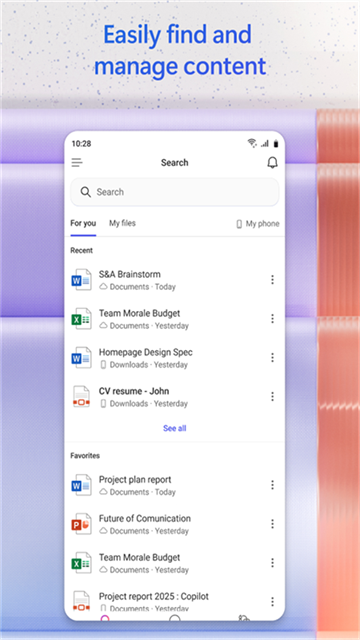
支持从多种来源快速获取文件:通过OneDrive、OneDrive for Business或SharePoint云端存储直接调用;“最近使用的文档”面板自动同步您在电脑上打开过的文件,实现跨设备无缝衔接;同时可直接打开并编辑电子邮件中的Office附件,无需额外转换。
2. 专业级文档呈现效果
Word、Excel和PowerPoint文档在手机端依然保持高保真显示,全面支持图表、动画、SmartArt图形及各类形状元素。界面专为小屏幕优化,阅读与操作更舒适。例如,Word文档会自动从您上次在PC或平板上的阅读位置继续;PowerPoint新增“幻灯片浏览”视图,便于快速导航,演讲者备注功能则助力演示前充分准备。
3. 高效编辑与便捷共享
在手机上编辑文档时,原有格式与内容完整保留,确保专业一致性。用户可直接创建新的Word或Excel文档,并支持查看与添加批注,协作更高效。
* 注:使用免费Microsoft账户登录即可在家用场景下创建、编辑和保存文档;商业用途需订阅合格的Office 365计划,包括Office 365 小型企业高级版、中型企业版、企业版E3/E4(含政府版)、教育版A3/A4及专业增强订阅版。
快速上手指南
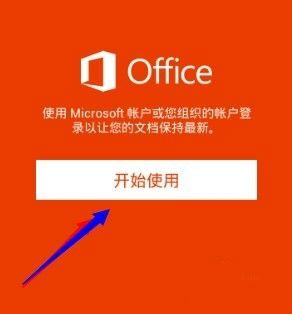
安装完成后,启动Office Mobile并点击【开始使用】。
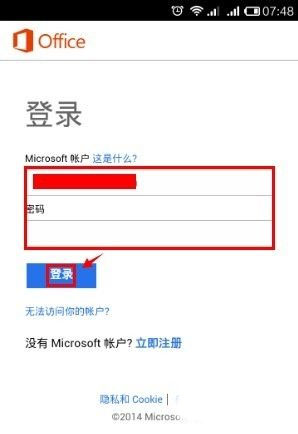
输入您的微软账户(如Outlook、Live、Hotmail或Outlook.com邮箱)完成登录,流程与网页版Office一致。
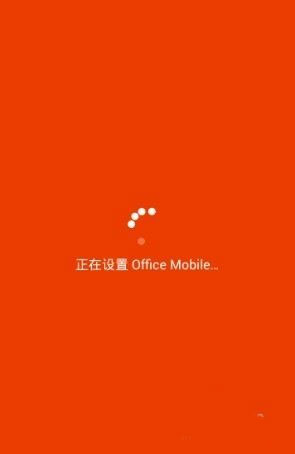
系统将自动配置Office Mobile环境。
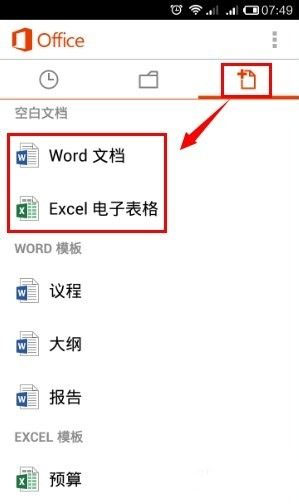
进入主界面后,点击右下角图标,即可选择新建Word文档或Excel电子表格。以下以Word为例进行演示(Excel操作将在后续教程中详细介绍)。
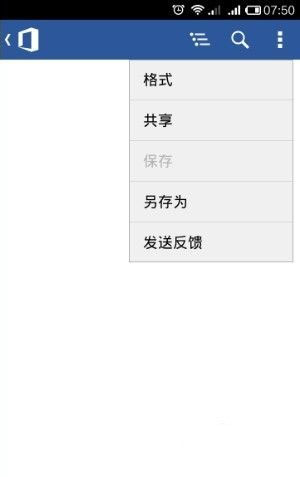
Word编辑界面简洁直观,虽与PC版功能有所差异,但已涵盖基础文字处理需求,包括格式设置、共享、保存及另存为等核心操作。
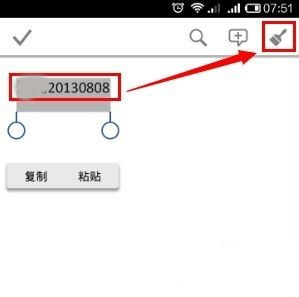
编辑时,长按需修改的文字区域进行选中,随后点击右侧【刷子】图标,即可进入格式调整界面。
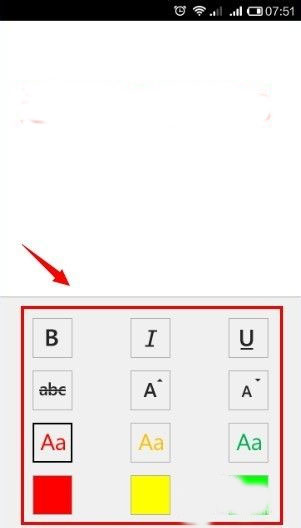
格式编辑界面采用与PC版相似的图标布局,字体、字号、颜色等选项一目了然,按需点击即可应用。
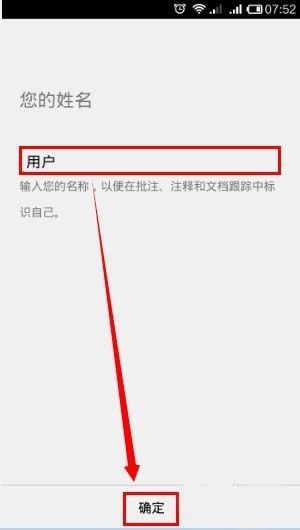
编辑完成后,可通过菜单选择保存或另存为。若使用返回键退出,系统将自动提示保存。输入文件名并选择保存至OneDrive,点击【确定】后,系统会要求填写姓名(即文档作者信息,可随意填写),随后文件将自动上传至OneDrive云盘。
版本更新说明
v16.0.19815.20016
修复了若干已知问题,提升整体稳定性与兼容性。
游戏截图
 全能PDF转换器appv1.0.9
 万能扫描王免费版v5.3.20
 小红书商家版(小红书千帆)v5.1.1
 录音转文字助手appv8.8.0
 简历牛appv2.6.5
 旺旺商聊app最新版v3.1.9
 扫描王全能宝免费版v4.10.55
 扫描全能王旧版appv5.6.0.20180403
 小红圈中文版v1.3.34.0
 绿联云appv1.13.0
 WordStudio1.3.2.4官方正式版
 MobiOffice破解版v16.2.59203
本类排行榜


最新更新
-
 39游戏盒子app
类型:辅助工具/大小:134MB
-
 章鱼搜索神器手机版
类型:实用工具/大小:4MB
-
 凉情辅助器pro迷你世界
类型:辅助工具/大小:9MB
-
 红人阁app
类型:辅助工具/大小:3MB
-
 翻糖小说app
类型:资讯阅读/大小:20MB
-
 up资源游戏盒2026最新版
类型:实用工具/大小:11MB
-
 李跳跳2026最新版
类型:辅助工具/大小:3MB
-
 盖世pc模拟器2026最新版
类型:实用工具/大小:49MB
-
 Alight Motion中文版免费
类型:实用工具/大小:107MB
-
 空洞骑士内置MOD作弊菜单
类型:冒险解谜/大小:669MB