- 游戏介绍
- 相关版本
- 猜你喜欢
- 同类推荐
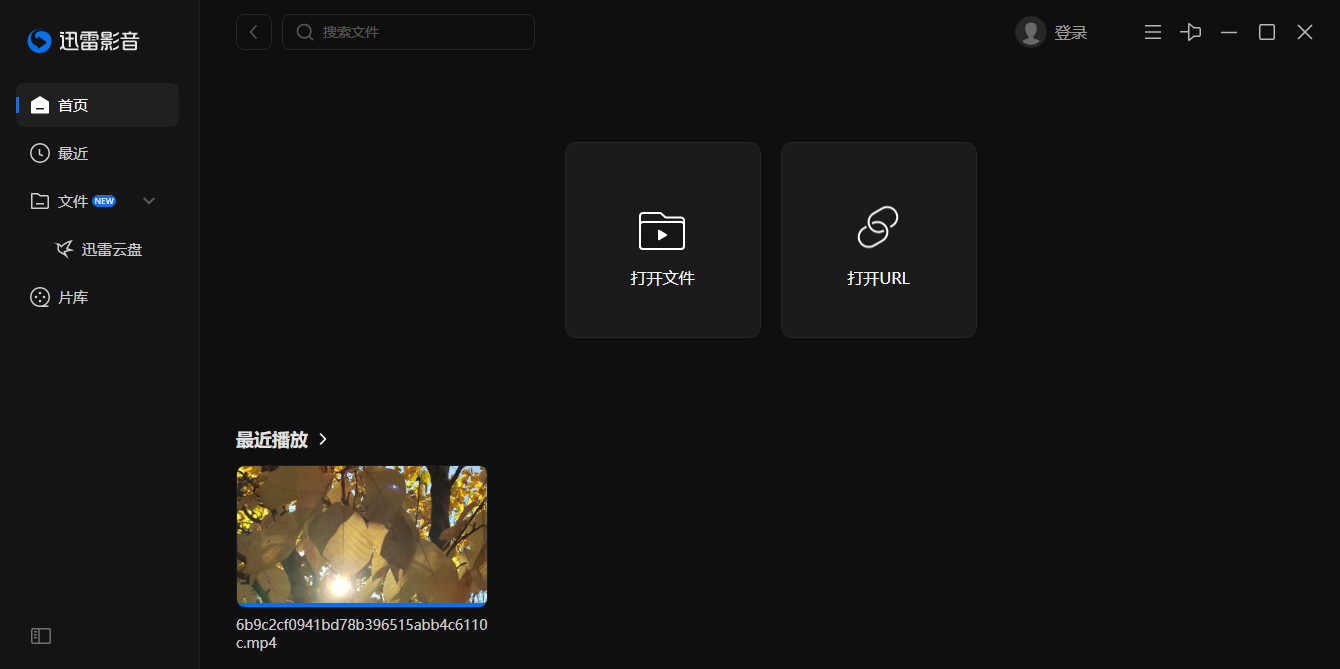
 迅雷看看播放器电脑版已正式升级为迅雷影音,作为一款覆盖用户量庞大的全能型视频播放器,它深度融合了迅雷强大的下载技术,集视频播放、高速下载与网络加速三大核心功能于一体。安装迅雷看看(即迅雷影音),即可畅享海量全网视频资源,支持边下边播,画质更清晰、播放更流畅,显著优于同类播放器。
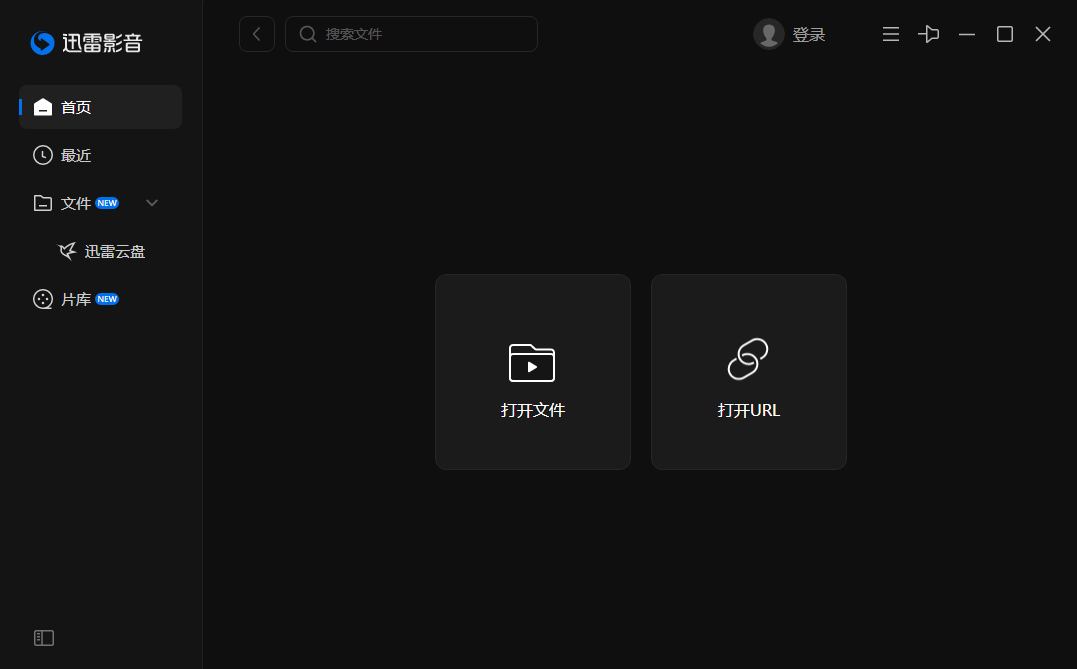
版本优化亮点
主要功能增强:
- 自动提醒播放列表中影片的更新状态
- 新增【DVD控制】菜单,提升光盘播放体验
- 智能识别并自动消除字幕乱码问题
交互与性能优化:
- 显著加快播放列表加载速度
- 优化鼠标滚轮滑动操作逻辑
- 支持自由调节播放列表框宽度
- 界面图标全面美化升级
- 新增【播放异常反馈】功能,便于问题追踪
- 集成 Windows 7 JumpList 快捷入口
关键问题修复:
- 修复存储目录输入框无法编辑的缺陷
- 解决双屏环境下操作异常的兼容性问题
核心功能特色
迅雷看看播放器电脑版(现迅雷影音)具备以下强大特性:
- 丰富的在线影片库:提供海量影视资源,支持高清流畅点播
- 广泛格式兼容:完美支持主流本地视频文件播放
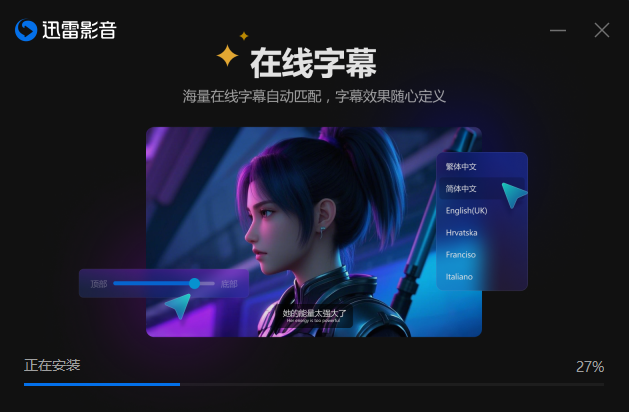
- 智能字幕下载:自动匹配并下载影片字幕
- 记忆播放位置:自动记录上次关闭时的播放进度
- 影片更新提醒:实时提示订阅内容的更新状态
- 置顶播放设置:可配置播放器窗口始终置顶显示
- 智能播放列表:自动添加相似文件至当前列表
- 定时关机功能:支持播放结束后自动关机
- 灵活记录管理:提供多种播放记录保存与清除方式
- 自定义快捷键:支持个性化设置操作快捷键
安装步骤指南
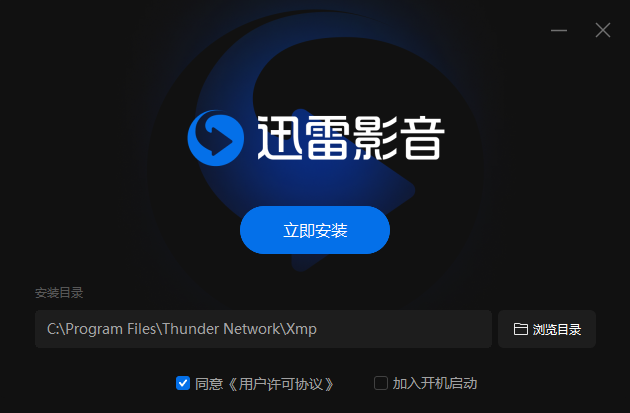
- 等待安装程序自动完成,安装结束后即可立即使用迅雷影音
近期更新日志
迅雷看看 7.0.30.123
- 新增投屏功能
- 完善截图与快捷键功能
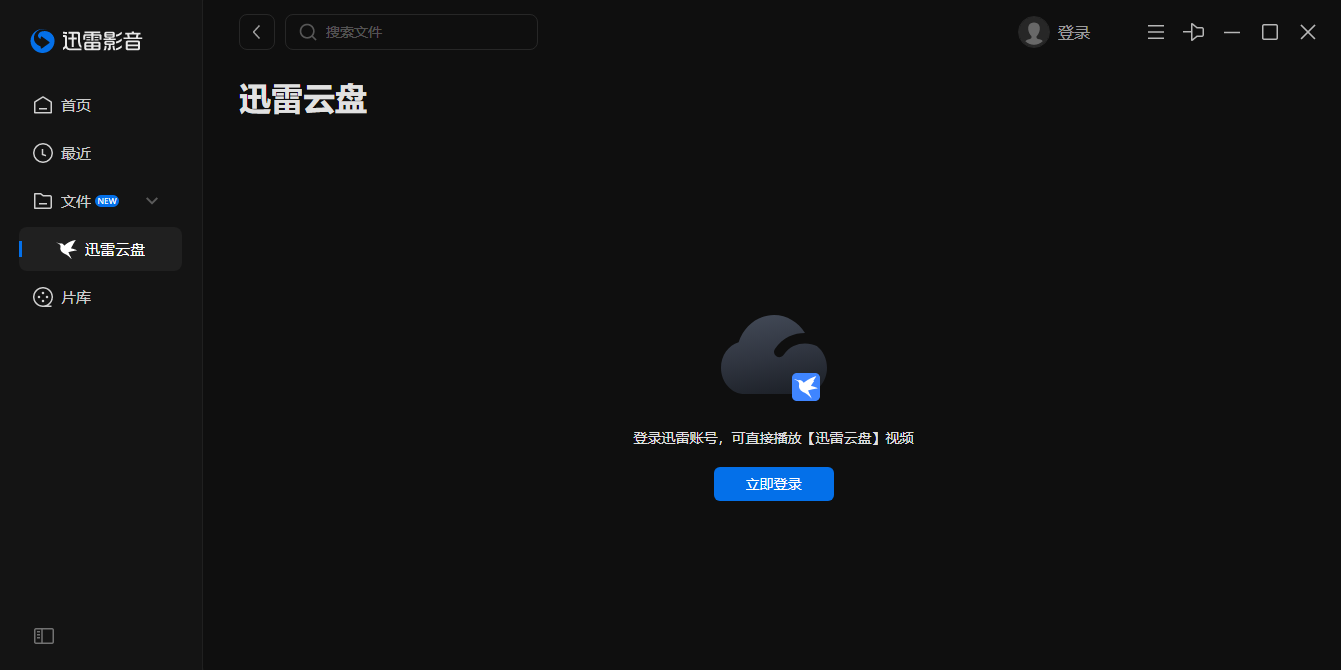
- 提升云盘视频播放速度
- 修复多项已知问题
迅雷看看 7.0.26.122
- 新增截图功能
- 扩展更多播放设置选项
- 进一步优化云盘播放体验
- 修复已知问题
迅雷看看 7.0.15.115
- 优化云盘播放速度
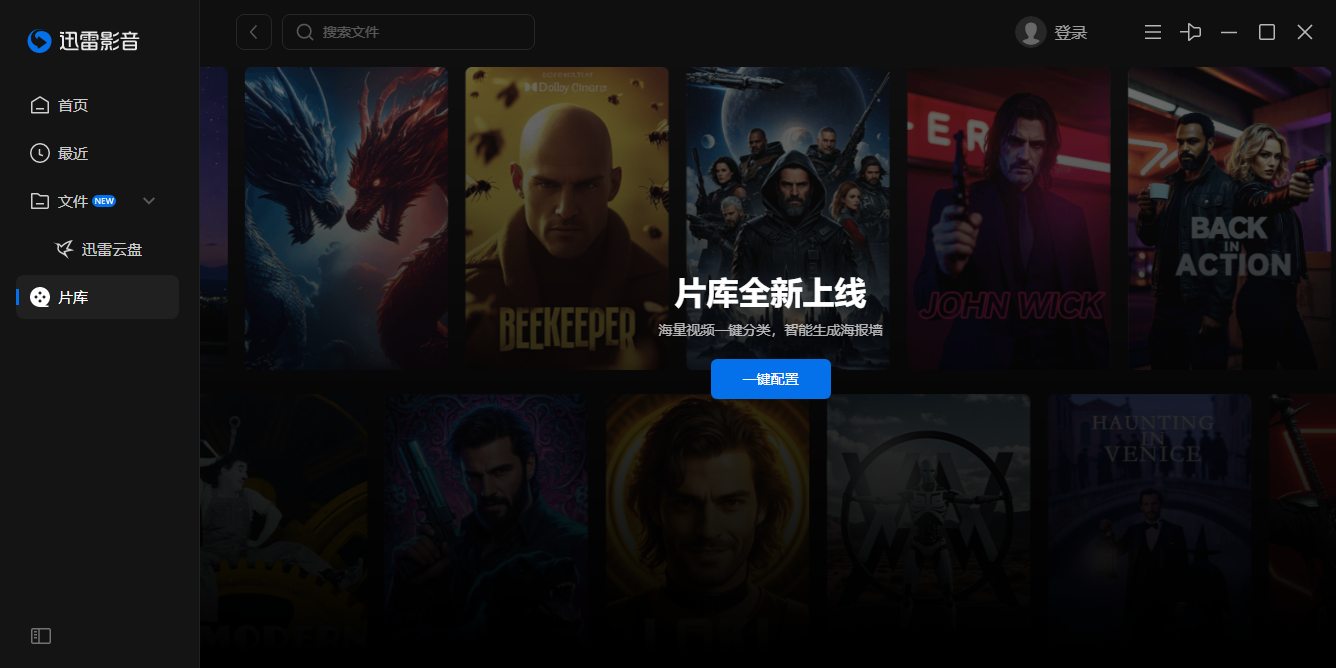
- 新增片库功能
- 支持手动添加外部字幕
- 修复已知问题
迅雷看看 6.2.6.622
- 修复已知 Bug
- 优化整体用户体验
迅雷看看 6.2.0.540 / 6.2.0.350
- 扩展支持更多视频编码格式及链接播放
- 新增日文、韩文、俄文字幕显示支持
- 升级 AI 转高清模型算法,显著提升输出画质
迅雷看看 6.1.7.810
- 优化播放列表中失效文件的处理逻辑
- 改进第三方账号登录流程
迅雷看看 6.1.1.602
- 支持低分辨率视频智能转高分辨率
- 支持将当前画面生成高清截图
- 优化视频截取格式兼容规则
- 修复转码为 WMV、WMA、WAV 格式失败的问题
- 修正部分 OGM 文件播放无声的异常
迅雷看看 6.0.5.252
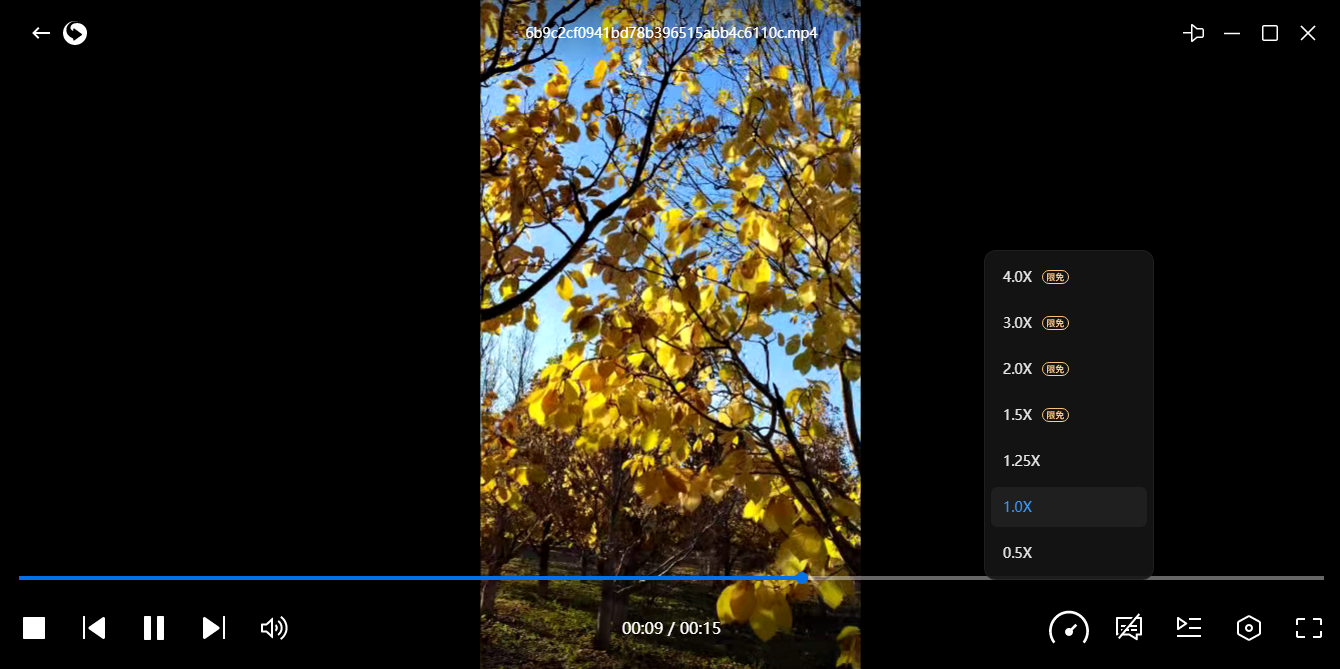
- 支持播放速度设置与快捷切换
- 可设定播放参数是否全局生效
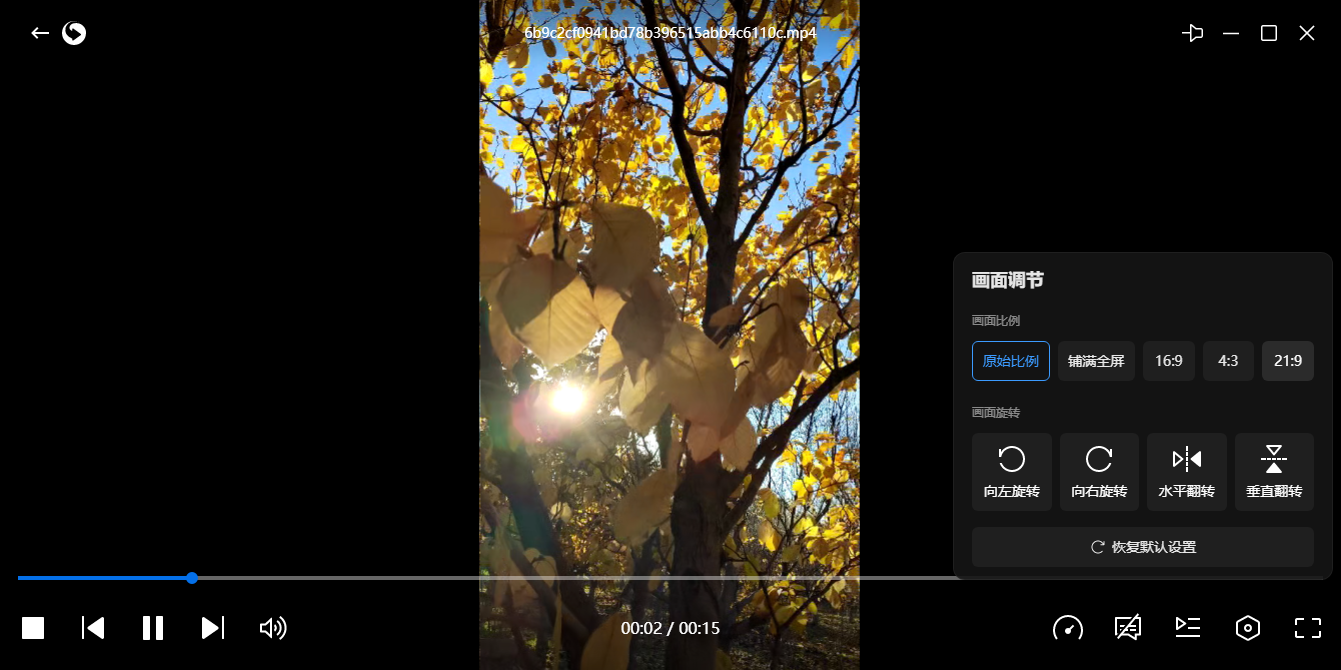
- 新增画面翻转功能
- 支持窗口快捷缩放操作
迅雷看看播放器 5.4.4.6458
- 实现窗口快捷缩放
- 优化关键帧 Seek 操作体验
- 提升硬解码下字幕字体渲染效果
- 解决开链播放模式下弹出 ActiveMovie 窗口的问题
实用操作方法
倍速播放设置:
在迅雷看看(迅雷影音)中,点击播放界面左右两侧的箭头即可调节播放速度。右侧每点一次增加 0.1 倍速(如 1.1x、1.2x……),点击倍速数字可恢复原速。长按按钮可触发快进或快退。若两侧无数字显示,则表示当前为正常播放速度。
开启硬件加速:
需满足以下条件:
1. 硬件本身支持硬件加速;
2. 显卡驱动已更新至最新版本;
3. 播放软件支持该功能(迅雷影音已支持)。
开启方式:在播放界面单击右键,选择“硬件加速”即可启用。
视频截图操作:
在播放过程中,单击鼠标右键,选择“保存截图”即可将当前画面保存为图片。
常见问题解答
迅雷看看升级为迅雷影音后无法使用?
升级后,原迅雷看看不会被自动卸载,仍可继续正常使用,二者可共存。
播放器一直缓冲但不播放?
可能是杀毒软件拦截了播放器网络请求。建议暂时退出杀毒软件后重试;若问题依旧,请尝试重新安装最新版迅雷看看播放器。
浏览器禁用了迅雷看看组件怎么办?
请打开 Internet Explorer,依次进入:工具 → 加载项管理器 → 启用或禁用加载项,在列表中找到所有以“ShenZhen Thunder Network”开头的项目,并将其启用即可。
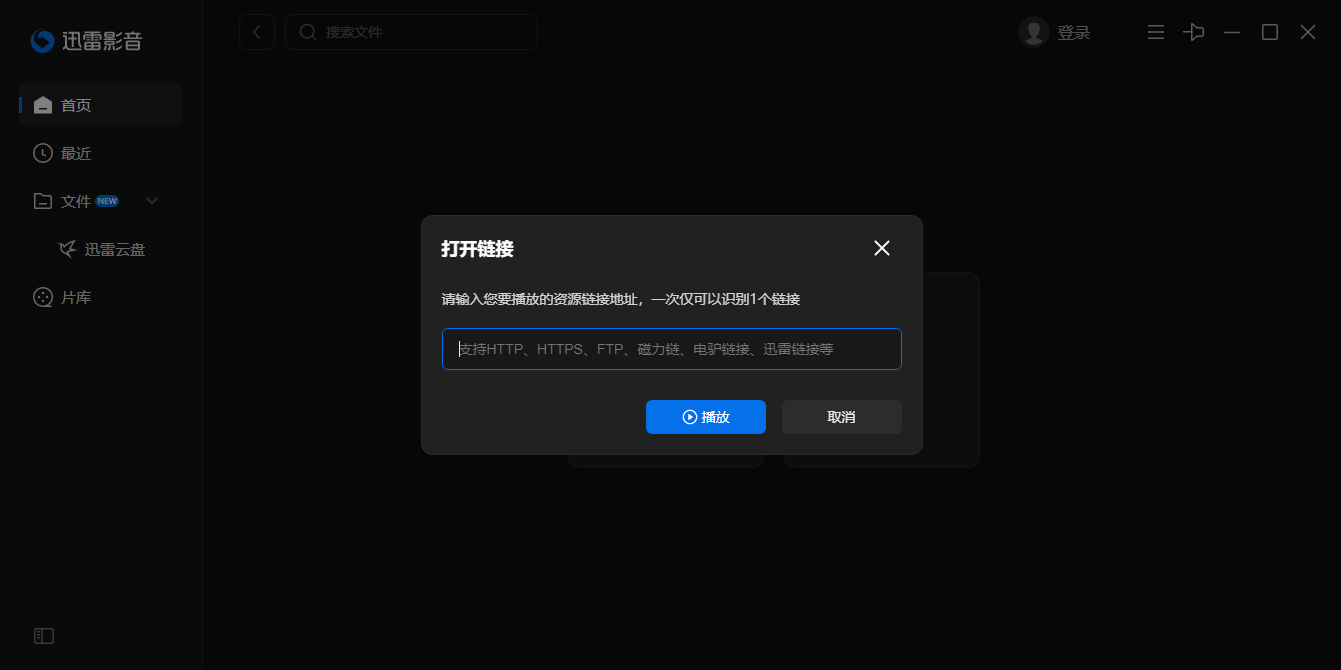
游戏截图
相关版本
-
 无限钻石游戏盒子下载
版本:v4.5.2215安卓手机版|大小:30720MB
-
猫放时光APP最新安卓版下载
版本:v1.0.0|大小:205824MB
-
WhatsAppMessenger瓦次普苹果官网正式版下载
版本:2.25.15.81|大小:141312MB
-
M3u8合并最新版本下载
版本:2.7.3|大小:30720MB
-
趣岛最新官方下载
版本:v1.1|大小:74752MB
-
美时视频官方正版下载
版本:v2.7.2.6|大小:67584MB
-
bookmory安卓最新版本下载
版本:1.3.89|大小:11264MB
-
小埋动漫中文免费版下载
版本:v1.0.0|大小:57344MB
 小埋动漫中文免费版v1.0.0
 乐享视频最新版
 番茄畅听纯净版
 美剧社tv电视版appv2020.02.24安卓版
 爱迪影视APP官方版v2.2.1
 AGE动漫正版
 菠萝影视免费版v1.14.4
 QR音乐最新安卓版v1.0.3
 华为视频旧版本v3.0安卓历史版本
 原子随身听最新版v2.3.8.5
本类排行榜



最新更新
-
 无限钻石游戏盒子
类型:其他软件/大小:30MB
-
 猫放时光APP最新安卓版
类型:播放影音/大小:201MB
-
 长安幸福生活游戏红包版
类型:模拟经营/大小:96MB
-
 末世lr破解版
类型:飞行射击/大小:498MB
-
 WhatsAppMessenger瓦次普苹果官网正式版
类型:社交聊天/大小:138MB
-
 M3u8合并最新版本
类型:播放影音/大小:30MB
-
 披萨烹饪大师官方安卓版
类型:模拟经营/大小:90MB
-
 酷繁抢币助手最新版本
类型:游戏辅助/大小:4MB
-
 中尧一飞冲天游戏
类型:角色扮演/大小:149MB
-
 创造冒险王安卓手机版
类型:飞行射击/大小:150MB