
- 游戏介绍
- 相关版本
- 猜你喜欢
- 同类推荐
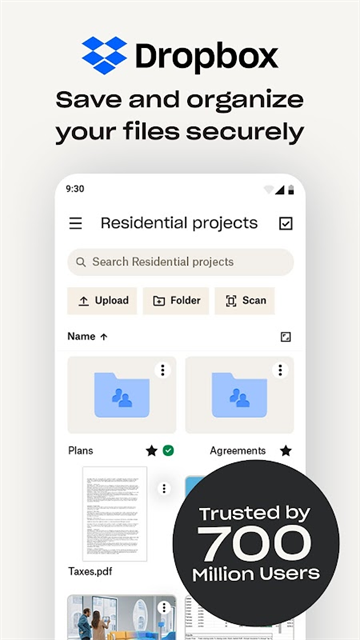
Dropbox 是一款广受全球用户信赖的云存储服务应用,其安卓版本不仅延续了跨平台同步的核心优势,还针对移动设备进行了深度优化。用户可将文档、照片、视频、小说、资料等各类文件上传至云端,在释放手机本地存储空间的同时,有效备份重要数据,避免意外丢失。无论您使用的是 Android 手机、PC、Mac 还是其他设备,只要登录同一账号,即可随时随地访问所有文件。此外,Dropbox 安卓版还支持高级共享功能,轻松将文件分享给朋友、同事或家人,甚至无需对方拥有 Dropbox 账号。更值得一提的是,该应用内置 FTP 服务器功能,可实现类似 U 盘的便捷操作,让您在电脑与手机之间高效完成文件传输,真正打造集存储、传输与浏览于一体的云端工作流。
核心功能亮点一览
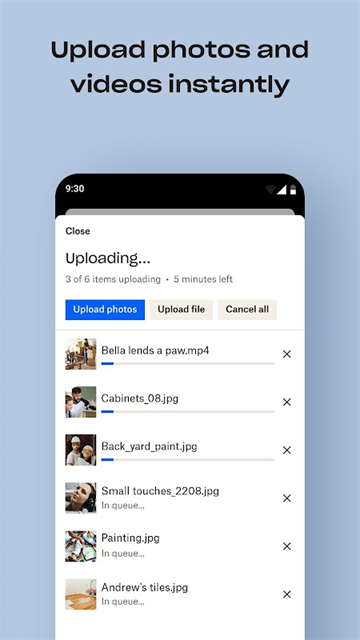
1. 自动照片备份:开启相机上传功能后,系统会自动将手机相册中的新照片和视频同步至云端,确保珍贵回忆永不丢失,并支持随时分享至任意平台。
2. 离线访问与多格式预览:即使在无网络环境下,也能查看已缓存的文件;同时支持预览超过 175 种文件类型(如 PDF、Office 文档、图片、视频等),无需额外安装专用软件。
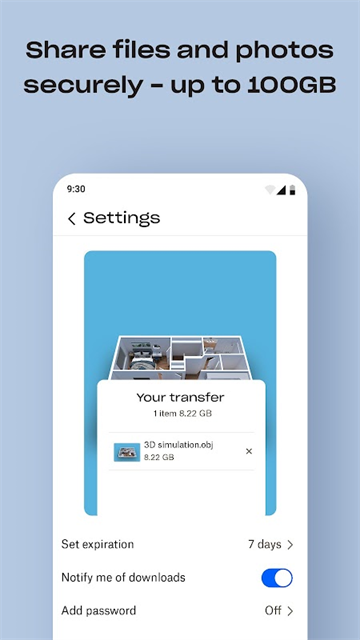
3. 一键分享大文件:通过生成链接即可快速发送大型文件,接收方无需注册 Dropbox 账号,极大提升协作效率。
4. 智能照片管理:可直接从云端保存或传输照片,简化移动端图片整理流程。
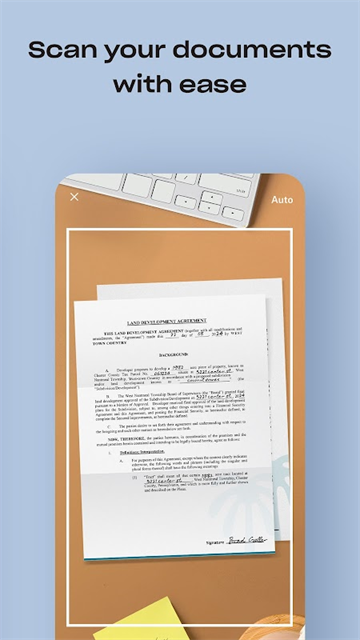
5. 移动端文档扫描:利用手机摄像头扫描纸质文档、收据、身份证件等,自动转换为高清 PDF 文件,便于归档、查看或发送。
6. 跨设备同步与版本恢复:将电脑上的指定文件夹同步至 Dropbox 后,所有更改实时更新;若误删或需回溯历史版本,可通过“版本历史”功能轻松找回旧版或恢复已删除内容。
如何在 Dropbox 中下载照片
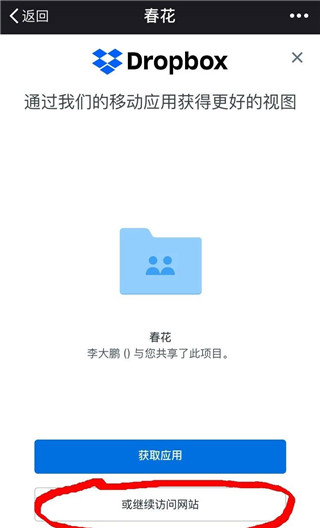
1. 在手机浏览器中打开分享链接后,点击页面提示的“或继续访问网站”以进入文件页面。
2. 成功加载后,即可看到目标图片缩略图列表。
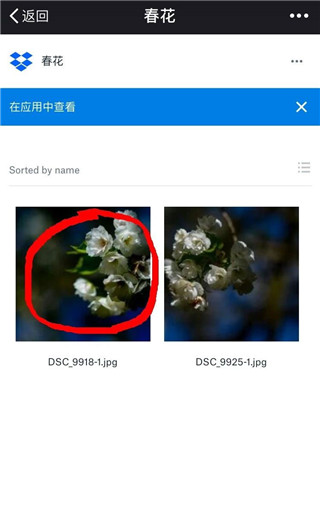
3. 点击您想要下载的具体图片。
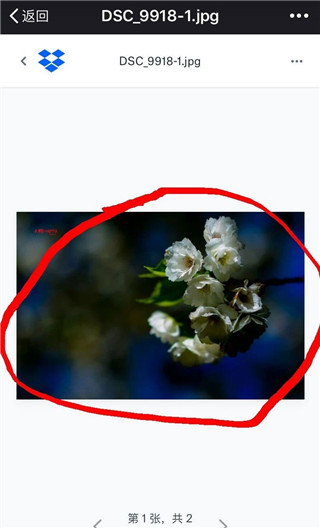
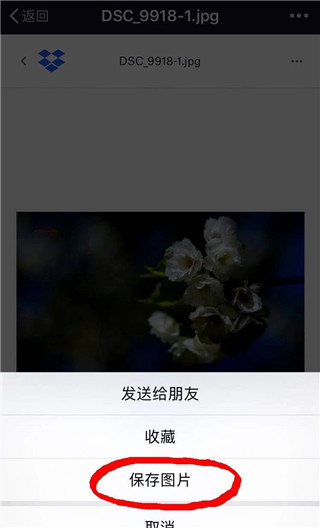
4. 图片将以全屏形式展示,此时长按图像,系统将弹出“保存图片”选项,确认后即可将照片存入本地相册。
文件同步与下载机制详解
Dropbox 桌面客户端默认自动同步文件夹内容,实现上传与下载的无缝衔接。然而,为节省移动数据流量(尤其在国内 3G/4G 资费较高的环境下),手机版采用按需加载策略——仅显示文件列表,不自动下载完整内容。
一、将文件下载并保留在设备上
在手机或平板上,默认仅缓存文件元数据。若您希望某文件始终可用且保持最新,只需将其标记为“收藏”(Favorite),系统便会自动下载并持续同步该文件至本地存储。
二、从移动设备上传文件
若在安装时启用了“相机上传”功能,应用会在后台自动将新拍摄的照片和视频上传至云端。此外,用户也可手动选择任意文件进行上传,操作简单直观。
三、智能网络环境适配
Dropbox 安卓版能根据当前网络类型智能调整同步行为:
? 当连接 Wi-Fi 时,应用启动后会自动更新所有文件,并在开启相机上传的前提下同步新增媒体;
? 若使用移动数据网络,则仅同步已标记为“收藏”的文件,且默认暂停相机上传功能,以避免消耗过多流量。如确需在蜂窝网络下上传,可在设置中手动开启,但官方不建议此操作,以保障用户流量成本可控。
最新版本更新说明
v460.2.8 版本
本次更新带来更流畅的交互体验:
? 现在,在文件或照片预览界面,只需单击一次即可完成“设为星标”或“生成分享链接”操作,提升日常使用效率。
我们持续优化应用性能并定期发布更新。若您有任何建议或遇到技术问题,欢迎前往官方论坛反馈,团队将竭诚为您提供支持!
游戏截图

同类推荐
 变声器变声吧appv1.3.9
 老照片修复软件手机版v5.8.2
 幺蓝软件库无闪退版手机v1.5
 奇异社区老版本安卓版v3.3.1
 照妖镜7.0手机版v7.0
 realme软件商店appv11.20.0beta1
 虚拟大师旧版本最稳定版本v1.1.41
 清爽视频编辑器appv8.0.0.0
 酷家乐装修设计软件v5.30.1
 oppo游戏中心官方版正版v10.0.3
 Alight Motion汉化版v5.0.272.1028400
 八门神器免root版v3.9.8.2
本类排行榜


最新更新
-
 合金弹头无限币手机版
类型:飞行射击/大小:24MB
-
 迷你世界0.44.2版本
类型:模拟经营/大小:190MB
-
 World War2手游最新版
类型:策略塔防/大小:562MB
-
 奥特曼格斗进化0中文版手游
类型:动作游戏/大小:270MB
-
 魔法钢琴师3畅玩版
类型:休闲益智/大小:190MB
-
 昭和杂货店物语3中文版
类型:模拟经营/大小:84MB
-
 我功夫特牛无限资源版
类型:动作游戏/大小:162MB
-
 后室游戏联机版
类型:冒险解谜/大小:405MB
-
 洛洛历险记机战王游戏手机版
类型:动作游戏/大小:134MB
-
 魅影王座app最新版
类型:辅助工具/大小:66MB