
- 游戏介绍
- 相关版本
- 猜你喜欢
- 同类推荐
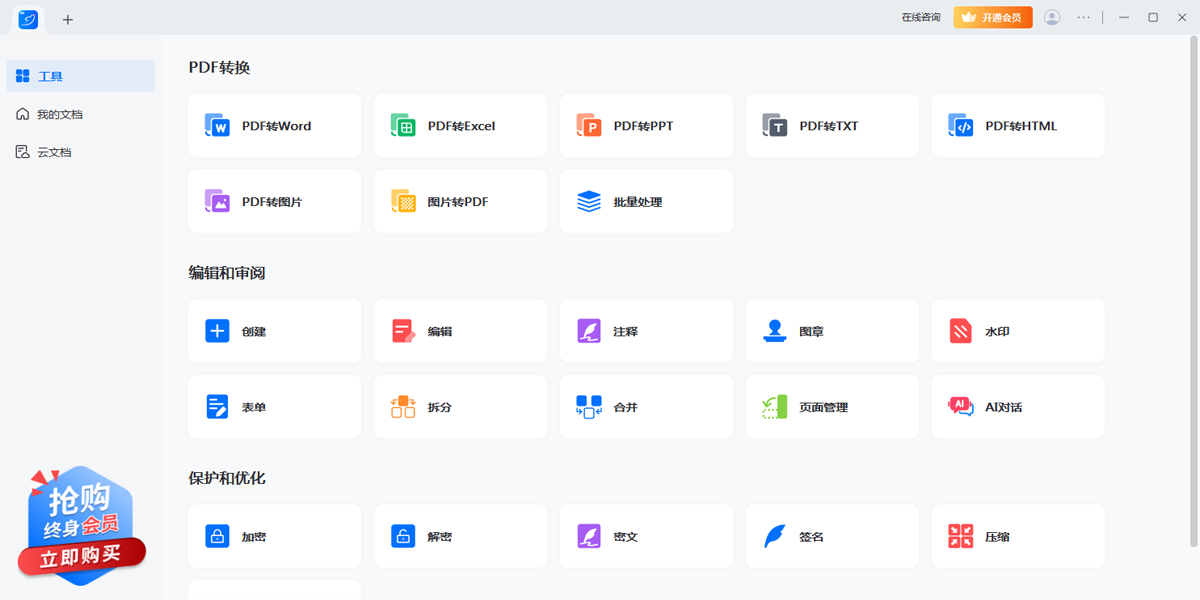
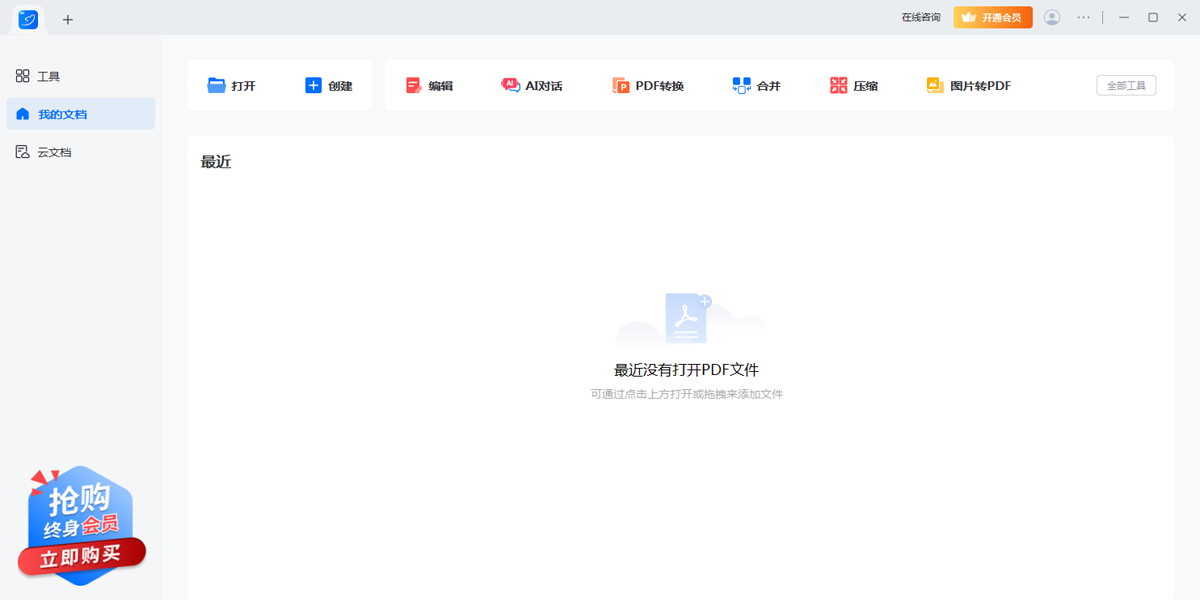
 傲软PDF编辑器(现已升级为轻闪PDF)是一款广受用户欢迎的专业PDF处理工具,适用于Windows系统。该软件不仅支持PDF文档的创建与阅读,还提供强大的编辑能力,包括修改或添加文字、图片、注释、电子签名、水印等。同时,它还能将PDF高效转换为Word、Excel、PPT、图片等多种格式,全面满足用户在学习、办公等场景下的各类PDF处理需求。
品牌升级说明与使用指南
友情提示:傲软PDF编辑器已正式升级为“轻闪PDF”,两款软件账号不互通。以下是常见问题解答:
- 会员权益是否互通?
由于账号体系独立,原傲软PDF编辑器的会员无法直接在轻闪PDF中使用。但您可通过提交工单、加入QQ群或拨打客服电话等方式联系官方客服(请提供原始订单号),申请将原有会员权益迁移至轻闪PDF。 - 旧版软件是否还能使用?
用户仍可下载并使用傲软PDF编辑、傲软PDF转换、傲软PDF压缩等旧版软件,但这些版本将不再更新维护,部分功能可能存在稳定性问题。建议优先使用持续更新、功能更完善的【轻闪PDF】。 - 联系方式
轻闪PDF官方交流群:1053878983;客服工作时间:周一至周五 9:00–12:00,13:30–18:00。
核心功能详解
1. 全能PDF编辑与智能查找
傲软PDF编辑器支持像操作Word一样自由编辑PDF中的文字与图像,可调整字体、颜色、大小,并插入图片、水印等内容。左侧工具栏提供“查找搜索”功能,输入关键词即可快速定位到对应页面。注意:编辑或查找功能仅适用于非扫描、未加密且无数字签名的PDF文档。
2. 灵活的文档创建与阅览体验
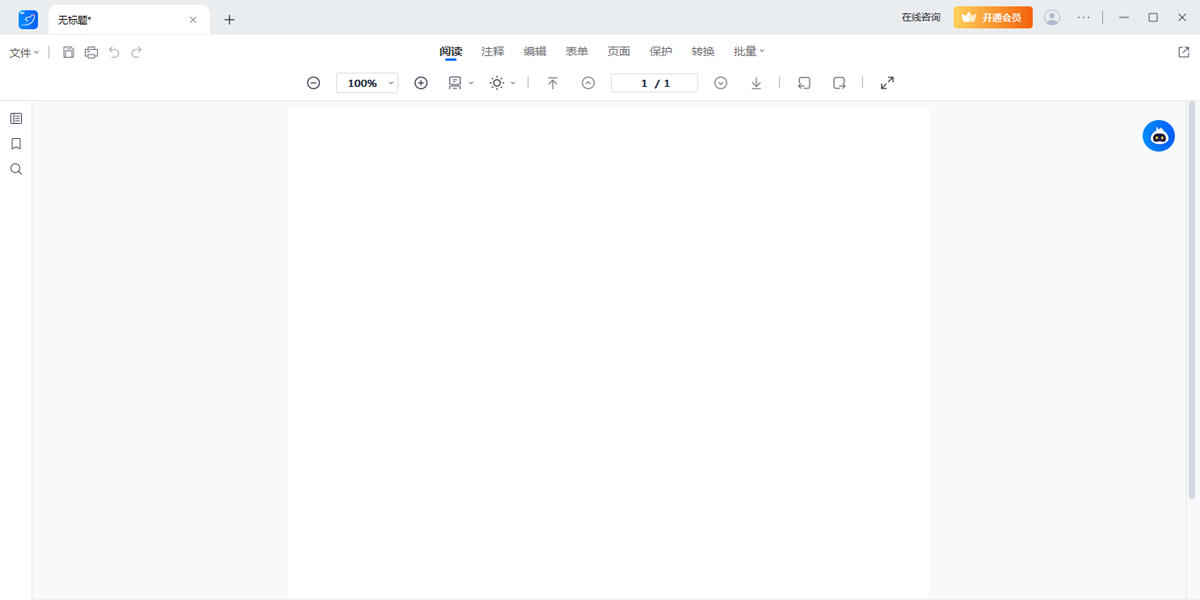
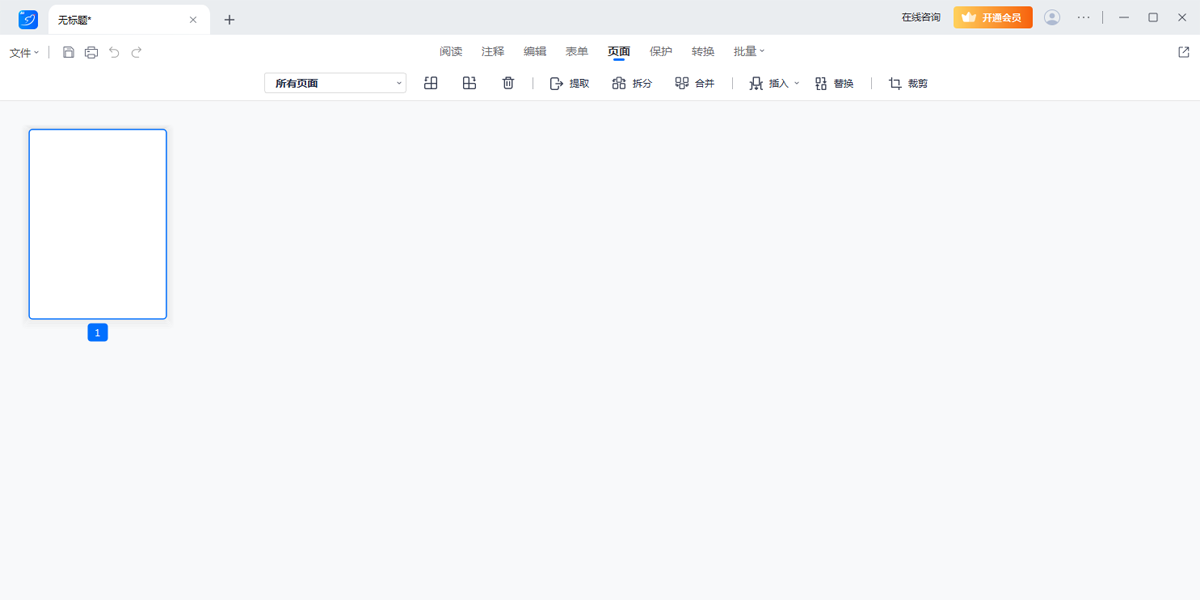
用户可新建空白PDF,或在现有文档中插入、删除、提取、裁剪、替换、分割页面。通过“页面”选项,还能添加页眉页脚、设置背景、旋转页面等。阅读方面,支持单页、双页、滚动、全屏等多种视图模式,并可设为系统默认PDF阅读器,提升使用便捷性。
3. 专业级注释与书签管理
内置丰富的注释工具,支持高亮、下划线、文本框、线条、形状标记等,便于做读书笔记或审阅文档。左侧还提供书签功能,可为任意页面添加书签,实现快速跳转与内容标记。
4. 多格式PDF转换能力
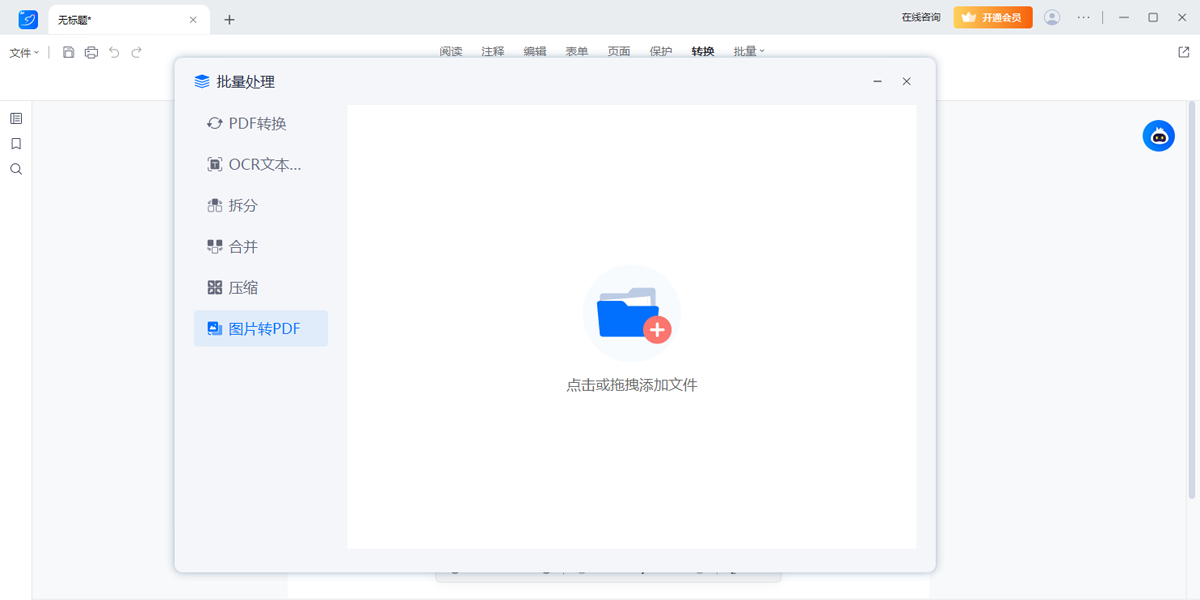
支持将PDF一键转换为Word、Excel、PPT、HTML、图片等常用格式,转换后保留原始排版、数据与样式。此外,还具备表单填写、电子签名、文档加密及密码移除等实用功能。
5. OCR文字识别(新增功能)
最新版集成OCR技术,可将扫描版PDF(即图像型PDF)智能识别为可编辑的文字内容,大幅提升纸质文档数字化效率。
软件特色亮点
1. 直观高效的编辑体验
界面简洁友好,支持文本/图表编辑、PDF压缩、图片与水印插入、页面管理等,兼顾个人与企业用户需求。
2. 自由修改PDF内容
可重构PDF中的文字与图表,调整字体属性,并通过插入矩形链接快速跳转至指定页面或外部网页。
3. 任意位置插入内容
在PDF任意位置添加自定义文本或图片,满足个性化编辑需求。
4. 灵活的页面处理
支持PDF页面的分割、合并、删除、插入、旋转,以及页眉、页脚、背景的自定义设置。
5. 个性化水印管理
轻松添加或移除文本/图片水印,保护版权或标识文档状态。
6. 高级辅助功能集成
包含注释标注、全文查找、文档加密、PDF打印等一体化工具:
- 注释支持高亮、下划线、备注等;
- 查找功能精准定位内容,提升效率;
- 加密操作简单,保障文档安全;
- 内置“PDF转换全家桶”,支持转为Word、Excel、PPT、HTML、Text等格式,完整保留原始布局。
安装步骤
在天极下载站获取安装包,双击运行后点击“立即安装”,稍等片刻即可完成部署。

游戏截图
相关版本
同类推荐
 老照片修复软件手机版v5.8.2
 幺蓝软件库无闪退版手机v1.5
 奇异社区老版本安卓版v3.3.1
 照妖镜7.0手机版v7.0
 realme软件商店appv11.20.0beta1
 虚拟大师旧版本最稳定版本v1.1.41
 清爽视频编辑器appv8.0.0.0
 酷家乐装修设计软件v5.30.1
 oppo游戏中心官方版正版v10.0.3
 Alight Motion汉化版v5.0.272.1028400
 八门神器免root版v3.9.8.2
本类排行榜


最新更新
-
 漫漫漫画app官方版免费
类型:主题漫画/大小:29MB
-
 e站1.9.9.9最新版本
类型:主题漫画/大小:27MB
-
 万能扫描王免费版
类型:效率办公/大小:192MB
-
 花城FM app
类型:播放影音/大小:49MB
-
 变声器变声吧app
类型:实用工具/大小:54MB
-
 氧气语音app
类型:社交聊天/大小:196MB
-
 WiFi钥匙大师app
类型:辅助工具/大小:8MB
-
 懒人搜题app免费
类型:学习教育/大小:15MB
-
 美颜拍照相机最新版
类型:拍照美化/大小:71MB
-
 东东电竞app
类型:社交聊天/大小:237MB