- 游戏介绍
- 相关版本
- 猜你喜欢
- 同类推荐
 傲软PDF编辑(现已升级为轻闪PDF)是一款操作直观、功能全面的PDF编辑器。为更好地服务用户,原“傲软PDF编辑”已正式整合升级为全新品牌——轻闪PDF。新版本在保留原有编辑、转换、压缩等核心能力的基础上,从品牌理念、界面设计到功能体验全面焕新,致力于为用户提供更安全、稳定、人性化的PDF处理方案。无论是日常办公还是专业文档处理,轻闪PDF都能轻松实现PDF编辑、格式转换、文件压缩、页面合并、标注批注,甚至一键移除密码与水印,让复杂操作变得简单高效。
品牌升级说明与用户权益保障
自发布以来,傲软PDF系列已陪伴用户走过五年时光,持续提供PDF编辑、转换、OCR识别等实用功能。因应市场变化与产品战略调整,官方已将【傲软PDF编辑】、【傲软PDF转换】、【傲软PDF压缩】三大产品统一升级为【轻闪PDF】。以下是用户需重点关注的信息:
- 会员权益是否互通?
原各软件账号与轻闪PDF不互通,会员权益无法自动同步。但您可通过提交工单、加入QQ群或拨打客服电话(请提供原始订单号),申请将原有会员权益迁移至轻闪PDF。 - 旧版软件还能用吗?
目前仍可下载使用原版傲软PDF编辑等软件,但部分功能可能出现不稳定情况,且不再提供更新与维护。建议用户尽快迁移到持续优化的轻闪PDF以获得最佳体验。 - 联系方式
轻闪PDF用户交流群:1053878983;客服工作时间:周一至周五 9:00–12:00,13:30–18:00。

轻闪PDF核心功能亮点
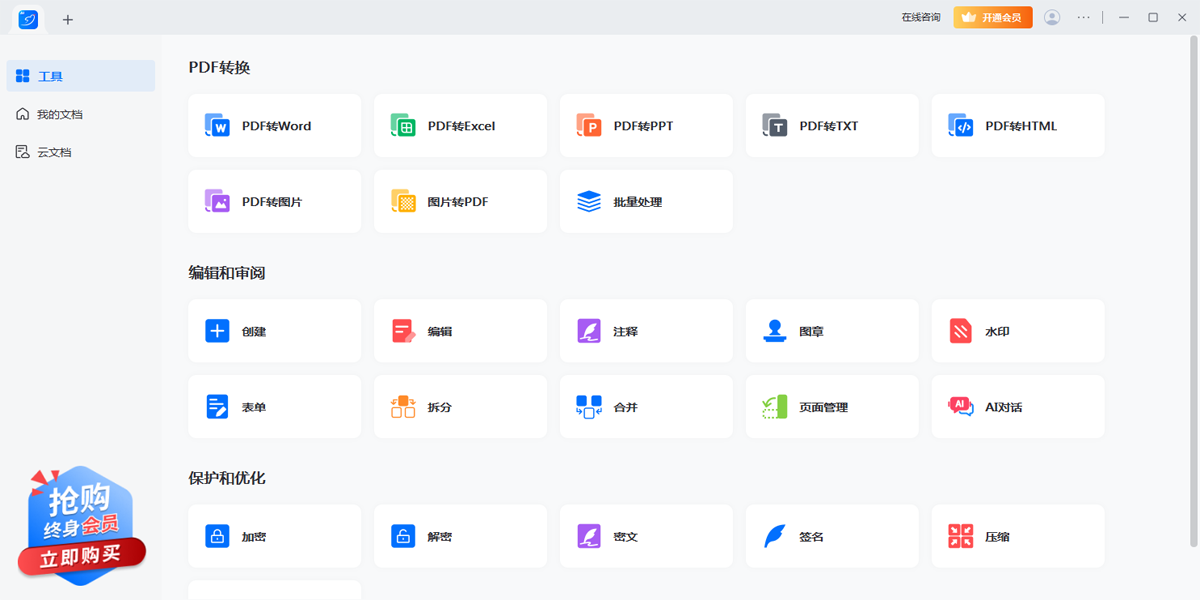
轻闪PDF延续并强化了原傲软PDF编辑的易用性,真正实现“像编辑Word一样编辑PDF”。以下是其七大核心能力:
- 文本、图片编辑及页面管理
支持直接修改文字内容、字体、颜色与大小,调整文档布局;可插入、删除、旋转、缩放图片;添加矩形链接实现页面跳转;同时提供页面旋转、裁剪、移动等精细化管理功能。 - OCR文字识别与内容提取
通过先进的OCR技术,将扫描版PDF(图像格式)精准识别为可编辑文本,便于修改与内容提取,大幅提升纸质文档电子化效率。 - 水印灵活添加与移除
支持添加自定义文本或图片水印,亦可一键清除他人添加的水印,确保文档清晰可读,兼顾版权保护与阅读体验。 - PDF合并与分割
可将多个PDF或Office文件合并为单一PDF,也可按需分割PDF为多个独立文件,支持页面插入、删除与重新排序,满足多样化文档整理需求。 - 多格式双向转换
内置高效转换引擎,支持PDF与Word、Excel、PPT、HTML、Text等格式互转,转换后完整保留原始排版、数据与样式,确保专业呈现。 - 智能PDF表单制作
快速创建可填写的PDF表单,适用于申请表、问卷调查等场景,支持一键导入/导出表单数据,提升信息收集与处理效率。 - 高亮、标注与注释
集成强大阅读与批注工具,支持高亮重点、添加文字注释、绘制图形标记,并可创建书签快速定位,既是编辑器,也是高效的PDF阅读器。
软件特色深度解析
1. 所见即所得的编辑体验
轻闪PDF提供类Word的编辑环境,可自由修改文字、插入图片、添加水印。左侧“查找”功能支持关键词快速定位,大幅提升文档处理效率。注意:仅非扫描、未加密、无数字签名的PDF才支持直接文本编辑。
2. 灵活的页面创建与阅览模式
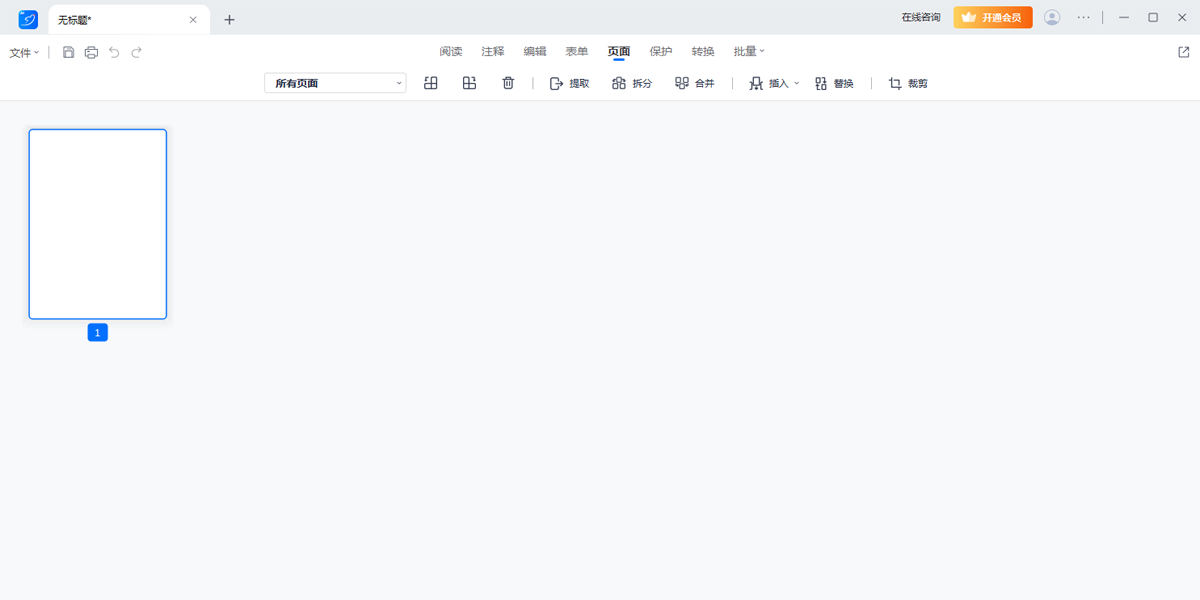
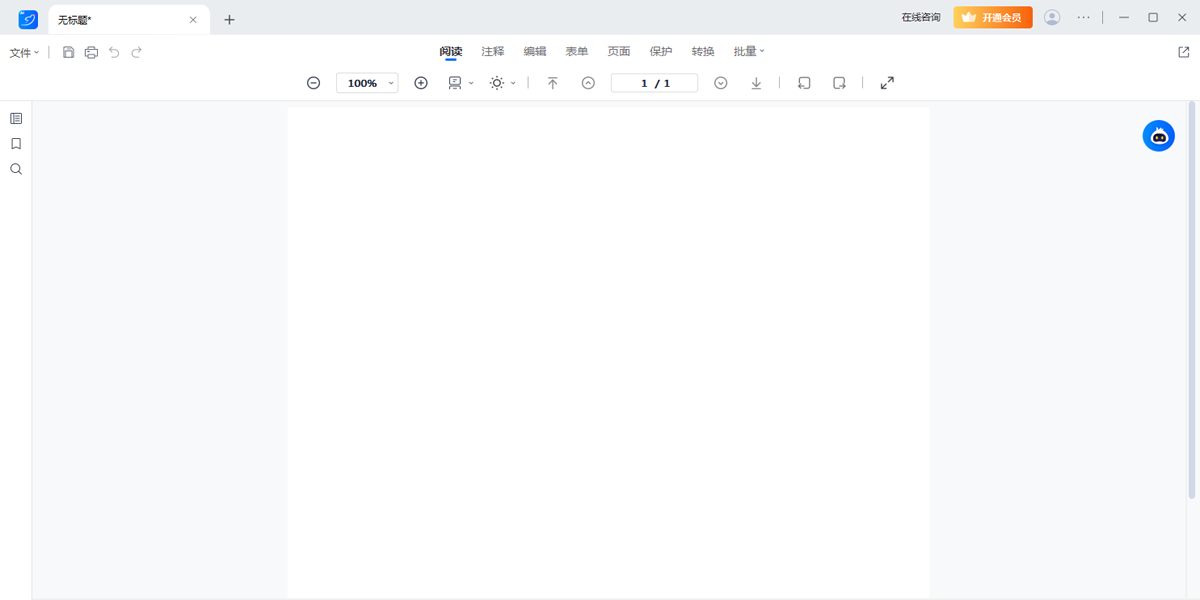
支持新建空白PDF或插入空白页;提供单页、双页、滚动、全屏等多种阅读视图;页面管理功能涵盖删除、提取、裁剪、替换、分割、合并,以及页眉页脚与背景设置,满足专业排版需求。
3. 完善的注释与书签系统
内置文字、线条、形状、高亮等标注工具,便于做读书笔记或审阅文件;左侧书签面板支持为任意页面添加标记,实现快速导航与内容回顾。
4. 全能格式转换与安全控制
除PDF与Office格式互转外,还支持生成图片、HTML等;同时提供表单创建、电子签名、文档加密及密码移除等高级功能,兼顾效率与安全性。
5. OCR文字识别(新增)
针对扫描件PDF,通过OCR技术将其转化为可搜索、可编辑的文本PDF,彻底解决“图片式PDF”无法处理的痛点。
安装与使用指南
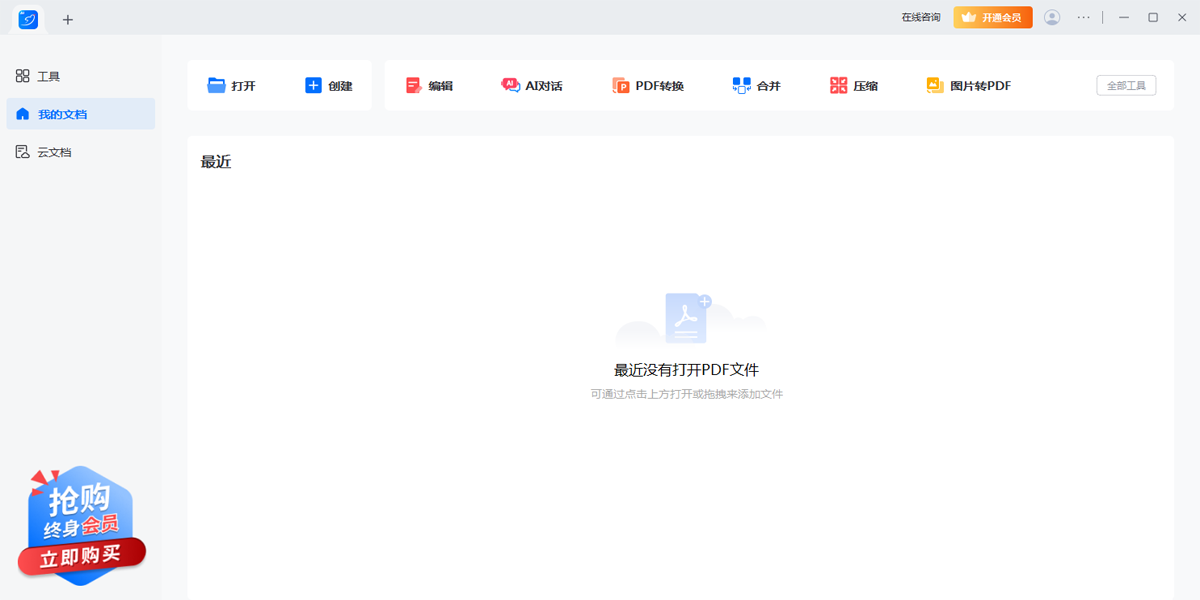
在天极下载站获取安装包后,双击运行,点击“立即安装”,稍等片刻即可完成部署。

编辑PDF文本时,只需点击工具栏“编辑” → 右侧选择“编辑文本”,即可在带框区域内修改内容。通过右侧“格式”面板,可调整字体、颜色、字号及对齐方式,操作逻辑与Word高度一致,上手毫无门槛。


常见问题解答
为何某些PDF无法编辑文字?
可能原因包括:文件为扫描图像(非可选文本)、已加密或添加了数字签名,导致内容被锁定。此类文件需先通过OCR识别或解除限制后方可编辑。
遇到使用问题如何反馈?
可通过软件内“帮助” > “反馈”提交详细问题描述,附上有效邮箱并勾选“发送日志文件”,以便技术支持团队快速响应。
编辑推荐
轻闪PDF(原傲软PDF编辑)以极简操作实现专业级PDF处理,无论是修改文本、插入图片、管理页面,还是添加水印、批注重点,都能显著提升办公效率。对于需要频繁处理PDF的个人用户与企业团队而言,它无疑是值得信赖的全能助手。
游戏截图
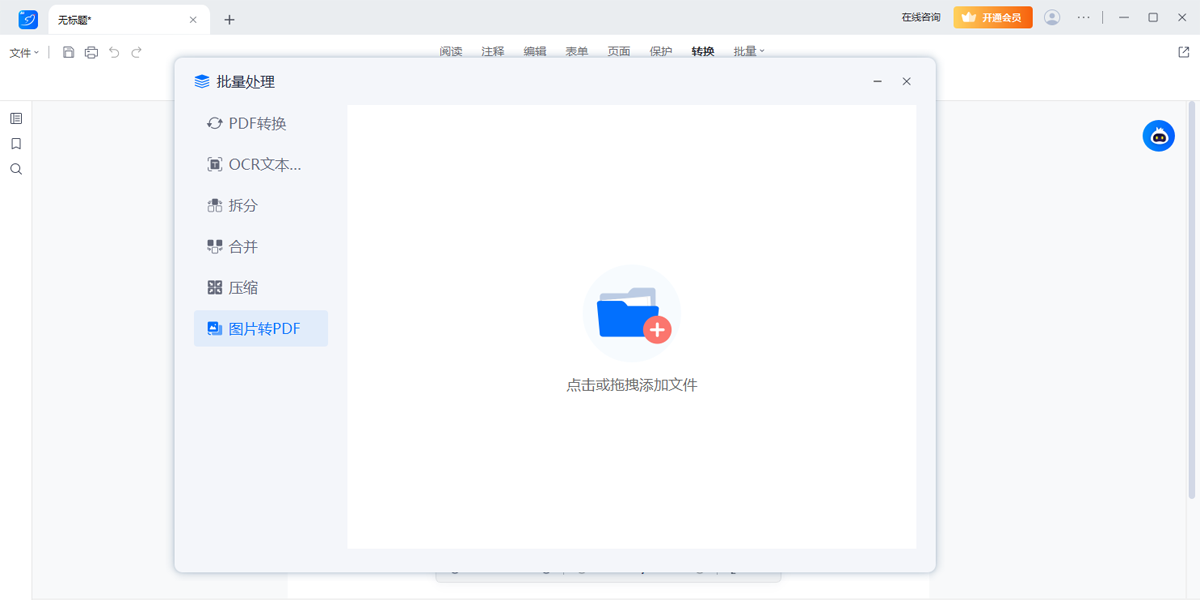
相关版本
-
 有驾下载
有驾下载版本:|大小:142336MB
-
56物流网下载
版本:3.3.9|大小:51200MB
-
i莞家app下载
版本:v2.1.8安卓版</li><li>应用语言:中文</li> <li>应用等级:<em><img|大小:54272MB
-
VOGER app下载
版本:v1.16.0|大小:87040MB
-
一点好省下载
版本:|大小:13312MB
-
道客阅读app下载
版本:v3.3.6|大小:50176MB
-
青春重庆app最新版下载
版本:v1.7.7</li><li>应用语言:中文</li> <li>应用等级:<em><img|大小:143360MB
-
无忧行安卓版下载
版本:v5.4.14|大小:309248MB
 蓝光五金手册手机版下载v2.3.0
 防监听大师app最新版v1.4.1.8
 全能画图板appv2.5.9
 手机充电加速器免费版v1.6.8
 myacg搜索工具
 一念appv2.4.0
 涂鸦智能
涂鸦智能
 富士打印appv5.34
 Termux安卓版(终端仿真器)v0.119.0-beta.3
 木材助手Appv4.4.8
 猛犬俱乐部v20259
 mt管理器永久会员版v2.15.2