- 游戏介绍
- 相关版本
- 猜你喜欢
- 同类推荐
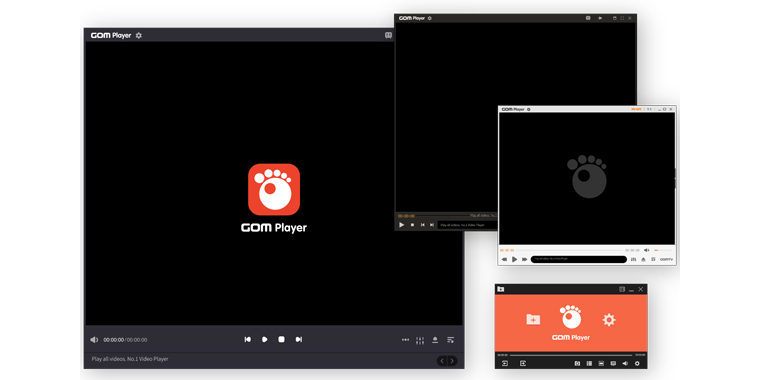
 GOM Player是一款功能强大的视频播放器,凭借其卓越的解码能力,几乎可以播放所有主流及非主流视频格式。无论是本地文件还是在线资源,只需输入视频链接,即可快速缓冲并流畅播放。此外,GOM Player还提供丰富的画面调节选项,如对比度、亮度、虚化与锐化等,让用户在追剧或观影时获得更舒适、个性化的视觉体验。

核心功能亮点
自动下载解码器:GOM Player内置大量常用解码器(包括XviD、DivX、FLV1、AC3、OGG、MP4、H263等),可直接播放绝大多数视频格式。当遇到不支持的格式时,软件会自动联网查找并安装所需解码器,无需用户手动操作。
支持播放破损或未完成下载的视频:即使视频文件在下载过程中损坏,或尚未完全下载完毕,GOM Player仍能尝试播放已有内容,极大提升使用便利性。
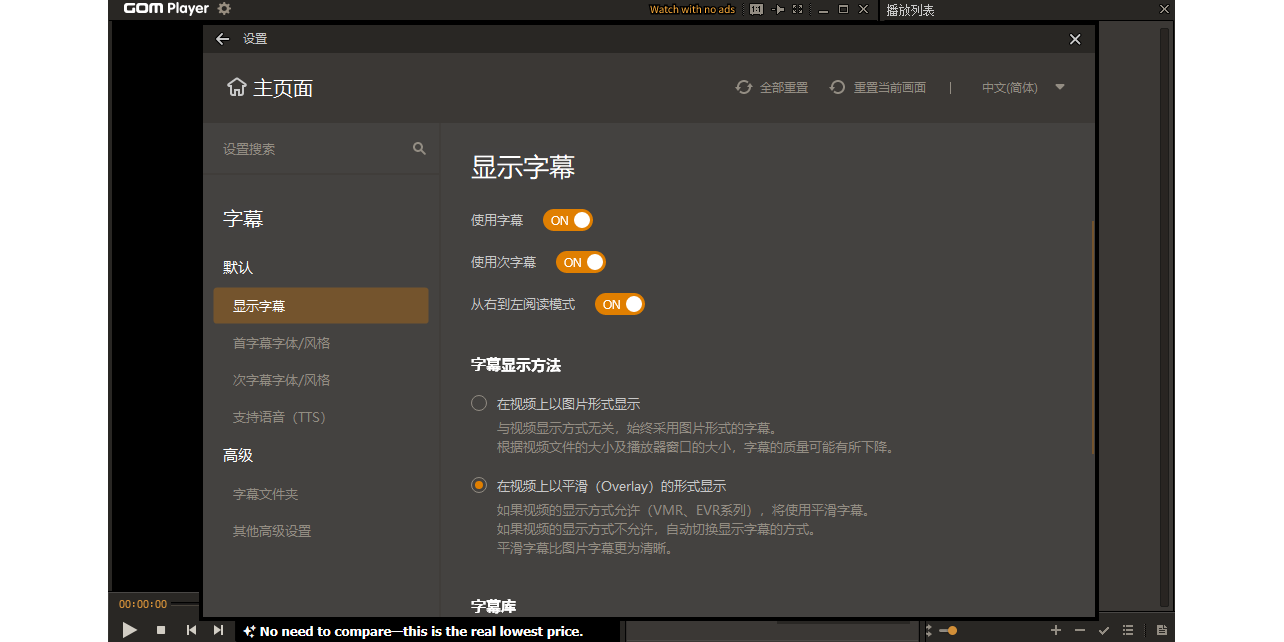
强大的字幕支持与自定义:兼容SMI、SRT、RT、SUB等多种字幕格式,用户可自由调整字幕位置、字体、大小,并支持卡拉OK模式及时间轴微调,满足不同观看需求。
多格式播放列表支持:支持创建和加载M3U、PLS、ASX等常见播放列表格式,便于批量管理和连续播放视频内容。
广泛兼容各类媒体格式:不仅支持AVI、MPG、MPEG、DAT等传统格式,也全面兼容Windows流媒体格式(如WMV、ASF、ASX),实现一站式播放体验。
高效截屏功能:内置截图工具,最高支持连续截取999张画面,方便用户保存精彩瞬间。
高级播放与画质调节:提供音频均衡器、亮度/对比度调节、画面虚化、锐化等专业级功能,同时支持定点循环播放、快进、倒放等实用操作,进一步提升观看灵活性。
安装步骤详解
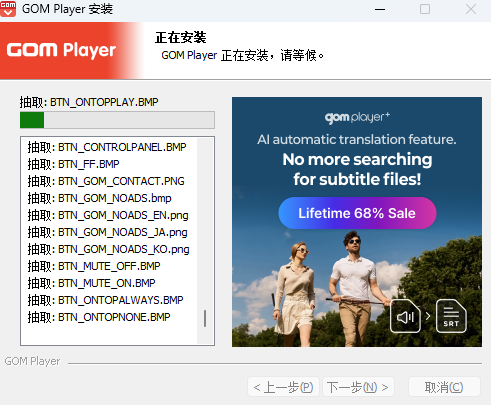
- 在天极下载站获取最新版GOM Player安装包,双击运行并按提示完成安装。
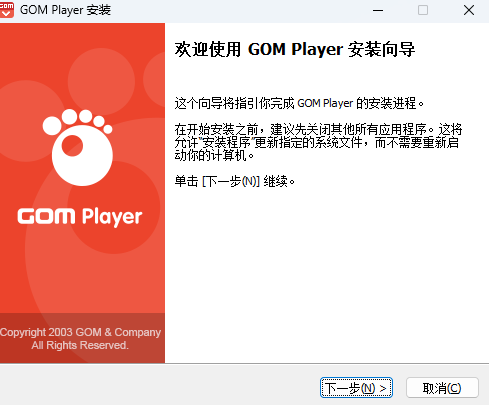
- 等待安装进程完成,即可立即启动软件开始使用。
如何调整视频播放速度
- 打开GOM Player,按“F2”键加载一个视频文件。
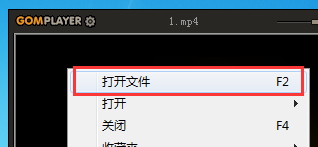
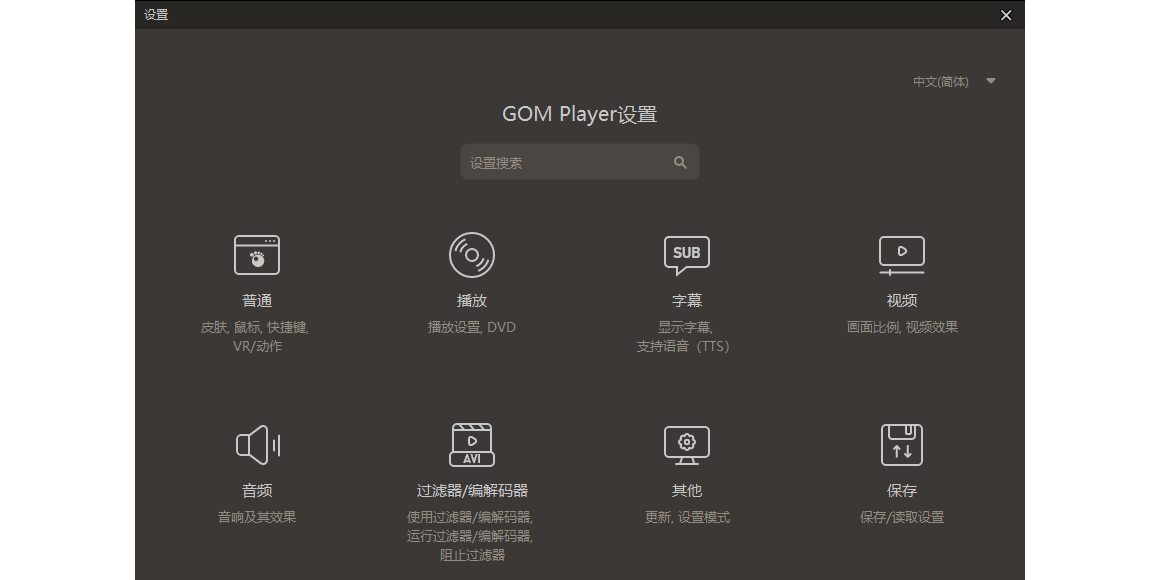
- 按“F7”键打开控制面板,或通过界面右下角相应按钮进入。

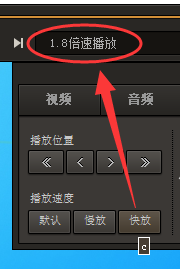
- 在控制面板中切换至“播放”选项卡,即可看到“慢放”与“快放”功能。
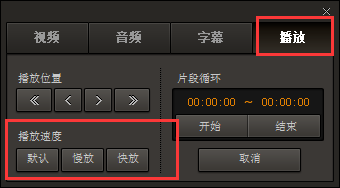
- 点击“快放”每次增加0.1倍速,点击“慢放”则减少0.1倍速;点击“默认”可恢复原始播放速度。
如何翻转视频画面
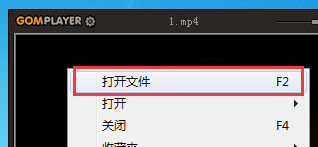
- 启动GOM Player,按“F2”导入需要旋转的视频。
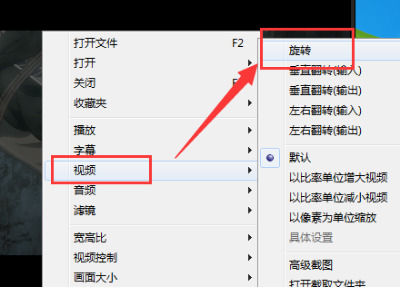
- 在播放界面右键点击,依次选择“视频” → “选择”。
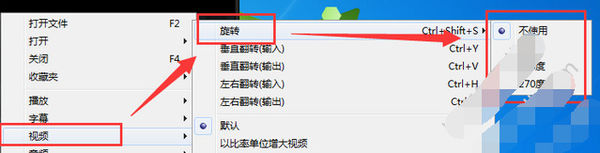
- 在弹出的菜单中,根据实际需求在“旋转”选项里选择对应角度(如90°、180°、270°),即可将画面调整至正确方向。
编辑点评
GOM Player不仅拥有出色的播放性能,还能在高配置设备上呈现细腻精致的画面效果。即便硬件条件有限,用户也可通过简单设置降低画质以确保流畅播放。整体体验兼顾专业性与易用性,是值得推荐的全能型视频播放工具。喜欢的朋友不妨下载体验!
游戏截图
相关版本
-
 无限钻石游戏盒子下载
版本:v4.5.2215安卓手机版|大小:30720MB
-
猫放时光APP最新安卓版下载
版本:v1.0.0|大小:205824MB
-
WhatsAppMessenger瓦次普苹果官网正式版下载
版本:2.25.15.81|大小:141312MB
-
M3u8合并最新版本下载
版本:2.7.3|大小:30720MB
-
趣岛最新官方下载
版本:v1.1|大小:74752MB
-
美时视频官方正版下载
版本:v2.7.2.6|大小:67584MB
-
bookmory安卓最新版本下载
版本:1.3.89|大小:11264MB
-
小埋动漫中文免费版下载
版本:v1.0.0|大小:57344MB
 小埋动漫中文免费版v1.0.0
 乐享视频最新版
 番茄畅听纯净版
 美剧社tv电视版appv2020.02.24安卓版
 爱迪影视APP官方版v2.2.1
 AGE动漫正版
 菠萝影视免费版v1.14.4
 QR音乐最新安卓版v1.0.3
 华为视频旧版本v3.0安卓历史版本
 原子随身听最新版v2.3.8.5
本类排行榜



最新更新
-
 无限钻石游戏盒子
类型:其他软件/大小:30MB
-
 猫放时光APP最新安卓版
类型:播放影音/大小:201MB
-
 长安幸福生活游戏红包版
类型:模拟经营/大小:96MB
-
 末世lr破解版
类型:飞行射击/大小:498MB
-
 WhatsAppMessenger瓦次普苹果官网正式版
类型:社交聊天/大小:138MB
-
 M3u8合并最新版本
类型:播放影音/大小:30MB
-
 披萨烹饪大师官方安卓版
类型:模拟经营/大小:90MB
-
 酷繁抢币助手最新版本
类型:游戏辅助/大小:4MB
-
 中尧一飞冲天游戏
类型:角色扮演/大小:149MB
-
 创造冒险王安卓手机版
类型:飞行射击/大小:150MB