
- 游戏介绍
- 相关版本
- 猜你喜欢
- 同类推荐
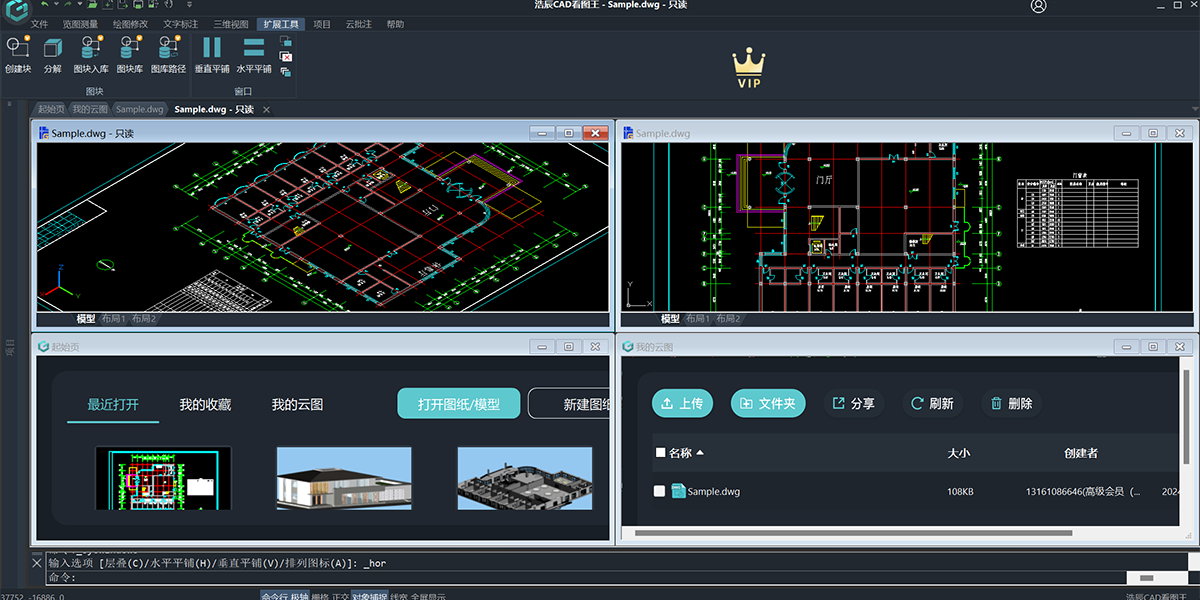
“浩辰CAD看图王”是一款专为工程、制造、建筑及BIM领域打造的轻量级2D/3D CAD看图与编辑工具,集快速览图、三维模型预览、BIM支持、精准测量标注、图纸批注协作等核心功能于一体。软件全面兼容AutoCAD、浩辰CAD、天正建筑、中望CAD机械版、AutoCAD Mechanical等多种主流CAD格式,支持dwg、dxf等二维图纸,以及stp、step、rvt、prt、sldprt、bim等数十种三维模型格式。采用真矢量显示技术,放大不失真,开图极速流畅,并可对三维图纸进行旋转、剖切、爆炸、测量等操作,满足从查看到轻量编辑、批量打印、多格式转换、图纸对比及云端协作的全流程需求。

全面兼容主流CAD格式,告别乱码与实体丢失
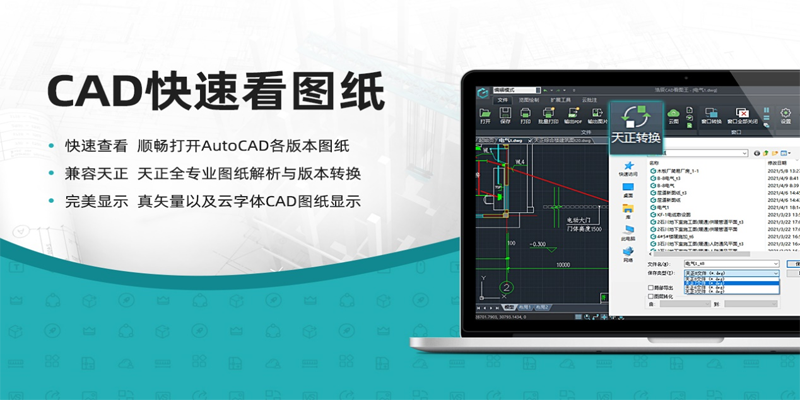
内嵌天正实体解析器,完美支持天正建筑、天正暖通、天正给排水等各专业图纸,无需担心实体缺失问题。同时内置专业字体解析引擎,自动匹配缺失字体,无需手动安装font文件,有效解决文字乱码困扰。此外,软件还能正确加载并显示外部参照(Xref)中的对象,确保图纸完整性与准确性。
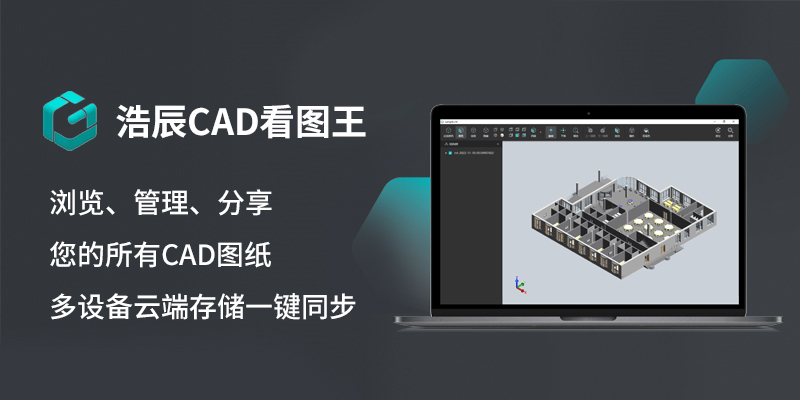
核心功能亮点一览
浩辰CAD看图王电脑版提供以下关键能力,全面提升用户工作效率:
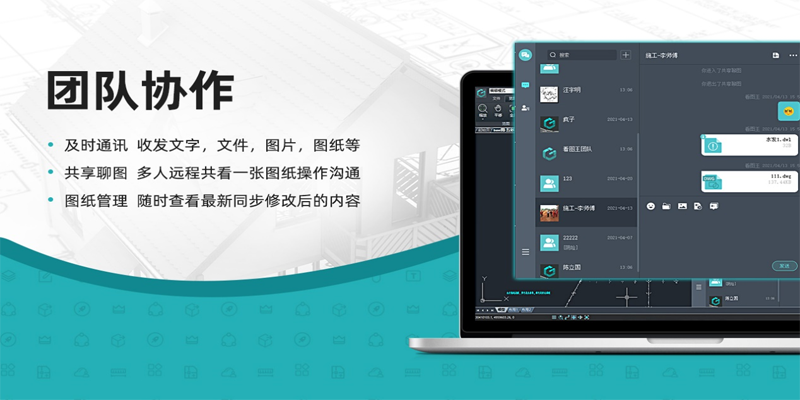
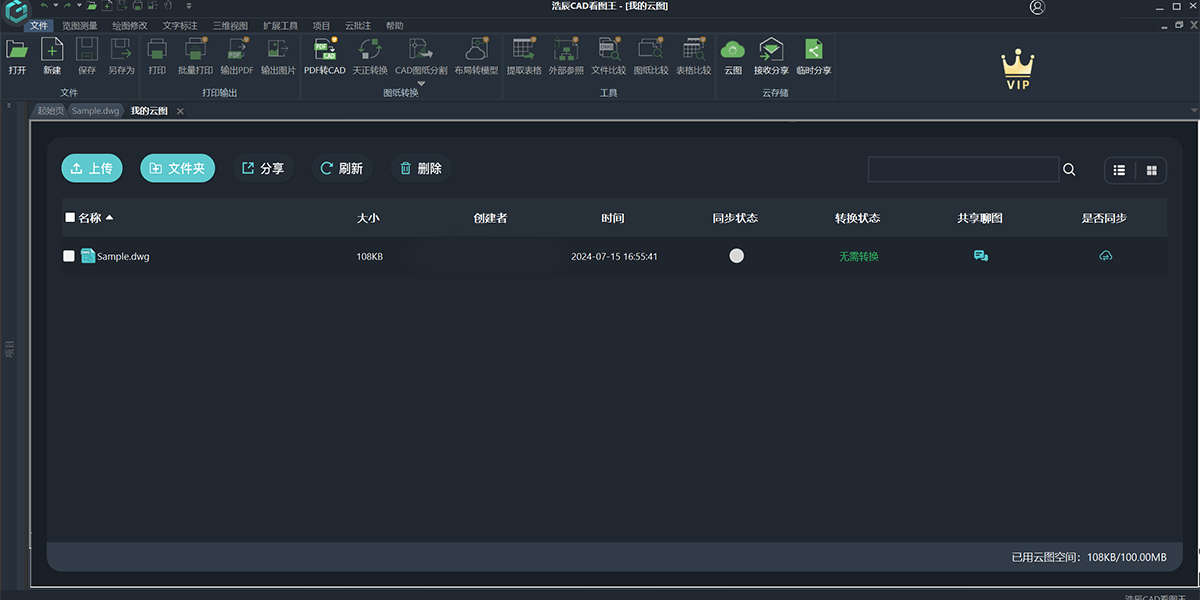
- 多端云同步与协作:内置云图功能,支持电脑、网页、App三端实时同步,边看图、边批注、边修改,助力团队高效协同。
- 全行业图纸支持:覆盖机械、制造、建筑、BIM等多个领域,支持各类CAD图纸的查看、测量、标注与打印。
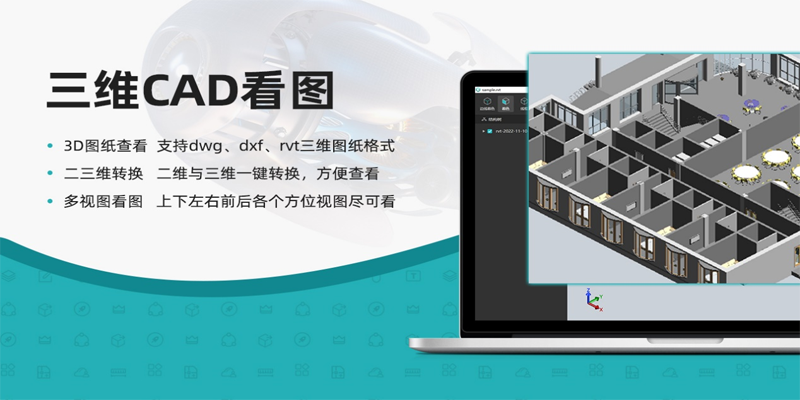
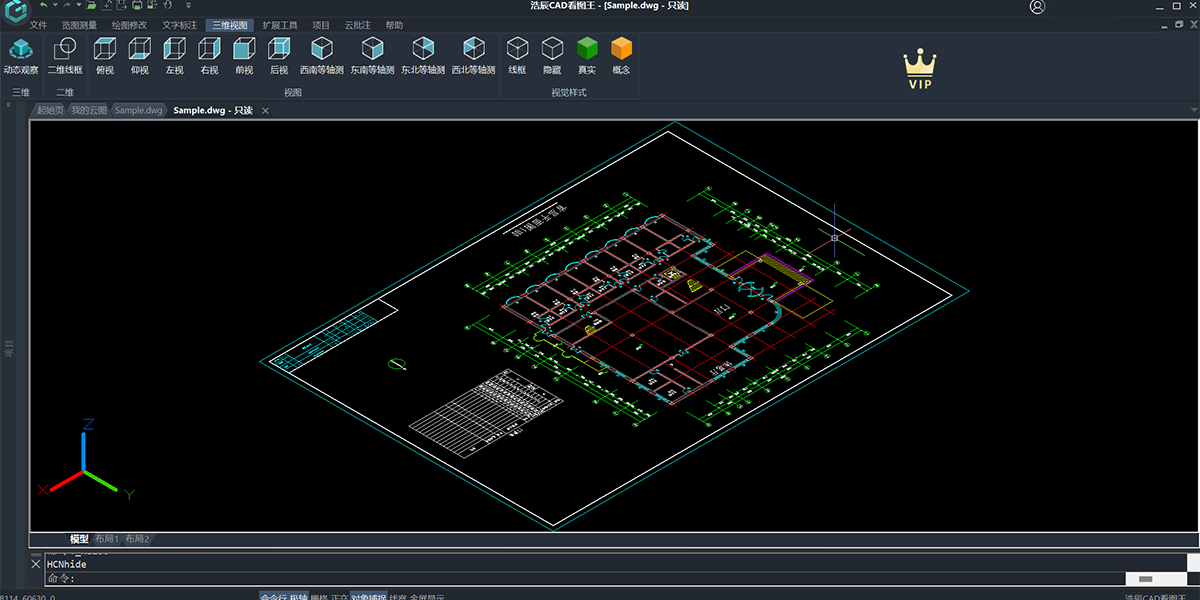
- 强大三维兼容性:全面支持 rvt、stp、step、prt、sldprt、bim 等数十种三维格式,可执行测量、旋转、剖切、爆炸等操作。
- 智能字体处理:自动识别并匹配缺失字体,无需安装额外字体包,彻底告别乱码问题。
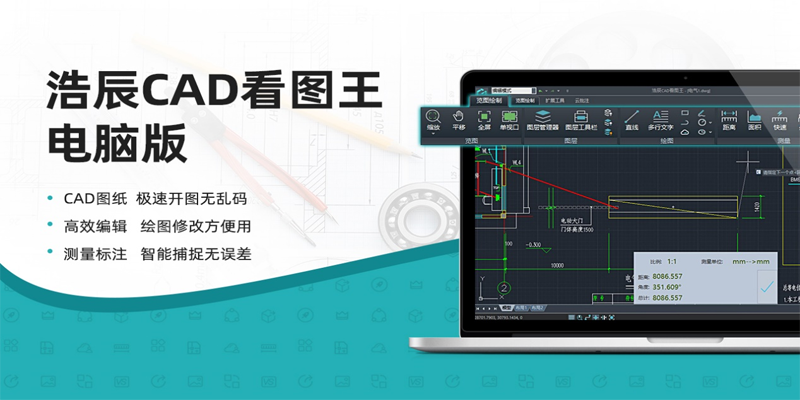
- 轻量绘图编辑:提供基础绘图工具,满足对图纸的修改、标注、查找、视口调整等编辑需求。
- 全年技术支持:配备专业服务团队,提供365天×24小时在线技术支持,保障使用无忧。
软件特色功能详解
浩辰CAD看图王电脑版不仅功能全面,更注重细节体验,主要特色包括:
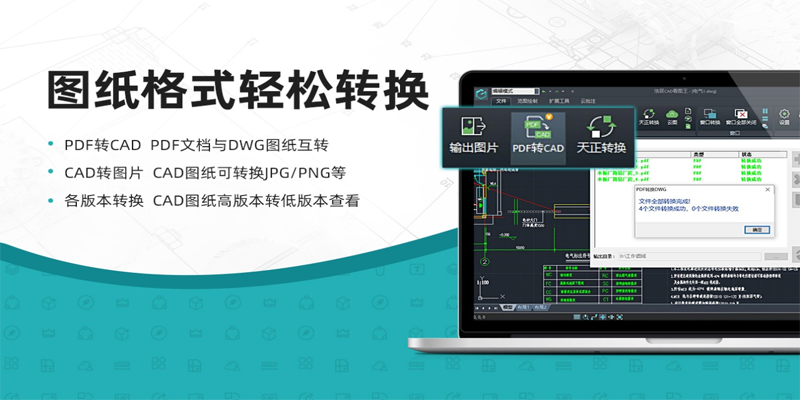
- 快速打开 AutoCAD、浩辰CAD、天正、中望CAD 机械版、BIM 等各类图纸,支持天正全专业解析与版本转换。
- 支持 DWG、DXF 等格式浏览,并可将 PDF 转为 DWG,或将 CAD 图纸导出为 PDF、PNG 等格式。
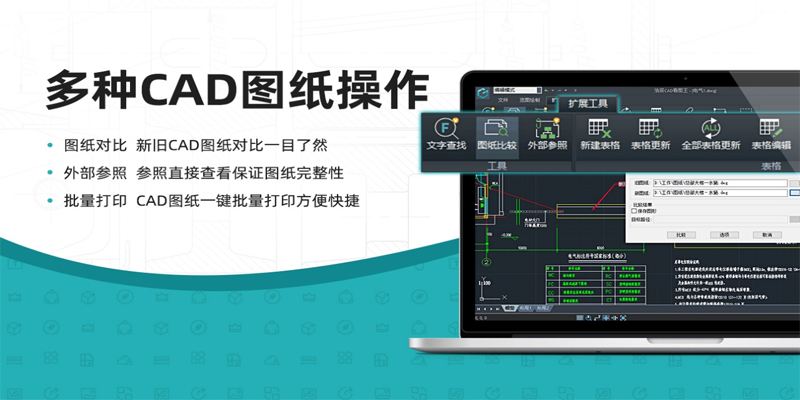
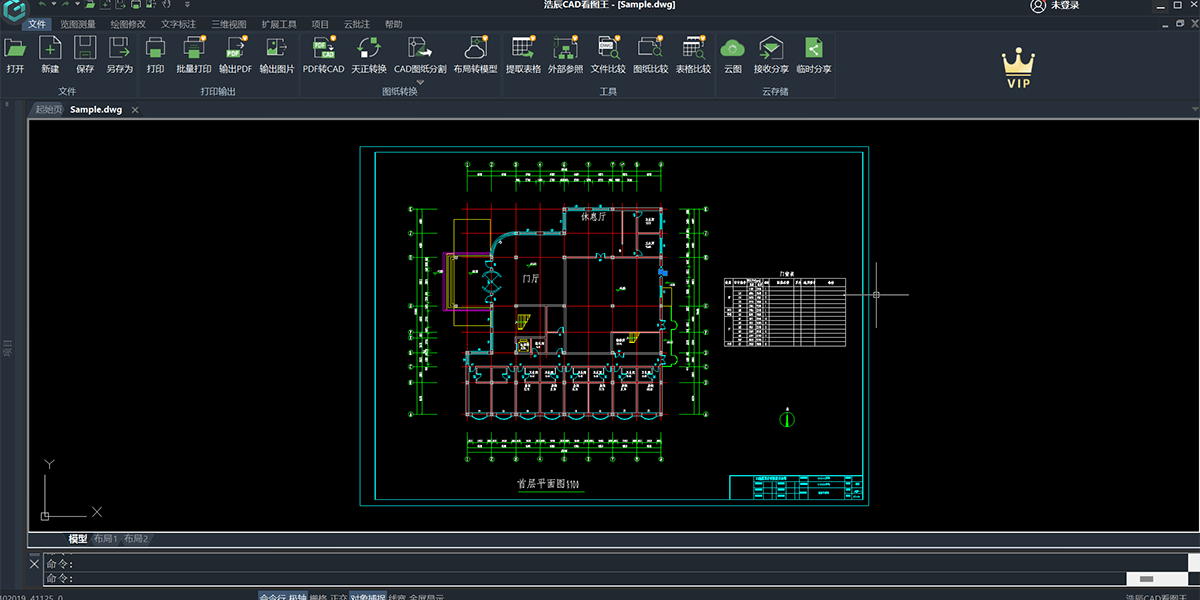
- 提供测量标注、图纸比较、外部参照管理、表格提取、批量打印及 PDF 输出等实用操作。
- 采用真矢量显示技术,结合云字体库,确保图纸文字清晰无乱码。
- 支持长度、面积、角度、坐标等多种测量方式,可自定义单位与比例。
- 云批注功能支持文字、引线、箭头、手绘线等多种形式,批注内容可在手机与电脑间共享,便于协作。
- 流畅浏览数十种三维模型格式,并支持测量、旋转、剖切、爆炸等交互操作。
- 一键同步至云端,随时随地在多设备访问最新图纸。
- 集成绘图工具,支持绘制、测量、标注、文字查找、视口控制等编辑功能。
- DWG 安全分享机制,可设置分享有效期及批注可见性,保护图纸知识产权。
- “我的云图”提供专属云存储空间,确保图纸安全不丢失。
- 支持多人在线沟通与图纸实时同步,实现即时交流与共享管理。
安装步骤简明指南
- 前往天极下载站获取最新安装包,点击一键安装。
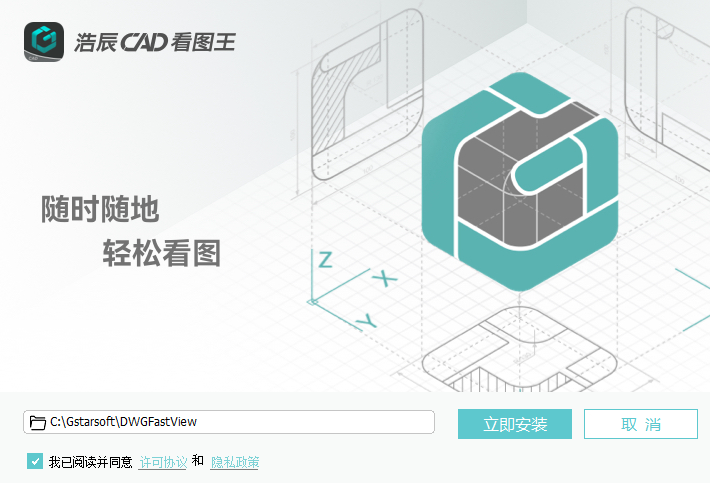
- 等待安装程序自动完成,安装结束后即可直接启动使用。

近期更新日志精选
浩辰CAD看图王 9.10.0
- 合并图层管理器和图层工具栏
- AI客服位置调整
- 其他功能优化
浩辰CAD看图王 9.9.0
- 支持三维工程图(仅云图)
- 支持天正T30V1
- 优化提取天正文字
- 批注升级及问题优化
浩辰CAD看图王 9.8.0
- 新增自动保存功能
- 支持显示视频批注
- 新增 raf 三维格式支持
- PDF接收支持下载并打开
- 其他功能优化
(更多历史版本更新内容请在软件内查看完整日志)
高频使用场景操作指南
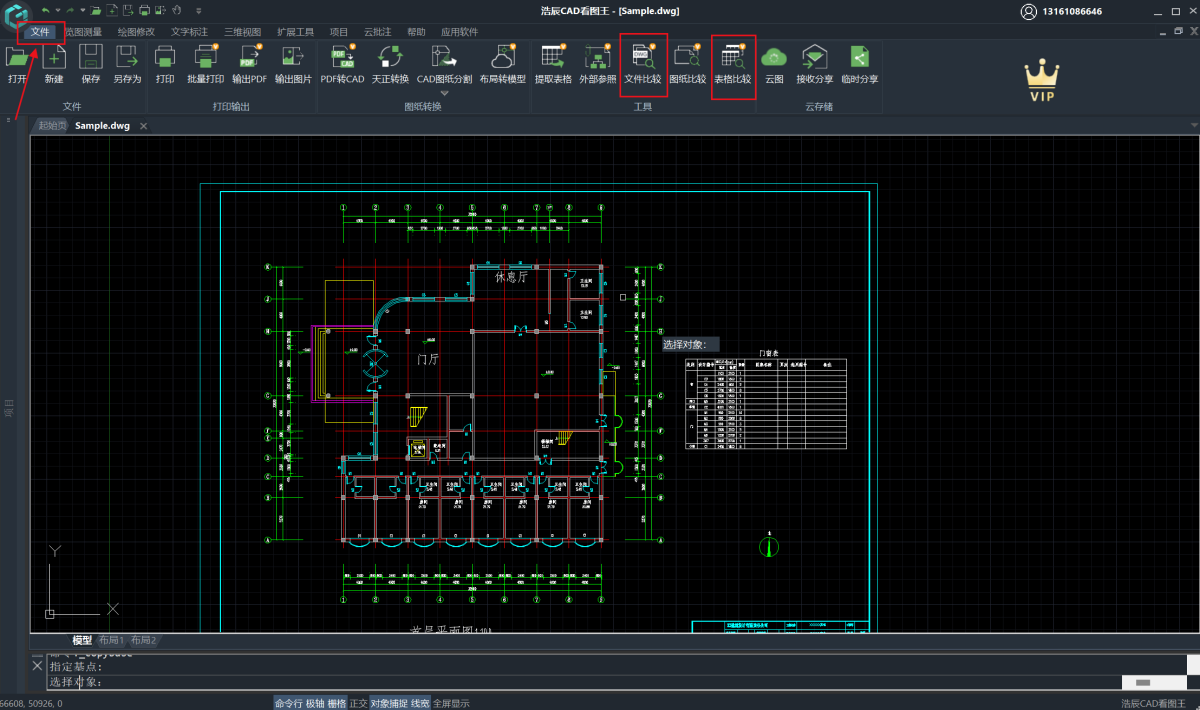
如何使用文件比较/表格比较功能?
- 在【文件】工具栏中找到“文件比较”或“表格比较”功能。
- 点击【文件比较】,分别加载新旧图纸,设置标记颜色与比较属性后点击“比较”。
- 表格比较只需选择目标表格,点击“开始比较”即可。
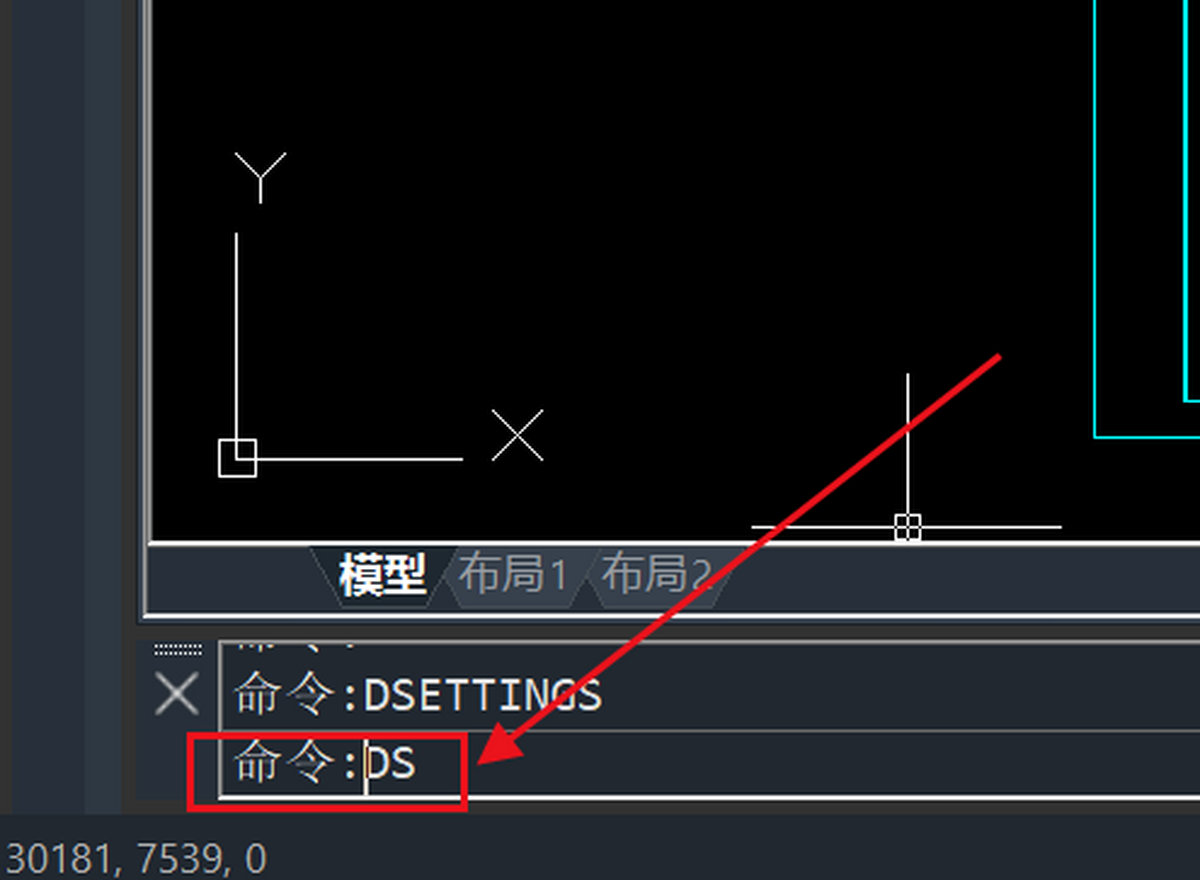
底部命令行如何使用?
- 在界面底部找到命令行区域,可拖拽展开查看更多内容。
- 输入命令快捷键(如“DS”)或完整命令名称后按回车,即可快速调用对应功能。
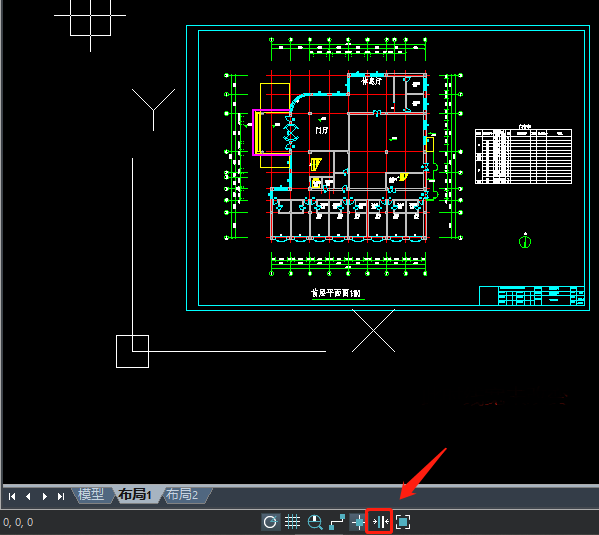
如何调整线宽?
- 通过【图层管理器】修改指定图层的线宽;若需调整单一线段,需配合【特性】面板操作。
- 若线宽未显示,请点击界面下方“显示/隐藏线宽”按钮启用线宽显示。
如何新建图层?
- 进入【览图测量】→【图层管理器】,点击【新建图层】。
- 填写名称、颜色、线型等信息后点击【确定】即可完成创建。
打印图纸步骤:
- 打开图纸后,点击【文件】→【打印】,或使用快捷键 Ctrl+P。
- 在打印对话框中设置纸张尺寸、方向、颜色等参数,点击【打印】即可输出。
常见问题解答
如何修改引线批注颜色?
在【云批注】选项卡中使用【引线】工具时,可在上方【批注】选项卡中设置线型、填充及文字颜色。对于已有批注,先使用【选取批注】选中目标,再通过【批注】选项卡修改颜色。
CAD图纸如何分割?
- 打开图纸,点击【文件】→【CAD图纸分割】。
- 框选需分割区域(以虚线显示),按回车确认。
- 在弹出的保存对话框中指定路径与文件名,完成分割。
如何将测量结果导出为表格?
完成测量后点击测量对话框中的“√”保存结果,随后在【测量记录】中点击【导出Excel】即可。注意:需安装 Microsoft Excel(WPS 不支持)。
CAD线宽设置方法?
通过【图层管理器】设置图层线宽,并确保开启底部“显示/隐藏线宽”按钮。若仅修改个别对象线宽,需使用【特性】面板单独调整。
如何设置CAD单位?
在【测量】工具中点击【参数设置】,于【单位转换】中选择目标单位(如米),保存后测量结果将自动按新单位显示。
编辑推荐
浩辰CAD看图王凭借极速开图、精准显示、简洁界面与强大兼容性,成为工程师、设计师及施工人员的理想看图工具。无论是日常审图、现场测量,还是团队协作与图纸交付,它都能提供稳定、高效、安全的使用体验,真正实现“轻量而不简单”。
游戏截图
相关版本
 自动脚本精灵app最新版下载v26.05.02
 刀锋酷跑官方正版v.2.20.20
 球球跑酷正版v.1.94最新版
 谷歌服务框架官方下载2026最新版v26.18.61 安卓版
 不凡资源v1
 googleplay服务器 2024最新版1.1.1
 wav24.05
 wolframalphav1.17.4.10
 罗斯方块官服v1.83
 百度大字版
百度大字版
 千秋Q播
千秋Q播
 05游戏平台
本类排行榜



最新更新
-
 烹饪冒险无限钻石版
类型:模拟经营/大小:210MB
-
 优物购电视购物商城
类型:购物商场/大小:7MB
-
 迷雾(附部分攻略)
类型:冒险解谜/大小:0.00MB
-
 猴子阅读最新版
类型:资讯阅读/大小:8MB
-
 深宫曲
深宫曲类型:角色扮演/大小:7MB
-
 此间棋牌版本5.1.2安卓版
类型:休闲益智/大小:47MB
-
 一起写
一起写类型:学习教育/大小:19MB
-
 轻蜂加速器永久免费版
类型:游戏辅助/大小:13MB
-
 解压屏幕app
类型:休闲益智/大小:180MB
-
 吉他世界app
类型:播放影音/大小:76MB