
- 游戏介绍
- 相关版本
- 猜你喜欢
- 同类推荐
 GoodSync是一款广受用户信赖的文件同步与备份工具,凭借其独创的同步算法,能够高效、安全地在台式机、笔记本、USB外置硬盘、网络服务器等多种设备之间实现数据同步。不同于市面上多数仅支持单向复制的同步软件,GoodSync提供真正可靠的双向同步功能,有效防止文件被误删或数据丢失。操作流程极为简洁,只需三步即可完成设置,即便是非技术用户也能轻松上手。
核心同步能力,保障数据安全无忧
GoodSync将高度稳定性与极致易用性完美融合,无论是电子邮件、联系人、财务文档、工作档案,还是数码照片、Apple Music、MP3等个人媒体文件,都能精准对比、智能同步并自动备份。其核心优势在于:
- 真实双向同步:确保两端设备内容始终保持一致,避免因单向覆盖导致的数据丢失。
- 智能冲突处理:自动识别文件修改时间与内容差异,防止误操作覆盖重要版本。
- 全面设备兼容:支持本地硬盘、外置存储、局域网设备及远程服务器之间的无缝同步。
跨平台自动同步与备份
无论您的文件分散在办公室的台式机、家中的笔记本、公司服务器,还是移动硬盘中,GoodSync均可通过局域网或互联网实现自动同步与备份。借助其创新的同步算法,即使在网络不稳定的环境下,也能确保数据传输的完整性与一致性,为用户提供长期可靠的数据管理方案。
极简操作,一键掌控全局
只需轻点鼠标,即可完成文件的同步与备份设置。系统会自动追踪文件变更,无需手动干预。用户可安心专注于工作与生活,不必再为数据混乱或丢失而担忧——所有重要信息始终井然有序、随时可用。
安装指南
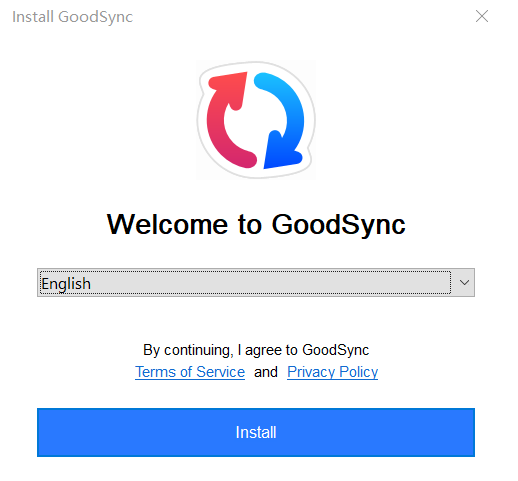
安装GoodSync时,请在初始界面选择“简体中文”语言,随后点击“Install”按钮即可开始安装流程。
快速上手使用方法
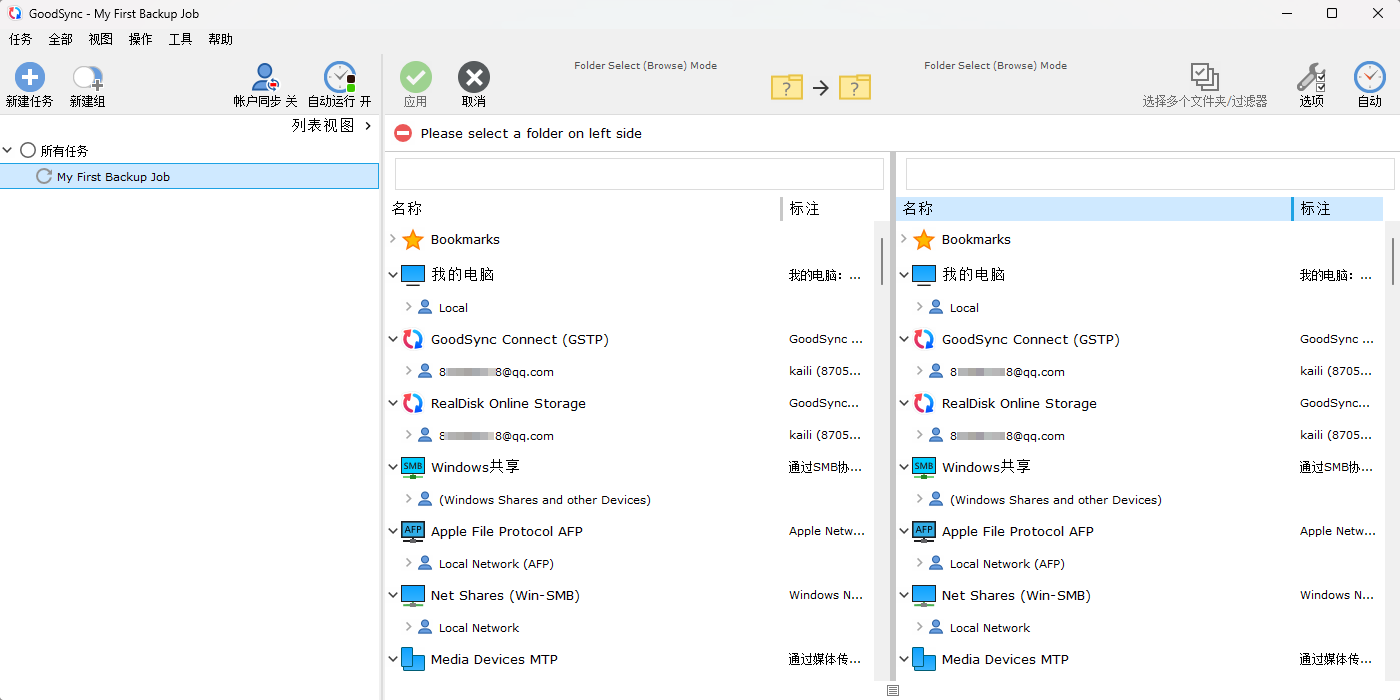
- 启动 GoodSync 后,点击菜单栏中的“任务” > “新建”。
- 为新任务输入一个易于识别的名称,点击“确定”。
- 返回主界面,在基本设置中配置左右两侧的同步路径,即可开始同步。
如何启用自动同步?
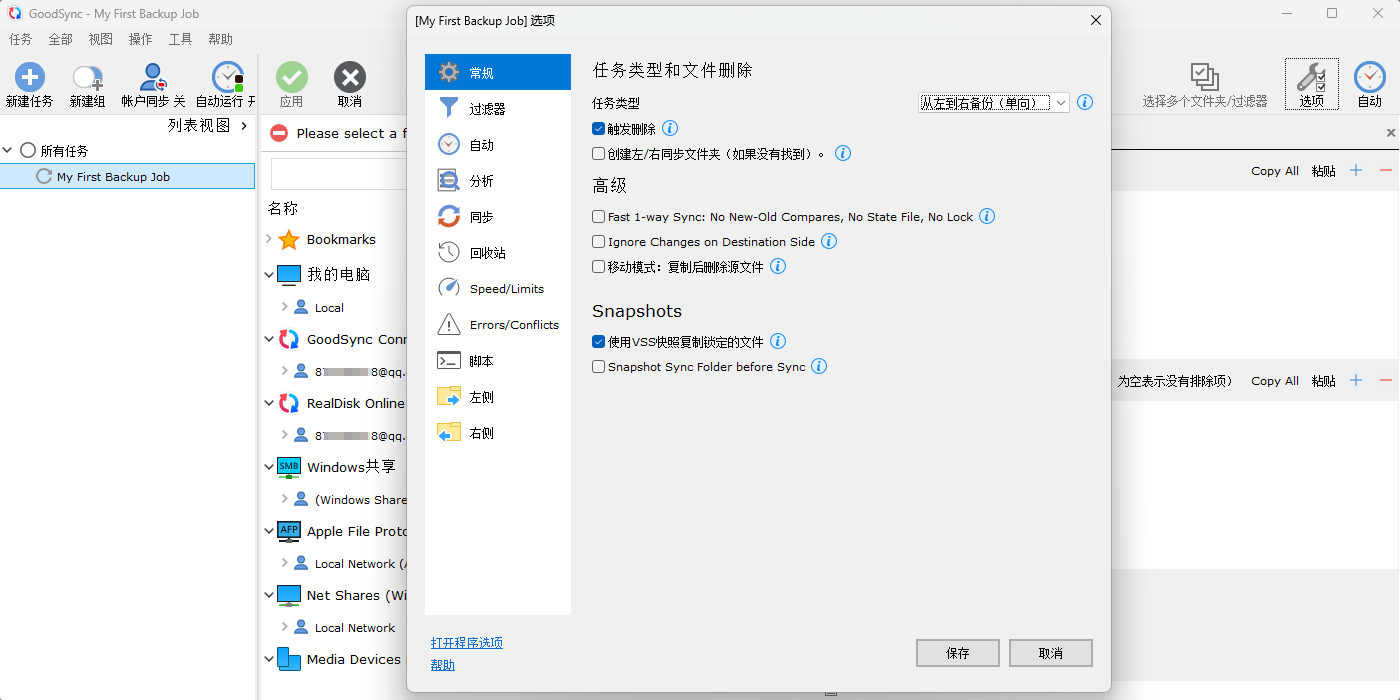
- 在任务列表中右键点击已创建的任务,选择“选项”。
- 切换至“自动”标签页,根据需求设置定时同步、实时监控或开机启动等自动化规则。
设置完成后,GoodSync 将严格按照指定策略自动执行同步任务,无需人工干预。
近期更新亮点
GoodSync 最新版
- 许可证激活仅通过 GoodSync 账户完成,不再显示 OrderID 选项。
- 浏览器与 GSTP 界面优先显示账户绑定的电子邮件地址。
- 修复作业同步过程中自动创建任务被误删的问题。
- 资源管理器新增剪切、复制、粘贴功能,提升操作效率。
GoodSync 11.2.7.9
- 引入全新 SMBD 文件系统,支持通过 UPnP、SSDP、mDNS、NetBIOS 等多种协议自动发现本地网络设备。
- 为 SMB、FTP、SFTP 添加“主页路径”功能,连接后自动跳转至预设文件夹。
- 支持通过命令行批量注册与激活设备,便于企业级大规模部署。
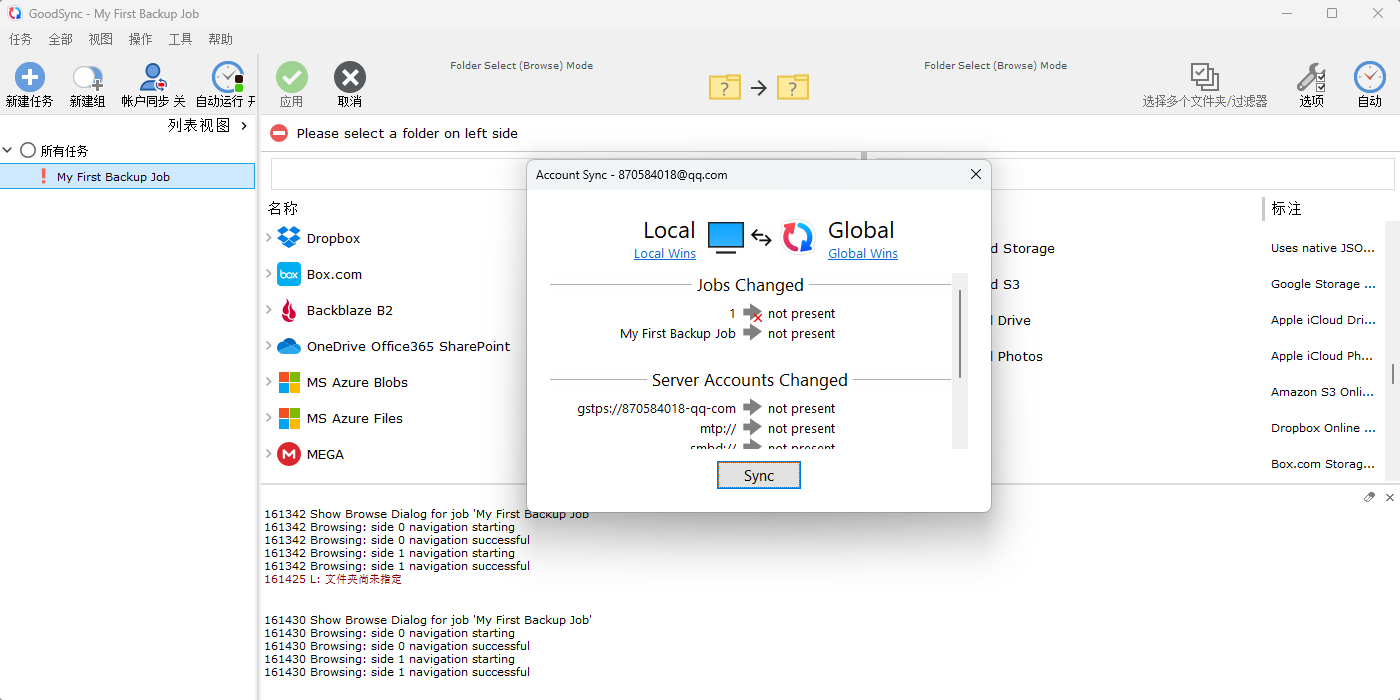
- 优化账户同步机制,提升作业与服务器配置的同步稳定性。
编辑点评
作为一款专业级文件同步与备份工具,GoodSync不仅支持本地设备间的数据同步,还能高效处理局域网乃至远程服务器之间的文件传输。其强大的双向同步机制与自动化功能,极大提升了工作效率,尤其适合经常出差或多设备办公的用户。有了 GoodSync,再也不必担心重要文件遗漏或版本混乱,真正实现“数据随行,安心无忧”。
游戏截图
相关版本
 龙城决耀光冰雪v1.0.0
 风起苍岚十倍攻速互通版v1.0.9
 复古热血一秒五刀最新版v1.1.0
 岁月火龙v1.0.0
 团团游戏爆装传奇高爆单机版v1.0
 疯狂机甲模拟2v1.0.0
 拳霸街头游戏v1.0.0
 古魂v1.0.0
 火线狙击游戏v1.2
 射击模组v1.7
 奔跑吧长发v0.2
 致命枪手v2.1.1
本类排行榜


最新更新
-
 kpop学院游戏
类型:角色扮演/大小:183MB
-
 鬼修女2中文版
类型:冒险解谜/大小:201MB
-
 兽王争霸单机版最新版
类型:卡牌对战/大小:25MB
-
兽王争霸单机版最新版
类型:卡牌对战/大小:25MB
-
 合金弹头无限币手机版
类型:飞行射击/大小:24MB
-
 迷你世界0.44.2版本
类型:模拟经营/大小:190MB
-
 World War2手游最新版
类型:策略塔防/大小:562MB
-
 奥特曼格斗进化0中文版手游
类型:动作游戏/大小:270MB
-
 魔法钢琴师3畅玩版
类型:休闲益智/大小:190MB
-
 昭和杂货店物语3中文版
类型:模拟经营/大小:84MB