- 游戏介绍
- 相关版本
- 猜你喜欢
- 同类推荐
萤石云(EzvizStudio)正式版是一款专为远程视频监控场景打造的高性能电脑客户端,由萤石官方出品,深度适配旗下全系列智能安防硬件。软件以稳定流畅的视频流处理能力、直观易用的操作逻辑和本地化中文界面为核心优势,广泛应用于家庭看护、商铺安防、办公场所实时监管等多类场景,支持将摄像头画面、云台控制、录像回放、语音对讲等功能无缝集成于Windows平台。
核心功能一览
1、支持多路高清视频同步预览,画面清晰度高、延迟低,大幅提升店铺与家庭的远程管理效率;
2、内置双向语音对讲功能,实现远程即时沟通,便于员工协作或家人互动;
3、提供高级设备参数配置入口,可灵活调整码率、分辨率、OSD叠加等关键设置;
4、具备自动录像与智能事件触发录制能力,确保重要动态全程留痕;
5、集成基础视频编辑工具,支持本地剪辑、截帧、导出等轻量处理操作;
6、一键分享至萤石视频广场,便于快速传播现场实况或安防片段。

软件特色亮点
• 全面优化人机交互体验,界面布局更符合操作直觉;
• 支持窗口拖拽式布局调整,自由组合多画面显示区域;
• 完善的录像回放系统,支持按时间轴精准检索,并可下载至其他移动设备离线查看;
• 深度集成云台控制与ZOOM缩放功能,实现远距离细节捕捉;
• 内置云相册服务,自动归类存储抓拍图片与告警视频,查找便捷;
• 自动检测版本更新,及时推送升级提示,保障功能持续完善与安全防护能力。
安装流程说明
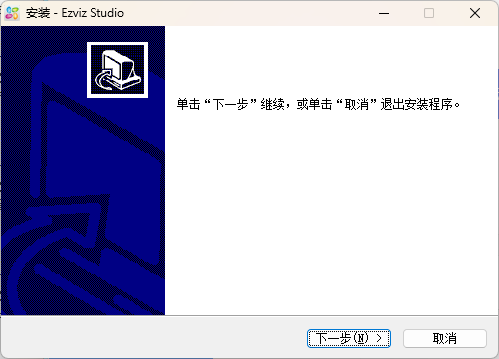
1、从天极下载站获取官方安装包后,双击运行安装程序,按向导提示点击【下一步】即可启动部署;
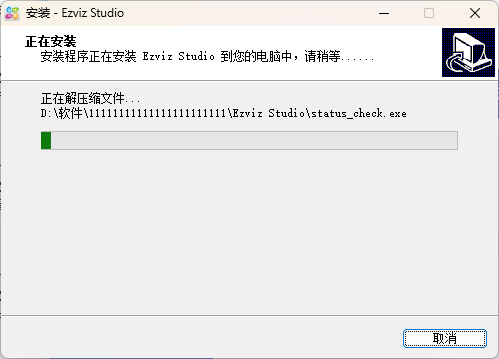
2、等待进度条完成,安装即告结束,桌面将自动生成快捷方式。
基础使用指南
切换窗口视角
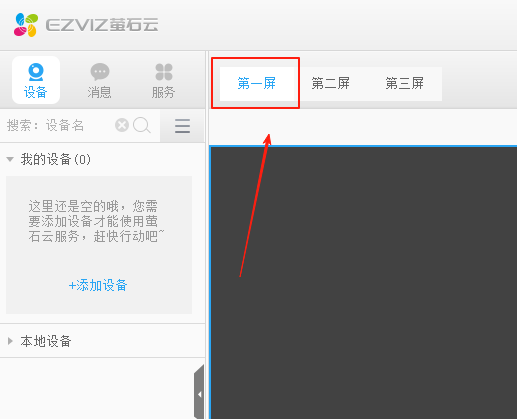
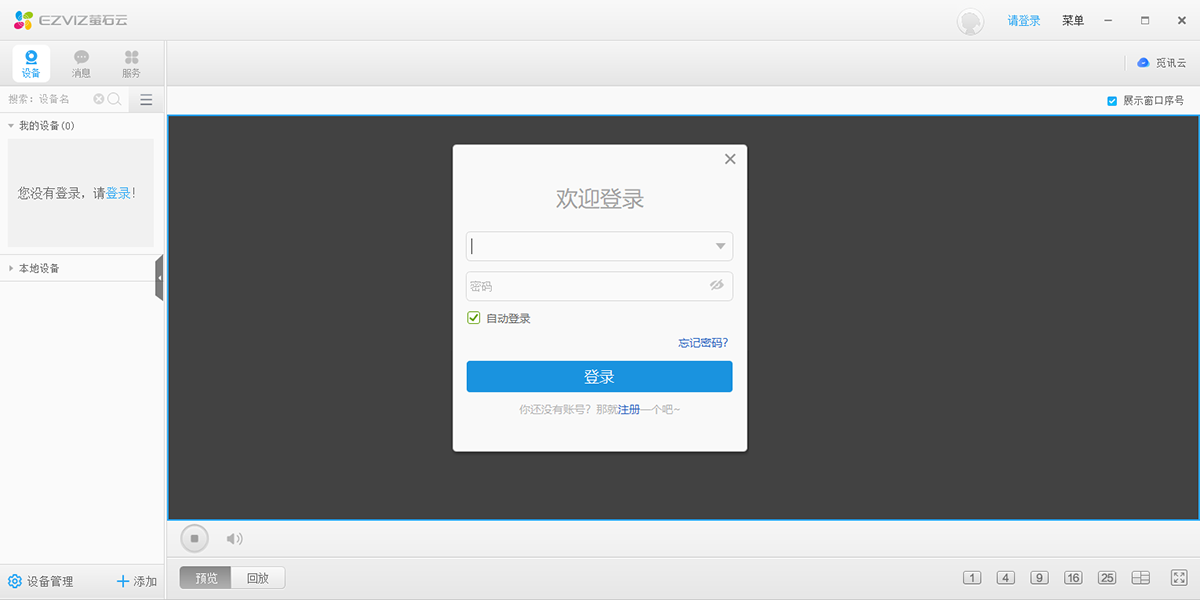
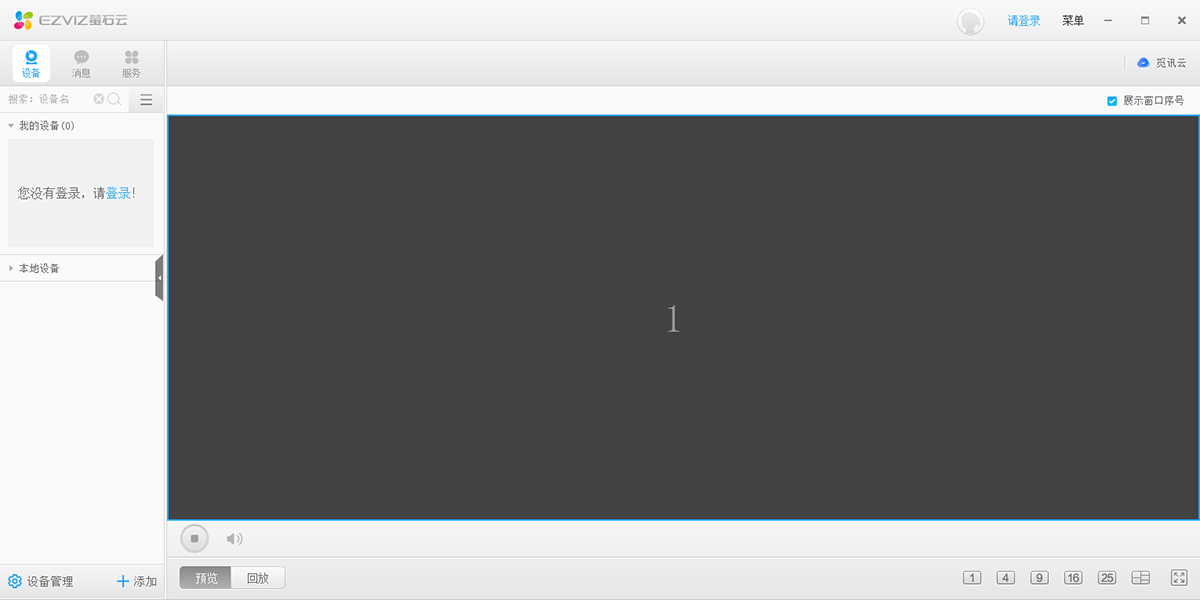
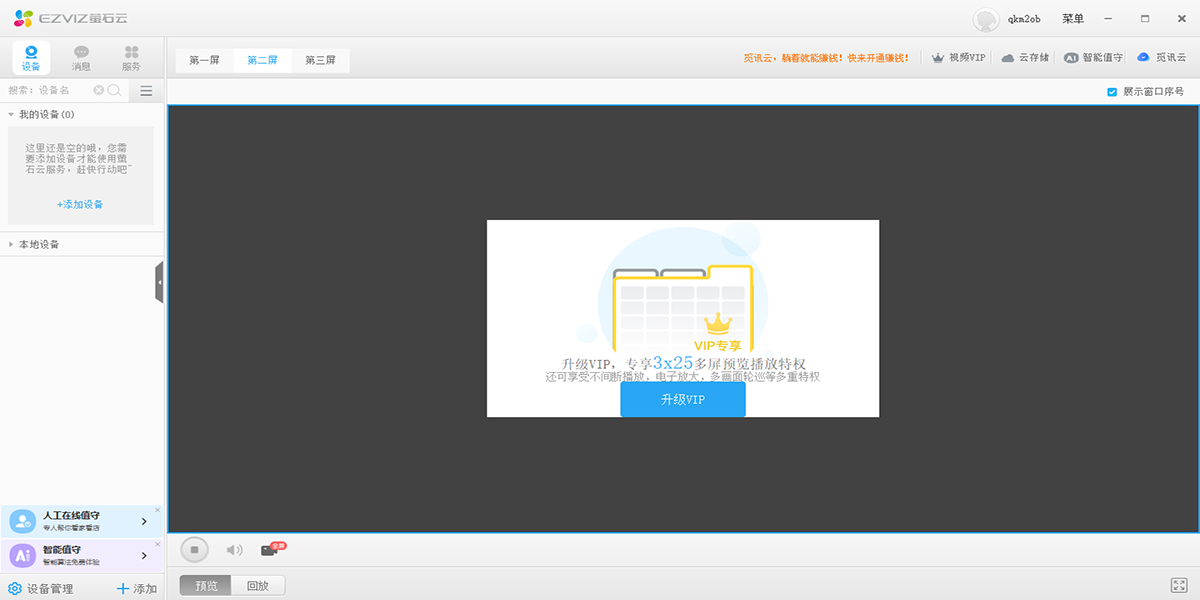
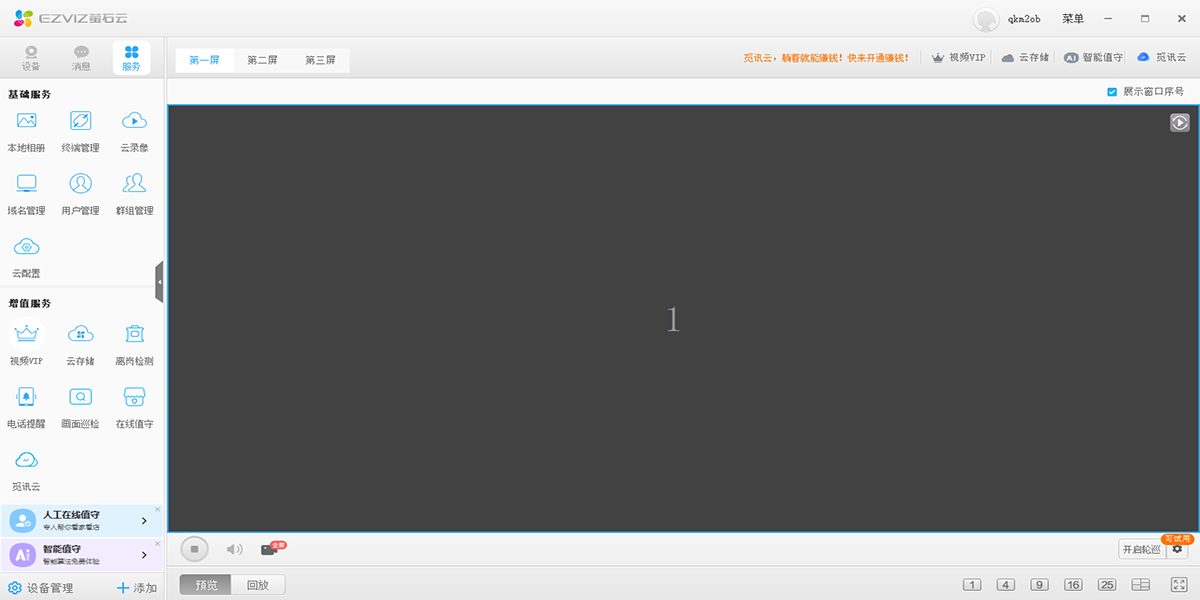
1、启动软件后,在左上角选择【第一屏】进入主监控视图;
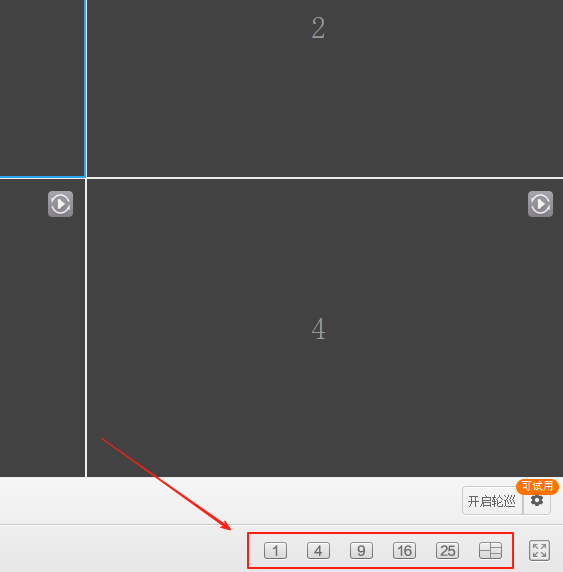
2、于右下角点击窗口布局图标,可自由切换1/4/9/16/25画面模式,亦支持自定义分屏数量。
添加监控设备
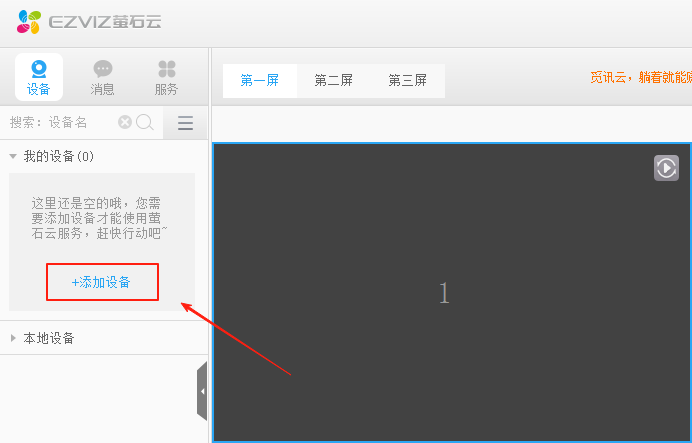
1、首页左上角点击【添加设备】按钮;
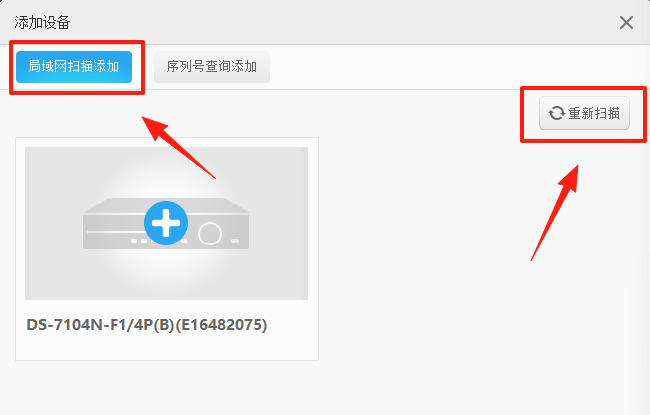
2、优先选择【局域网扫描】自动发现设备,若未识别成功,可点击右上角【重新扫描】;
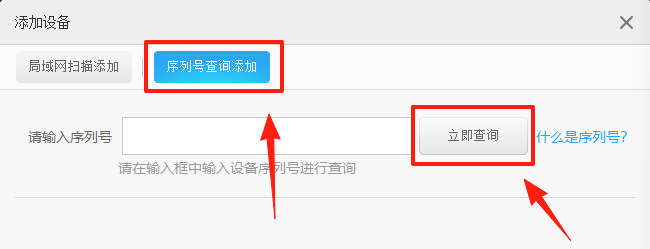
3、亦可通过【序列号查询】方式手动添加:输入设备底部标签所示16位序列号,点击【查询】即可绑定。
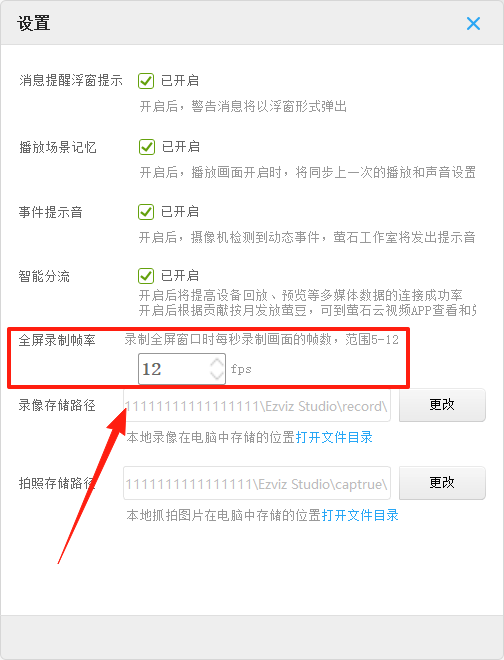
修改屏幕录制帧率
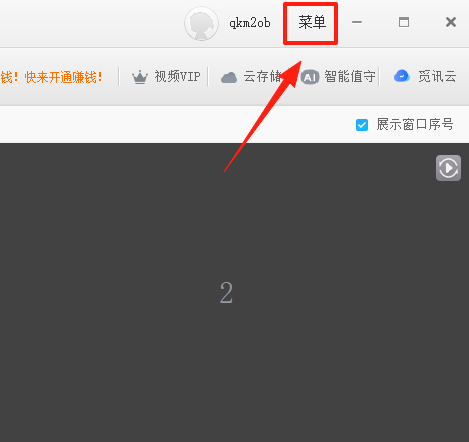
1、点击右上角【菜单】→【设置】打开全局配置面板;
2、在【录制设置】中定位【全屏录制帧率】选项,支持在5–12帧/秒范围内自由调节,兼顾画质与存储空间。
高频问题解答
设备转移给好友后,好友如何接收?
答:好友需登录其个人萤石账号,在“我的家”设备分组中即可直接查看并管理已转移的设备,无需额外操作。
如何取消终端的萤石云账号登录权限?
答:登录萤石工作室 → 点击左上角【更多】→ 进入【终端管理】→ 在【终端绑定管理】页面,点击目标终端右侧的删除图标即可解除授权。
哪些设备支持电话提醒服务?
答:当前全面覆盖网络摄像机、智能门锁(需支持指纹录入并接入萤石云)、猫眼门铃、无线网关、硬盘录像机及儿童手表等主流型号。当触发告警消息、设备下线、低电量、防挟持、烟火灾或SOS报警时,系统将立即拨打预设联系人电话。
同账号下云存储如何转移(如设备A转至设备B)?
答:1、登录账号甲 → 进入【设备管理】→ 点击设备B进入详情页;
2、在【设备存储状态】区域点击云存储右侧【去延长服务】;
3、进入云存储页面后点击【继续使用】→ 【其他方式开通】→ 【云服务转移】;
4、选择设备A的云存储套餐,点击【立即使用】完成迁移。
跨账号云存储如何转移(如设备A从账号甲转移至账号乙)?
答:1、账号甲登录萤石工作室 → 【设备管理】→ 点击设备A进入详情页;
2、点击【转移设备】→ 输入账号乙注册手机号 → 确认验证码;
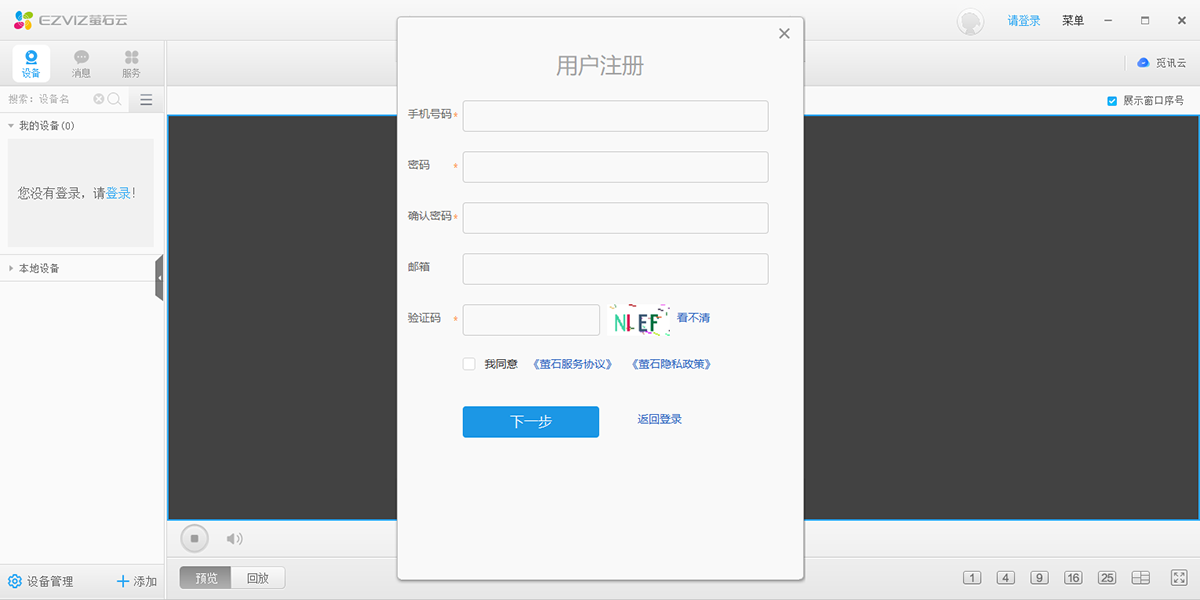
3、账号甲注销后,账号乙登录即可在设备列表中看到设备A及其关联的云存储服务。
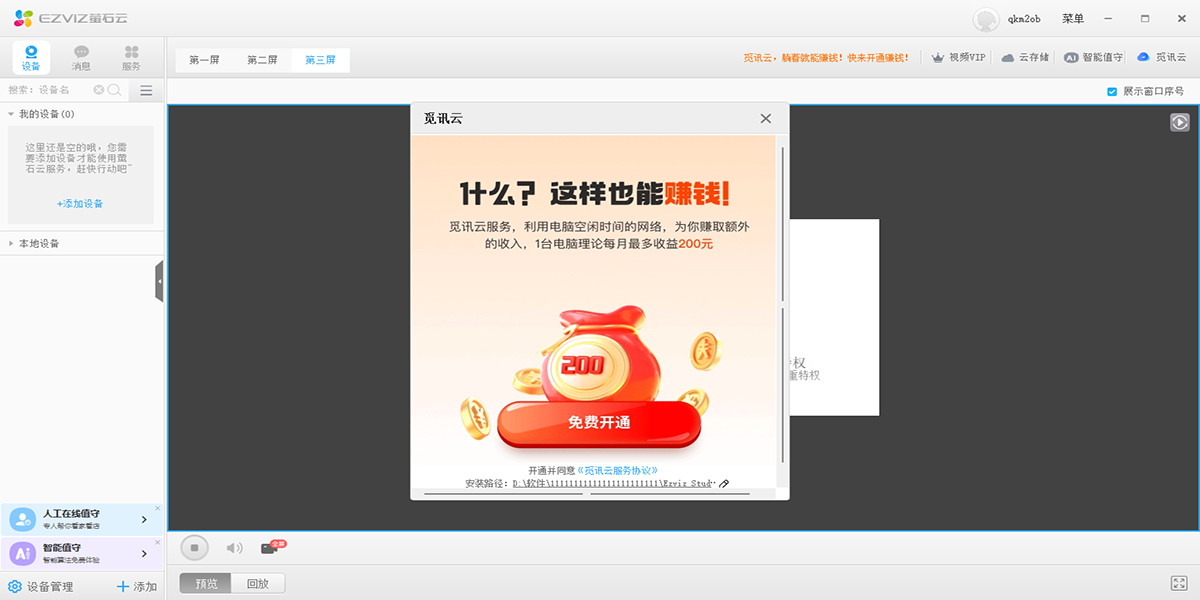
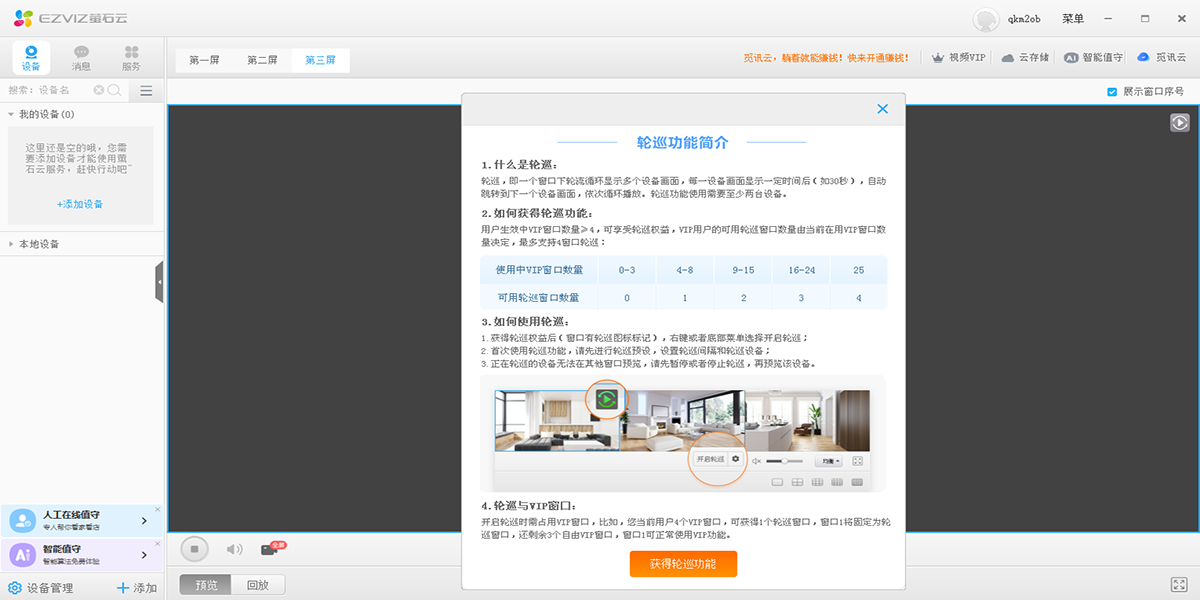
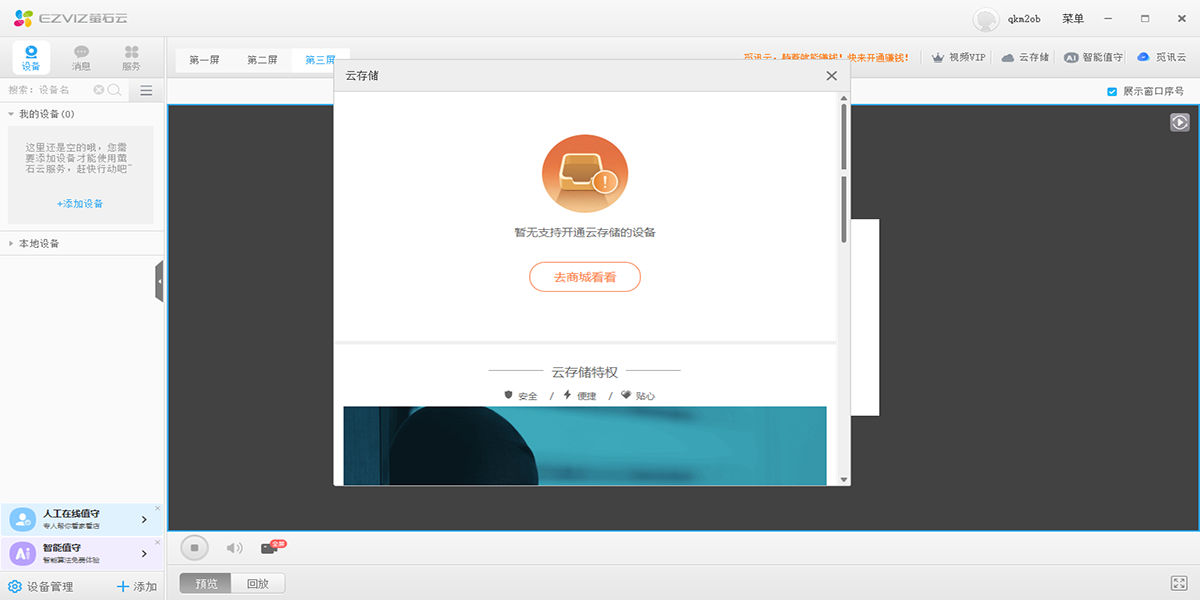
游戏截图
相关版本
-
 无限钻石游戏盒子下载
版本:v4.5.2215安卓手机版|大小:30720MB
-
猫放时光APP最新安卓版下载
版本:v1.0.0|大小:205824MB
-
WhatsAppMessenger瓦次普苹果官网正式版下载
版本:2.25.15.81|大小:141312MB
-
M3u8合并最新版本下载
版本:2.7.3|大小:30720MB
-
趣岛最新官方下载
版本:v1.1|大小:74752MB
-
美时视频官方正版下载
版本:v2.7.2.6|大小:67584MB
-
bookmory安卓最新版本下载
版本:1.3.89|大小:11264MB
-
小埋动漫中文免费版下载
版本:v1.0.0|大小:57344MB
 海拔GPS测量仪最新版v6
 魔术工具箱官方安卓版v1.0.3
 五彩官方手机版v25.22.15
 灰豚官网正版v2.2.5
 Scene8工具箱
 Painter软件
 顺网云电脑appv3.0.3安卓版
 ArtWorkout绘画软件v0.1.38
 x架子鼓软件v4.1安卓版
 好运日历天气手机appv1.2.1安卓最新版
 BLE调试宝官方安卓版v3.3.180
 BLE调试宝手机版v3.3.180
本类排行榜


最新更新
-
 无限钻石游戏盒子
类型:其他软件/大小:30MB
-
 猫放时光APP最新安卓版
类型:播放影音/大小:201MB
-
 长安幸福生活游戏红包版
类型:模拟经营/大小:96MB
-
 末世lr破解版
类型:飞行射击/大小:498MB
-
 WhatsAppMessenger瓦次普苹果官网正式版
类型:社交聊天/大小:138MB
-
 M3u8合并最新版本
类型:播放影音/大小:30MB
-
 披萨烹饪大师官方安卓版
类型:模拟经营/大小:90MB
-
 酷繁抢币助手最新版本
类型:游戏辅助/大小:4MB
-
 中尧一飞冲天游戏
类型:角色扮演/大小:149MB
-
 创造冒险王安卓手机版
类型:飞行射击/大小:150MB