- 游戏介绍
- 相关版本
- 猜你喜欢
- 同类推荐
OPPO文件管理器最新手机版是一款专为追求高效与安全的用户打造的智能文件管理工具。它不仅延续了OPPO手机原生系统的简洁体验,还能在其他品牌安卓设备上完美运行,满足那些习惯OPPO操作逻辑、希望在新设备上继续使用熟悉界面的用户需求。通过智能分类、快速搜索和多重隐私保护功能,这款应用让你轻松掌控手机中的每一类文件,实现更流畅、更安心的文件管理体验。
软件内容
1.文件加密与隐私保护
OPPO文件管理器提供文件夹加密、隐藏敏感文件等高级隐私保护功能,有效防止他人随意查看你的私人资料,全方位守护数据安全。
2.文件浏览与搜索
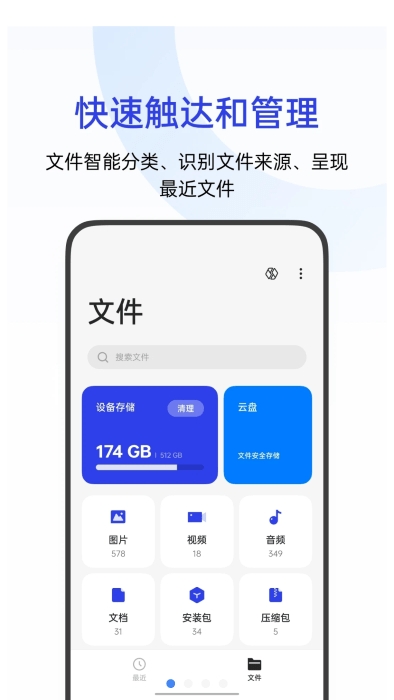
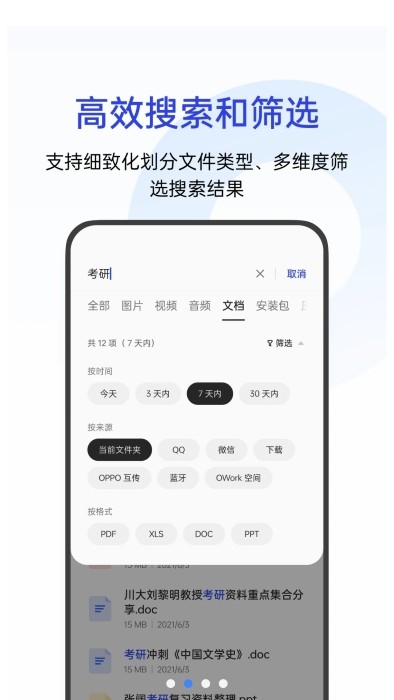
支持全面浏览手机内部存储与外部存储卡中的所有文件,并可通过关键词快速定位目标文件,无论文档、照片还是安装包,都能一搜即达。
3.文件分享与备份
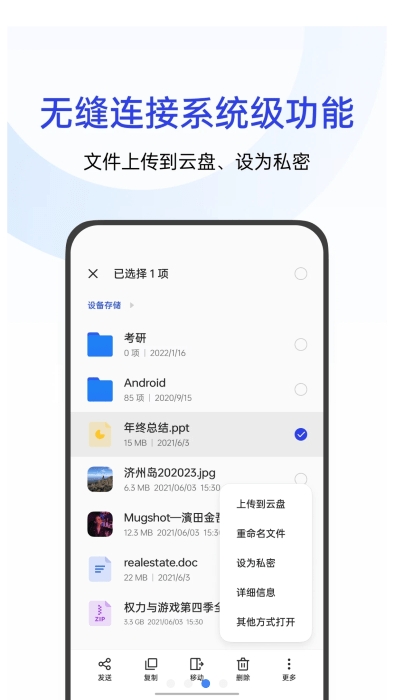
内置便捷的分享通道,一键将文件发送至微信、QQ、蓝牙等平台;同时支持重要数据的本地或云端备份,避免意外丢失造成损失。
oppo手机怎么查看系统文件目录
一、使用“文件管理”APP
打开“文件管理”APP:
在OPPO手机的主屏幕或应用列表中,找到并点击“文件管理”应用图标。这个应用通常用于管理手机的文件和文件夹。
浏览系统文件目录:
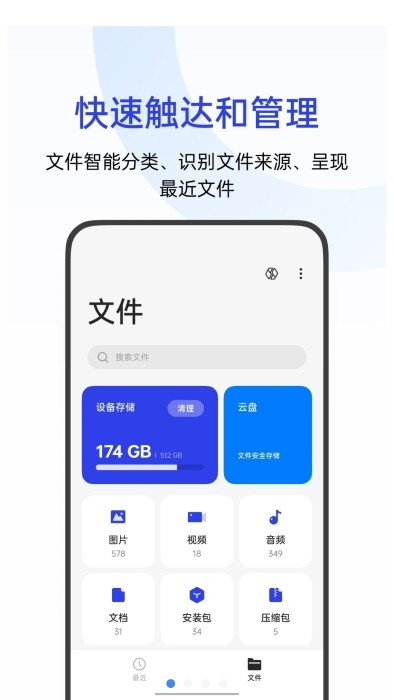
在“文件管理”APP中,你可以看到多个分类的文件夹,如“图片”、“视频”、“音频”、“文档”等。这些文件夹包含了相应类型的文件。
若要查看更详细的系统文件目录,你可以点击“手机存储”或“内部存储”选项。这里会列出手机内部的所有文件夹和文件,包括系统文件夹。
访问特定系统文件夹:
根据你的需求,你可以浏览或搜索特定的系统文件夹。例如,Android、Backup、DCIM(相册)、Music(音乐)、Movies(视频)等文件夹都是常见的系统文件夹。
二、通过系统设置查看存储信息
打开“设置”应用:
在手机主屏幕或应用列表中,找到并点击“设置”应用图标。
进入存储设置:
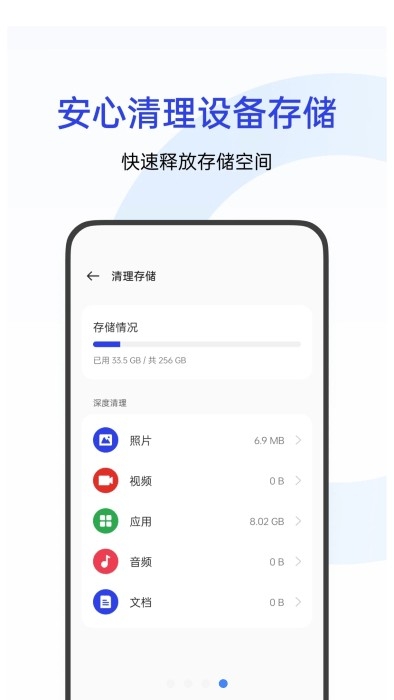
在“设置”应用中,向下滚动并找到“存储”或“关于手机”选项。点击进入后,你可以看到手机的存储信息,包括总存储空间、已用空间和可用空间。
查看详细存储情况:
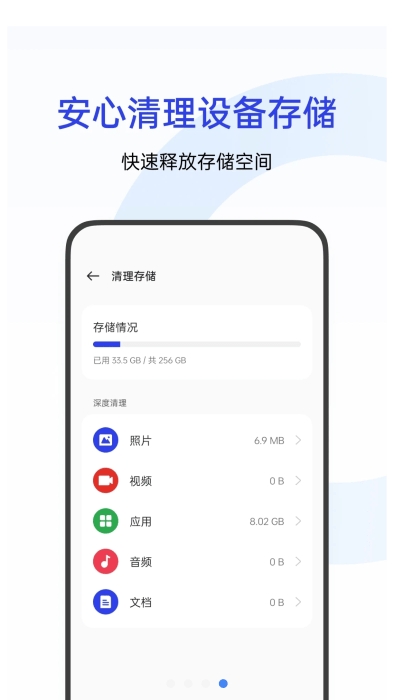
在存储设置页面中,可能会有“文件清理”、“应用管理”或“查看文件”等选项。通过这些选项,你可以进一步查看和管理手机中的文件和文件夹。
三、注意事项
权限问题:访问某些系统文件夹可能需要特定的权限。如果你无法访问某个文件夹,可能是因为你的账户没有足够的权限。
系统更新:不同版本的OPPO手机系统可能在界面和设置上有所不同。如果你按照上述步骤无法找到相应的选项,可能是因为你的系统版本与描述不符。请根据你的系统版本查找相应的设置方法。
使用第三方工具:如果你需要更深入地查看和管理系统文件,可以考虑使用第三方文件管理器应用。这些应用通常提供了更丰富的功能和更灵活的操作方式。但是,请注意选择可信的第三方应用,并确保你的数据安全。
怎么使用
1、打开文件APP:通常你可以通过手机的主屏幕找到文件APP的图标,或者通过其他应用的文件选择功能来调用它。
2、浏览文件:在文件APP中,你可以浏览手机中的所有文件,包括图片、音频、视频、文档等。文件通常按照类型或文件夹进行分类。
3、搜索文件:大多数文件APP都支持搜索功能,你可以通过搜索框输入文件名或关键词来快速找到所需的文件。
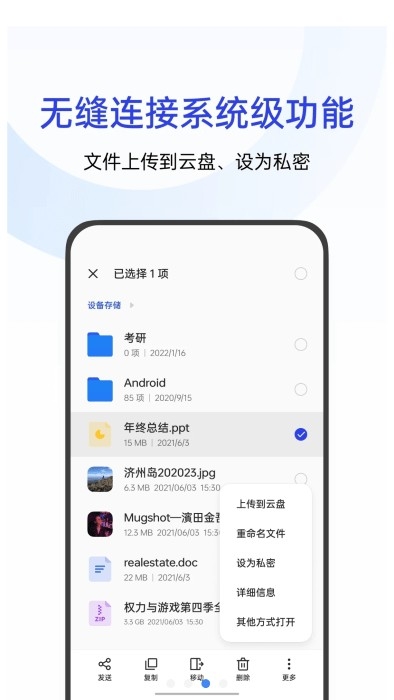
4、文件操作:你可以对文件进行一些基本操作,如打开、复制、移动、删除、重命名等。
5、文件分享:如果你需要将文件分享到微信、QQ等社交应用,通常可以在文件APP中选择文件后,点击分享按钮,然后选择目标应用。
软件优势
搜索功能:OPPO文件管理提供了强大的搜索功能,用户可以通过关键词快速找到自己需要的文件。
压缩和解压缩:OPPO文件管理支持对文件进行压缩和解压缩,方便用户对文件进行存储和传输。
文件操作:用户可以对文件进行复制、粘贴、删除、重命名等操作,方便用户对文件进行管理。
文件管理:OPPO文件管理可以浏览手机上的所有文件,包括文档、图片、视频、音频等。
 压缩大师v4.6.10
 激光扫描大师v1.0.0
 瞬间清理王v1.0.0
 管家婆免费版官网版v7.2.0
 条形码生成助手v2.1
 sdelete文件粉碎v6.25
 水星WiFiv2.0.2
 旺财日历v3.2.9
 藏汉翻译通v2.7.7
 扫描全能王电脑版
 WoodBoxv7.0.4
 百保盾prov2.8.8