
- 游戏介绍
- 相关版本
- 猜你喜欢
- 同类推荐
软件简介

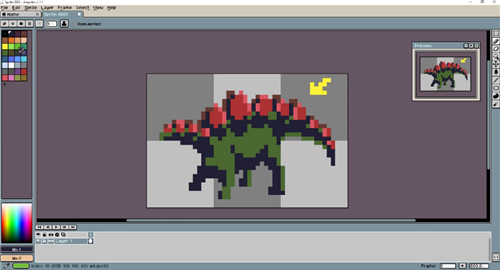
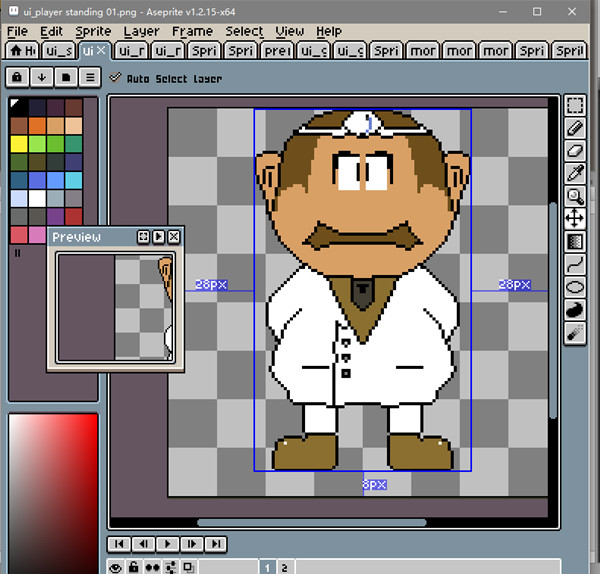
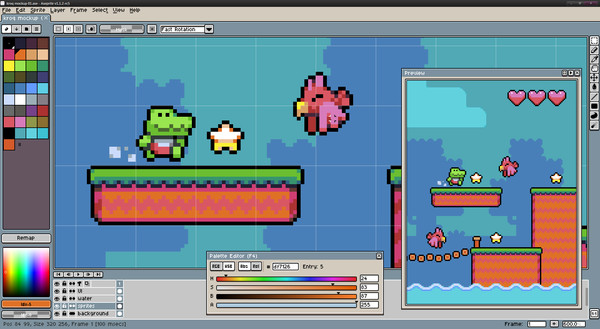
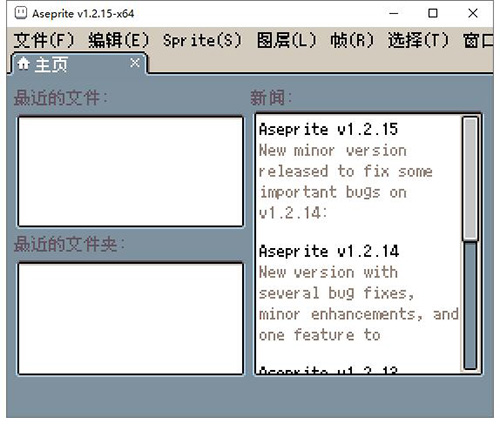
Aseprite是一款专为像素艺术与动画创作打造的专业级工具。无论你是独立游戏开发者、像素插画师,还是刚入门的动画爱好者,都能通过这款软件轻松实现创意构想。它不仅免费开源,还具备直观的操作逻辑和强大的功能体系。只需简单勾勒,即可快速产出高质量的像素效果图。尤其与RPG Maker搭配使用时,能显著提升素材制作效率,是像素风格项目开发的理想搭档。软件集成了笔刷系统、洋葱皮预览、帧动画编辑器等核心功能,全面满足像素动画制作需求,强烈推荐给相关领域的创作者使用。
软件功能
1、使用图层和帧作为独立元素灵活组合精灵,便于分层管理和精细调整
2、支持以RGBA真彩色或索引色彩模式创建图像,兼顾表现力与文件优化
3、可直接打开或保存GIF动画、PNG序列帧等多种常用格式,方便导入导出
4、支持复制、移动图层、帧或特定图像内容,时间线操作流畅高效
5、内置专业动画工具:实时预览、洋葱皮辅助、帧标签等功能一应俱全
6、专为像素艺术优化:提供阴影生成、像素完美笔触、RotSprite智能旋转、平铺模式、轮廓填充等特色功能
7、支持精灵表(Sprite Sheet)的导出与导入,适配主流游戏引擎需求
8、配备命令行接口,可自动化执行图像转换与子画面批量生成任务
Aseprite软件特色
Aseprite安装步骤
在下载站获取最新版安装包,解压缩后直接运行exe程序即可启动并使用软件。
Aseprite官方电脑端使用方法
Aseprite官方电脑端常见问题
小编寄语
Aseprite是一款专注于像素绘画与动画制作的优秀软件,用户可在其官网或Steam平台购买正版授权。购买后可获得便携版、安装版及Steam激活码,均包含Windows、macOS和Linux三平台版本。相比Photoshop,Aseprite在时间轴操作、调色板管理及整体交互体验上更加贴合像素创作者的实际需求,界面简洁直观,功能精准高效,与RPG Maker一样,是新手友好且专业可靠的创作利器。
游戏截图
相关版本
 HQ ICON图标获取app最新版下载v1.2.1 安卓版
 摇钱树捕鱼24小时上下分微信版
 磁力狗 搜索引擎2.99.13
 Streamv5.12.14
 vivo软件商店9.13.61.1
 蚁淘短剧v3.0.3
 酷投屏appv1.8.26
 蚂蚁bms 保护板1.4
 matlab 官方免费5.1.0
 动物交流模拟器v1.2
 GO桌面Z安卓版V1.021精简优化版
 抹机王(一键新机教程)v5.6.6 安卓版
本类排行榜


最新更新
-
 花店物语 内购破解版
类型:休闲益智/大小:224MB
-
 中东豪车模拟器
类型:赛车竞速/大小:959MB
-
 上海斗地主弈棋耍大牌手机版
类型:变态破解/大小:126MB
-
 华为花瓣地图
类型:健康美食/大小:228MB
-
 影刃传说
影刃传说类型:战争策略/大小:772MB
-
 利豪棋牌救济金版
类型:冒险解谜/大小:31MB
-
 我的游戏平台模拟器
类型:模拟经营/大小:24MB
-
 炸金花游戏软件苹果
类型:卡牌对战/大小:68MB
-
 海龟蘑菇汤
海龟蘑菇汤类型:棋牌天地/大小:149MB
-
 奇点时代最新安卓正式版
类型:模拟经营/大小:3353MB