- 游戏介绍
- 相关版本
- 猜你喜欢
- 同类推荐
软件简介
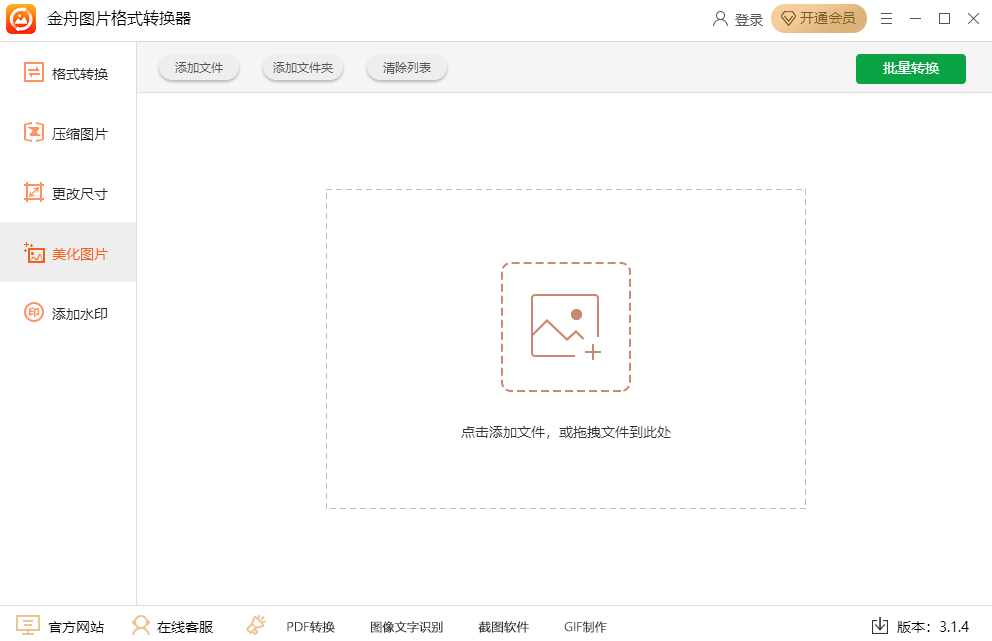
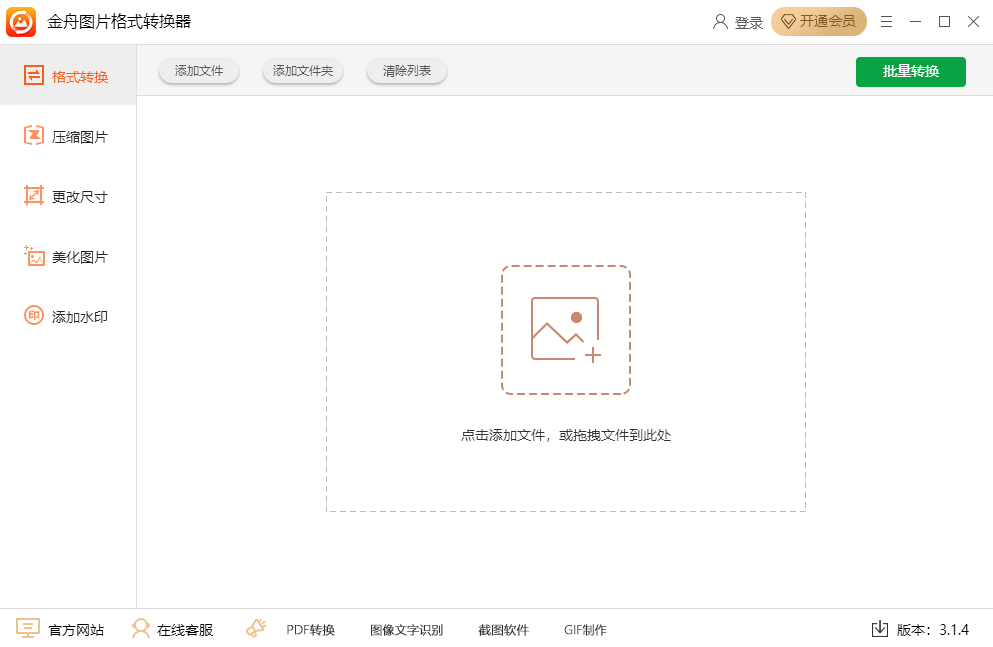
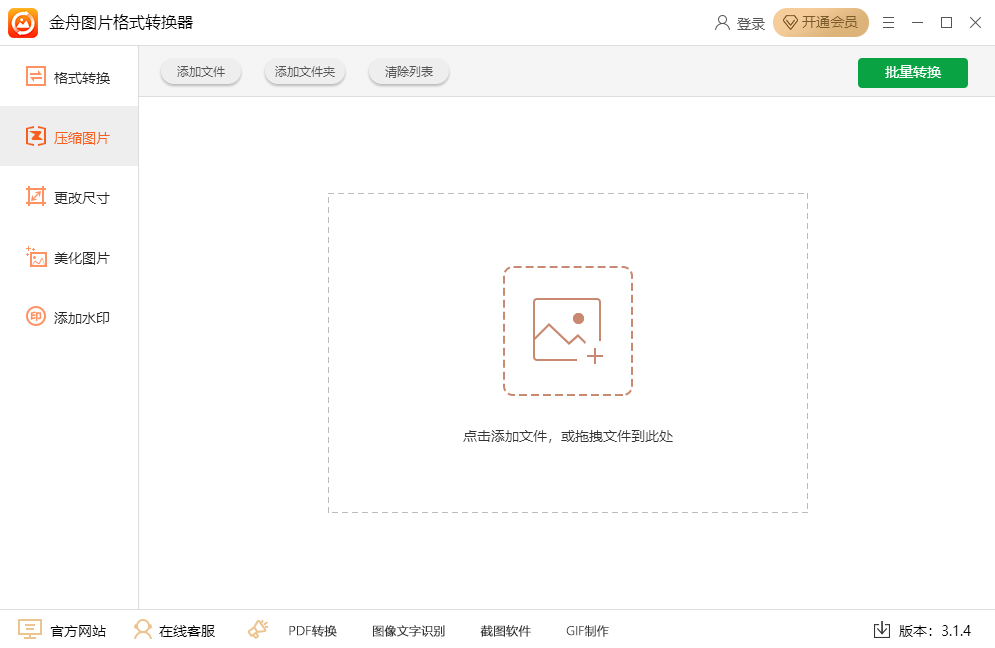
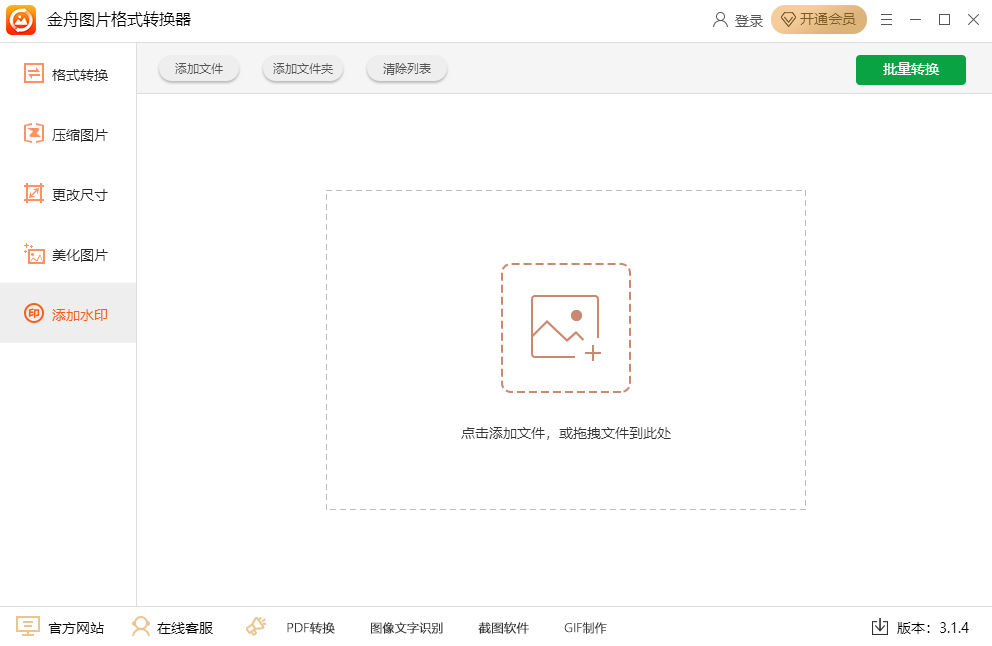
 金舟图片格式转换器是一款功能强大、操作简便的图片处理工具,专为解决用户在图片格式转换、尺寸调整、美化及水印添加等多方面需求而设计。无论是日常办公还是个人创作,它都能轻松应对,一键完成复杂操作,大幅提升图片处理效率。
金舟图片格式转换器软件特色
金舟图片格式转换器安装步骤
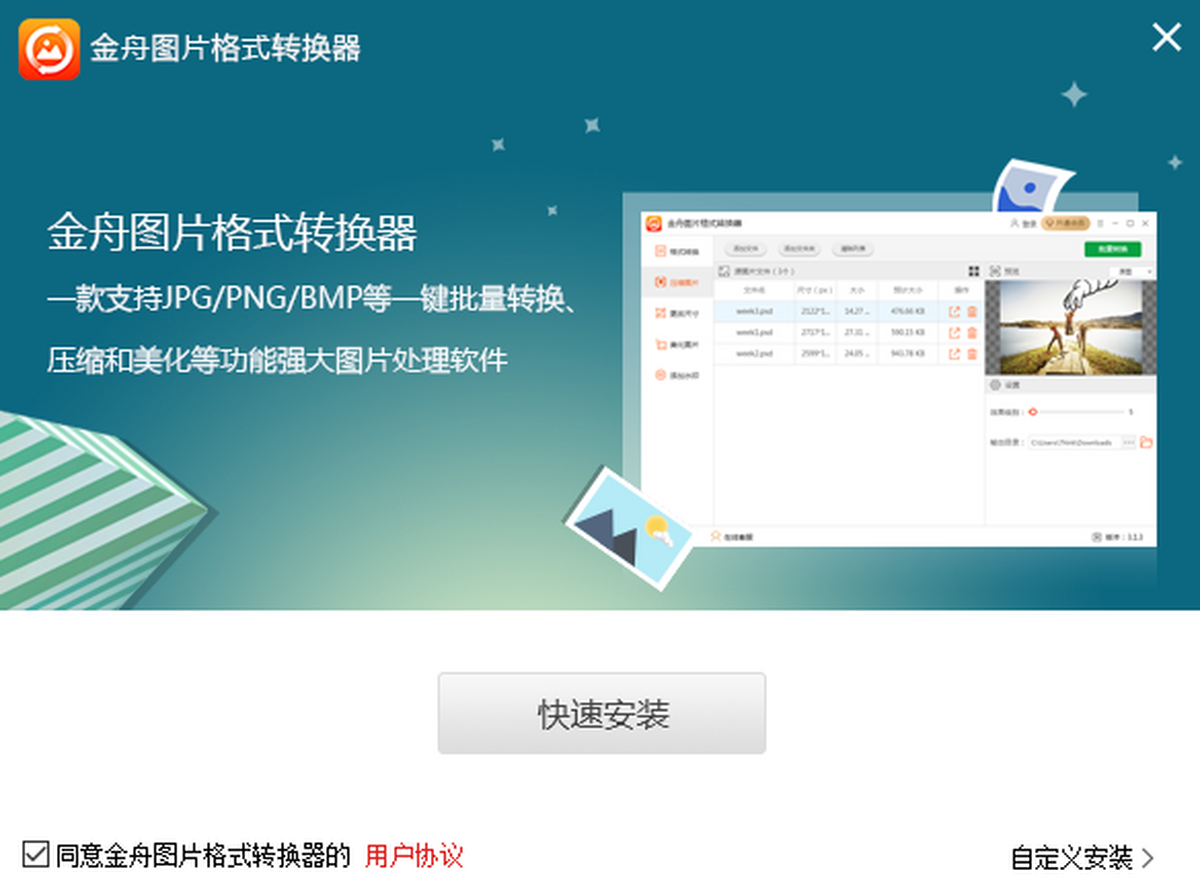
1、下载最新安装包后,双击运行安装程序,点击“快速安装”开始部署
2、等待安装进度完成,安装结束后即可立即启动软件,无需额外配置
金舟图片格式转换器是一款功能强大、操作简便的图片处理工具,专为解决用户在图片格式转换、尺寸调整、美化及水印添加等多方面需求而设计。无论是日常办公还是个人创作,它都能轻松应对,一键完成复杂操作,大幅提升图片处理效率。
1、下载最新安装包后,双击运行安装程序,点击“快速安装”开始部署
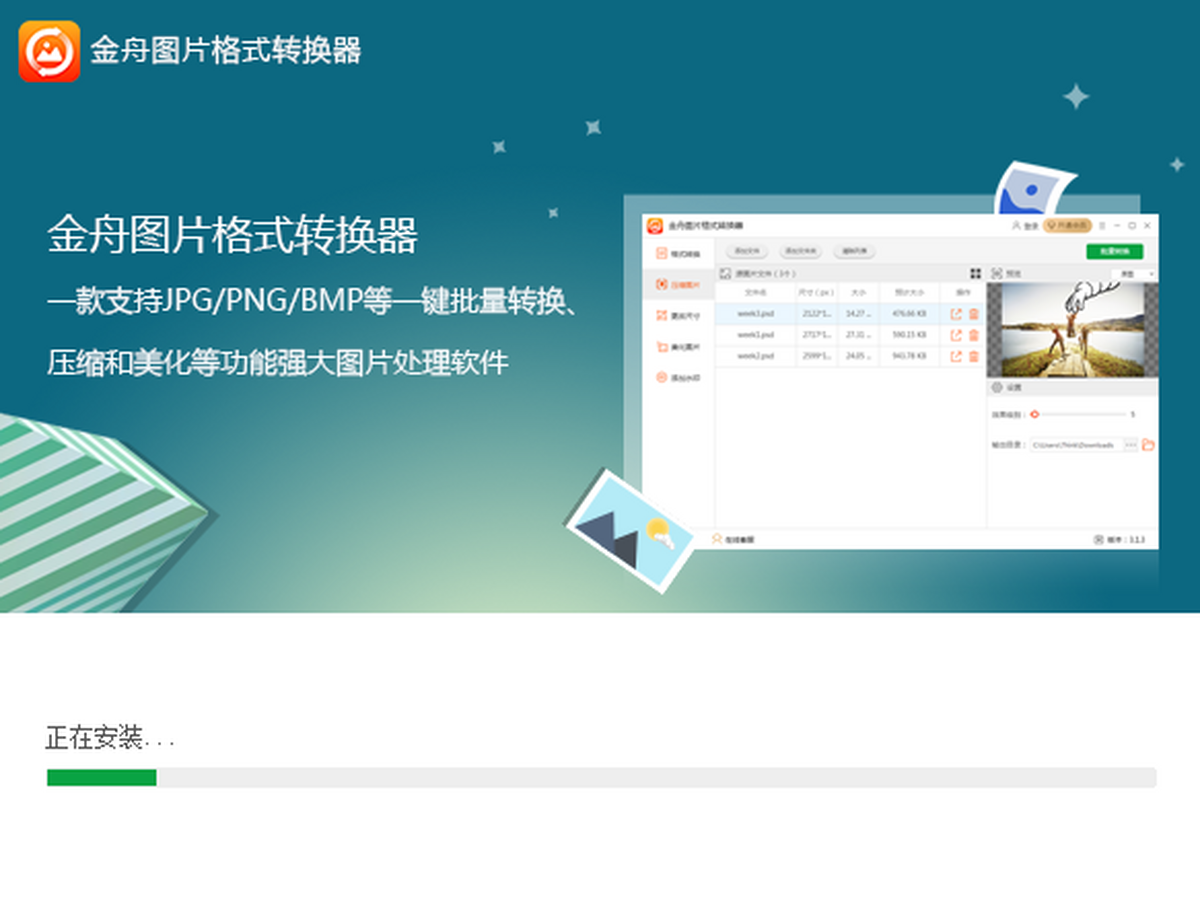
2、等待安装进度完成,安装结束后即可立即启动软件,无需额外配置
 啸天框架防闪退v4.0
 TubeMate视频下载器2.3.3 安卓版
 潇湘高考官网版v1.4.9
 鸡音盒v8.0
 49游戏盒子安卓版v6.0.6
 BOBO浏览器最新版v10.1.38
 玖玖游戏社区v1.2.0
 小酷互联appv2.0.0.2
 多多资源搜索v1.2
 翻译全能王0
 问鼎pg电子娱乐平台下载v2.3
 Nintendo Switch Onlinev2.2.0