
- 游戏介绍
- 相关版本
- 猜你喜欢
- 同类推荐
碟中碟虚拟光驱4软件下载是一款功能强大且操作便捷的虚拟光驱工具,能够高度模拟真实光盘镜像与物理光驱行为。它不仅支持普通数据光盘,还能处理各类加密保护光盘,兼容从传统的CDFS文件系统到最新的UDF格式,可将光盘内容完整保存为硬盘镜像,便于后续快速调用与管理。
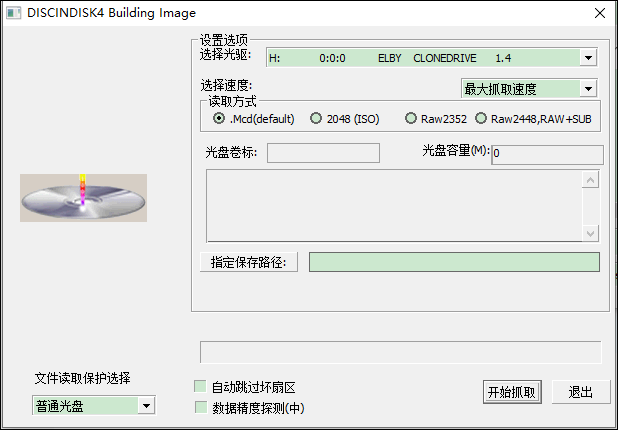
详细使用步骤
1、安装启动程序
下载软件压缩包后,运行“install_scsi.EXE”并按提示完成安装。安装完成后双击桌面快捷方式启动程序,系统托盘中将出现一个光驱样式的图标。左键单击该图标即可打开主控制面板。
2、创建光盘镜像文件
在执行此操作前,请先将需要虚拟的光盘放入物理光驱。随后在主面板中点击“创建光盘映像”,选择“光驱到镜像文件”选项。
3、选定物理光驱
操作界面弹出后,首先需指定已插入光盘的物理光驱作为源设备,确保正确选择对应驱动器。
4、设置读取速度(可选)
用户可手动调整光驱读取速度。较低速度通常有助于提高读盘稳定性,若不设置则默认以最大速度读取。
5、选择镜像格式(可选)
软件支持多种镜像格式:mcd(默认)、iso(2048/Cooker 或 Raw 2352)、以及mds/mdf(Raw 2448 + Subchannel)。系统会根据光盘保护类型智能推荐格式,也可由用户自行指定。
6、指定保存路径
请选择一个磁盘空间充足的目录用于存储生成的镜像文件,确保路径有效且具备写入权限。
7、开始抓取镜像
确认设置无误后,点击“开始”按钮,程序将把光盘内容完整复制到指定位置,生成镜像文件。
8、加载镜像文件
抓取完成后,可安全取出物理光盘。若已有现成镜像,也可直接通过“装入光盘映像”功能加载本地或下载的镜像文件。
9、选择目标镜像
建议在加载前确认虚拟光驱为空;若非空,请先执行“弹出”操作。如遇无法换盘的情况,可在“此电脑”中右键点击虚拟光驱,选择弹出后再重新加载。
10、完成挂载
选中已制作好的镜像文件并打开,系统将自动挂载至虚拟光驱(例如N盘)。此后即可像操作实体光盘一样访问和使用该虚拟驱动器中的内容。
兼容光盘类型
1、StarForce 1/2/3(完美模拟)
2、SecuRom / SecuRom New 1-5
3、SafeDisc 1/2/3
4、LaserLock
核心功能亮点
1、完全模拟真实光驱行为,实现无缝替代物理设备。
2、最高支持350倍速读取,大幅提升镜像加载效率。
3、全面兼容主流加密保护技术,包括StarForce 1/2/3(无需拔除IDE光驱线)、SecuRom New 1-7、SafeDisc 1/2/3,甚至支持PS游戏光盘虚拟。
4、可同时挂载多个虚拟光盘,满足多任务需求。
5、支持抓取并模拟带密码或指纹保护的加密光盘。
6、支持CD音频光盘抓取(需配合ASPI32),并能识别其他工具生成的镜像文件,基本覆盖市面上所有常见光盘格式。
 apk编辑器
 山盒2024
 章鱼隐藏app
 造字工房元黑体字体v>
 汉仪晓波熊猫体 W官方版
 蒙古文智能输入法v2.1官方版
 jzfz cna.shx字体v>
 方正胖娃_GBK字体v>