- 游戏介绍
- 相关版本
- 猜你喜欢
- 同类推荐
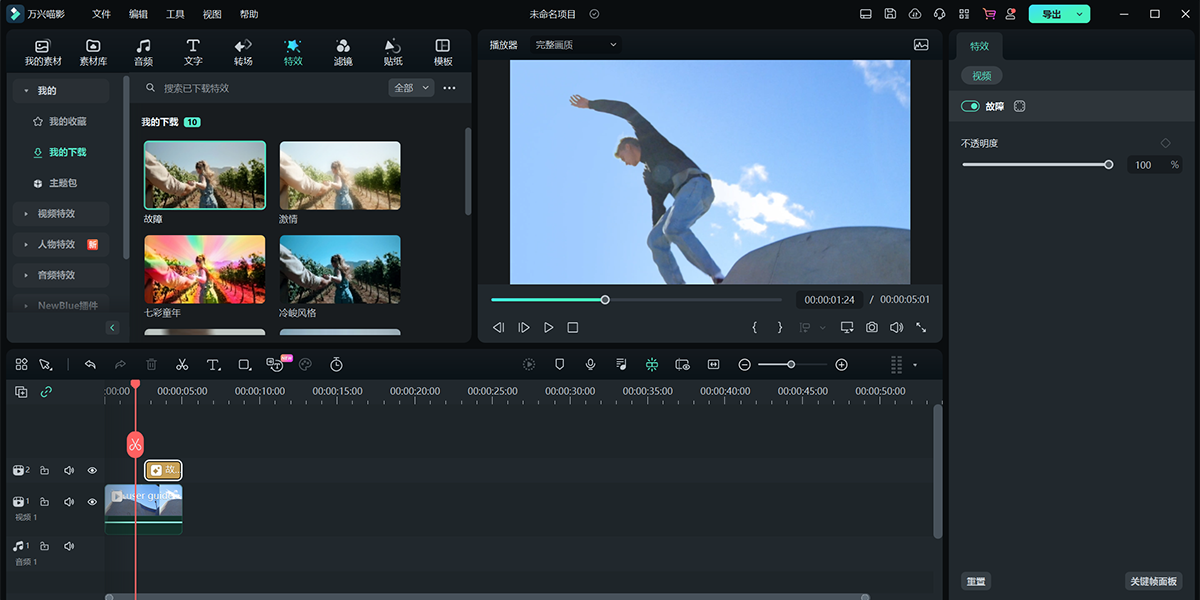
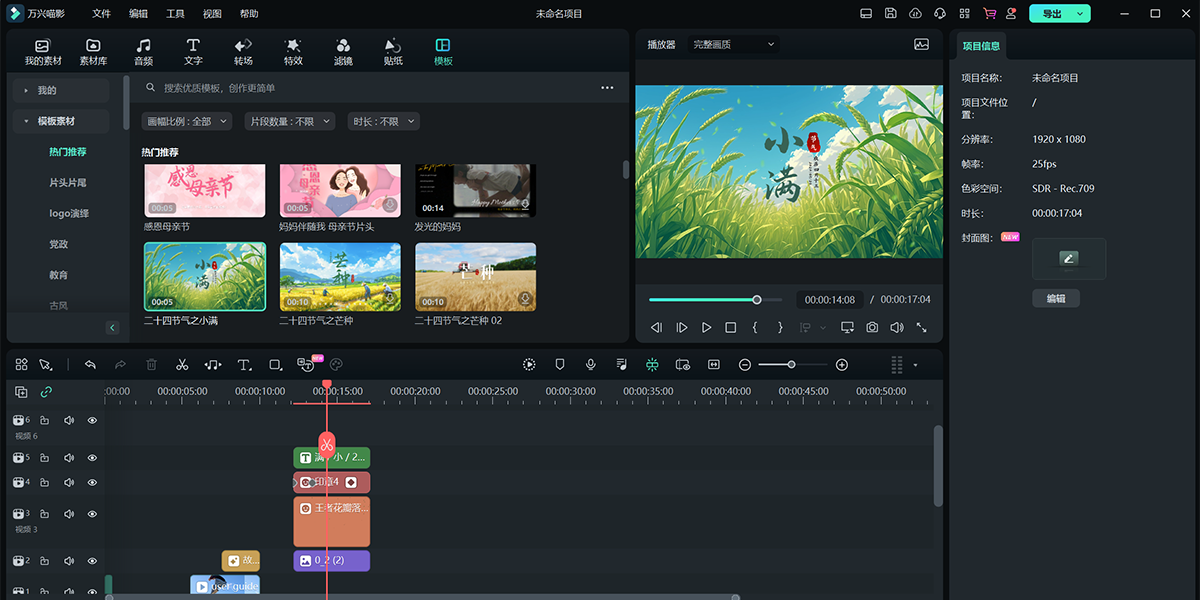
 万兴喵影电脑版是一款兼具趣味性与专业性的视频编辑软件,界面清新美观、操作直观流畅。软件内置丰富的转场特效、滤镜、音效及剪辑工具,全面支持音频剪辑、绿幕抠像、画中画、倒放变速、4K超高清输出等核心功能,轻松应对各类视频创作需求。2024年全新UI设计进一步优化了启动页与控制面板的交互逻辑,基于用户实际使用场景打磨细节,显著提升创作效率与体验感。
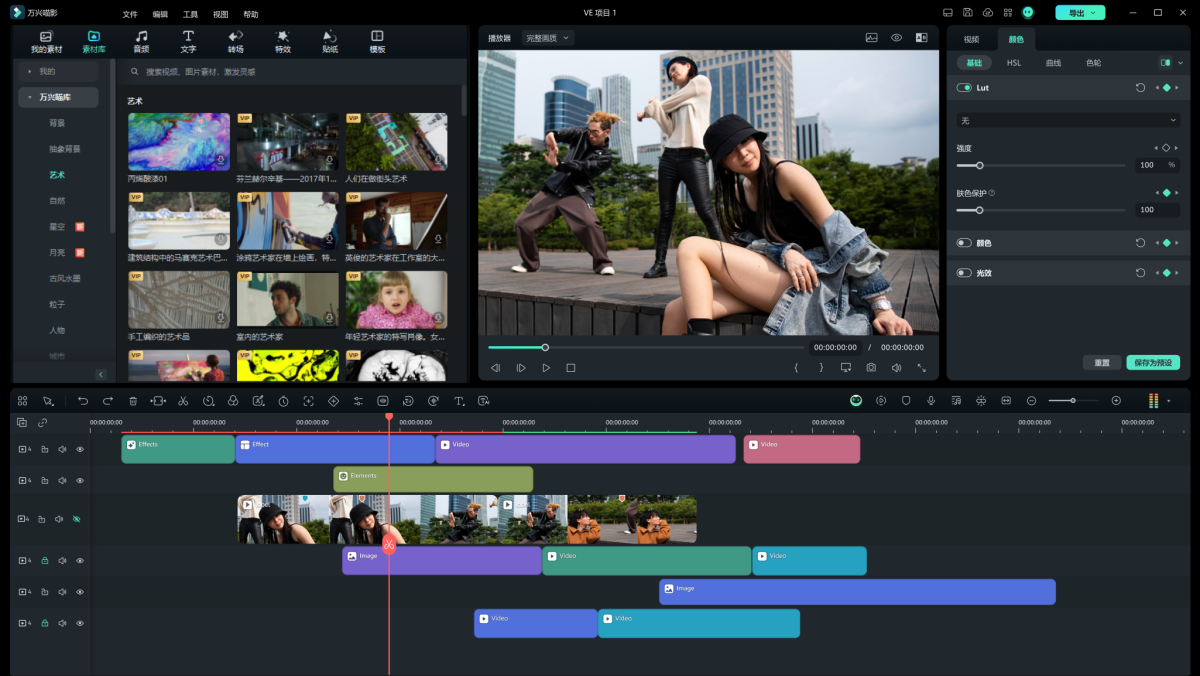
AI驱动的八大创作维度
万兴喵影深度融合AI技术,为视频创作者提供全方位智能辅助:
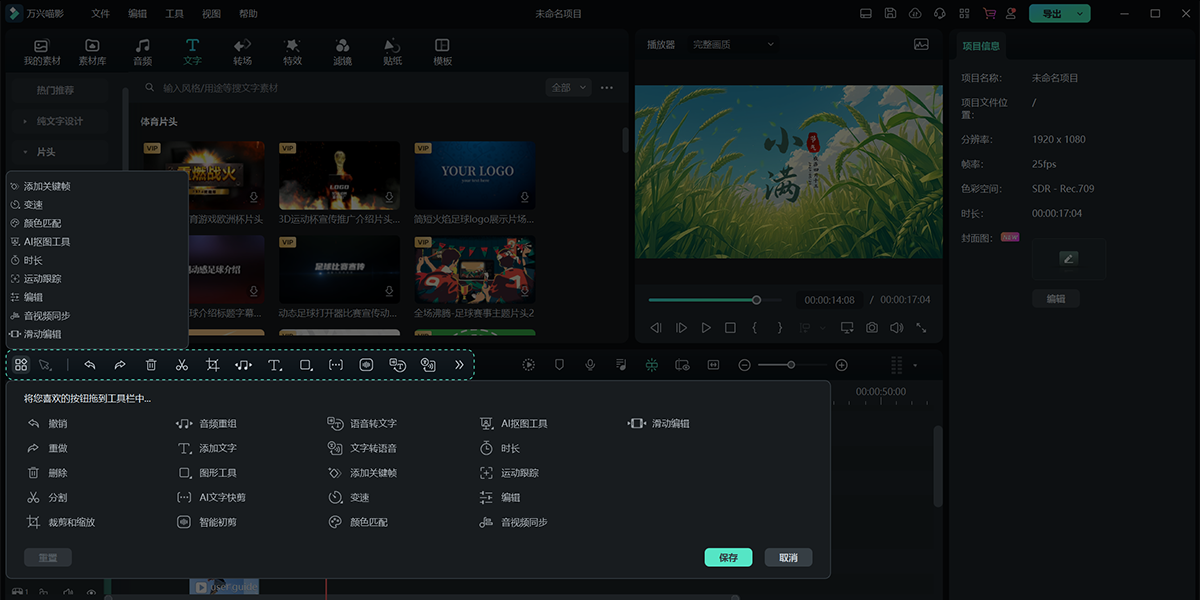
- 智能剪辑增强:通过分割工具、关键帧与蒙版功能,结合AI快捷操作,大幅提升剪辑效率。
- AI音频处理:支持AI生成音乐、人声分离、音频重组,并提供海量版权音乐与音效素材库。
- 一键调色美化:快速完成色彩校正与滤镜叠加,数秒内赋予画面电影级质感。
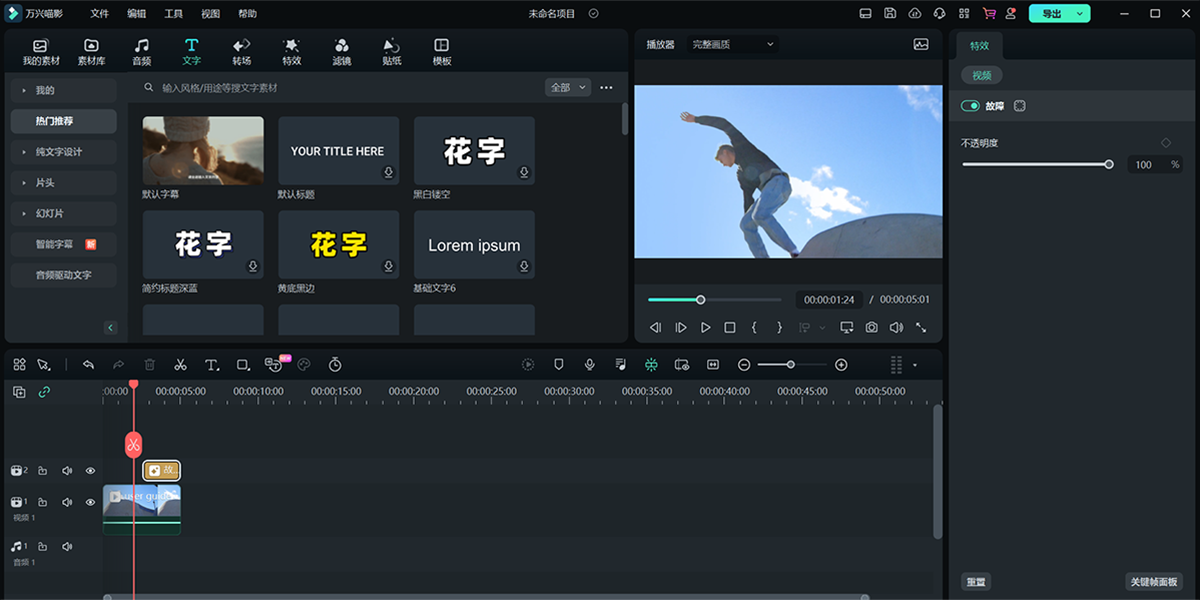
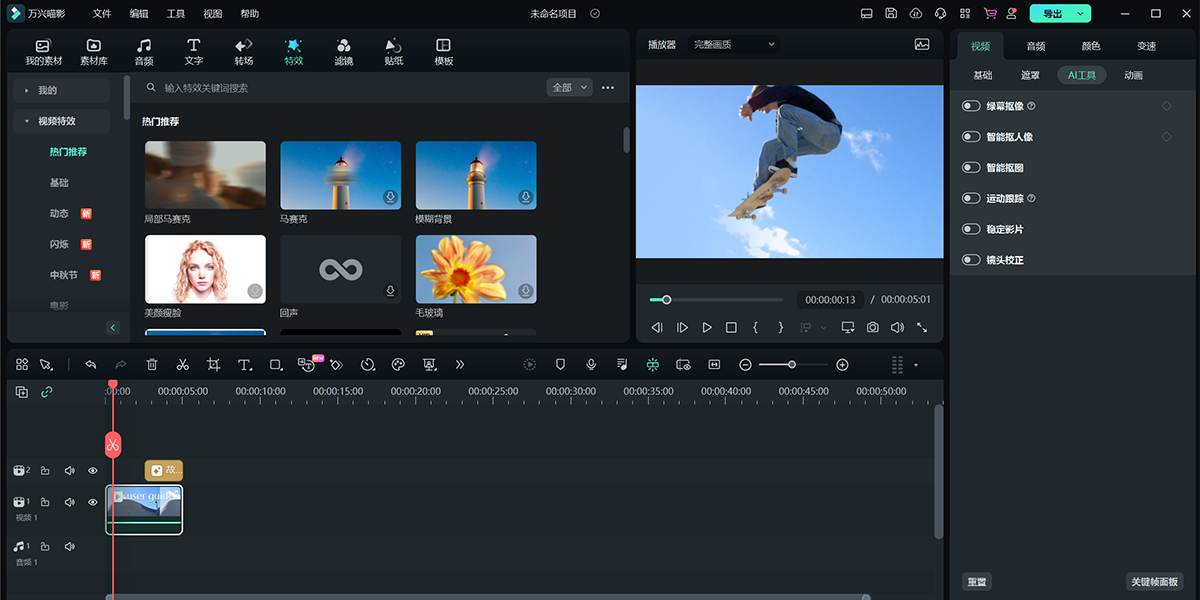
- 丰富视觉特效:涵盖人脸特效、动态转场、创意边框及音视频特效,让内容更富表现力。
- AI文案生成:输入标题即可自动生成视频脚本、口播文稿、章节标题、简介等内容,激发创作灵感。
- AI绘画创作:通过文字描述生成自由发挥、手绘、赛博朋克、二次元、CG渲染、水彩等多种风格图像。
- AI智能补帧:采用光流法等三种补帧技术,显著提升慢动作视频流畅度,告别“PPT式”卡顿。
- AI智能遮罩:智能笔刷一划即自动识别并生成遮罩,最多可同时追踪6个主体,省去逐帧抠像繁琐操作。
核心功能亮点一览
万兴喵影不仅适合新手快速上手,也满足专业创作者的高阶需求:
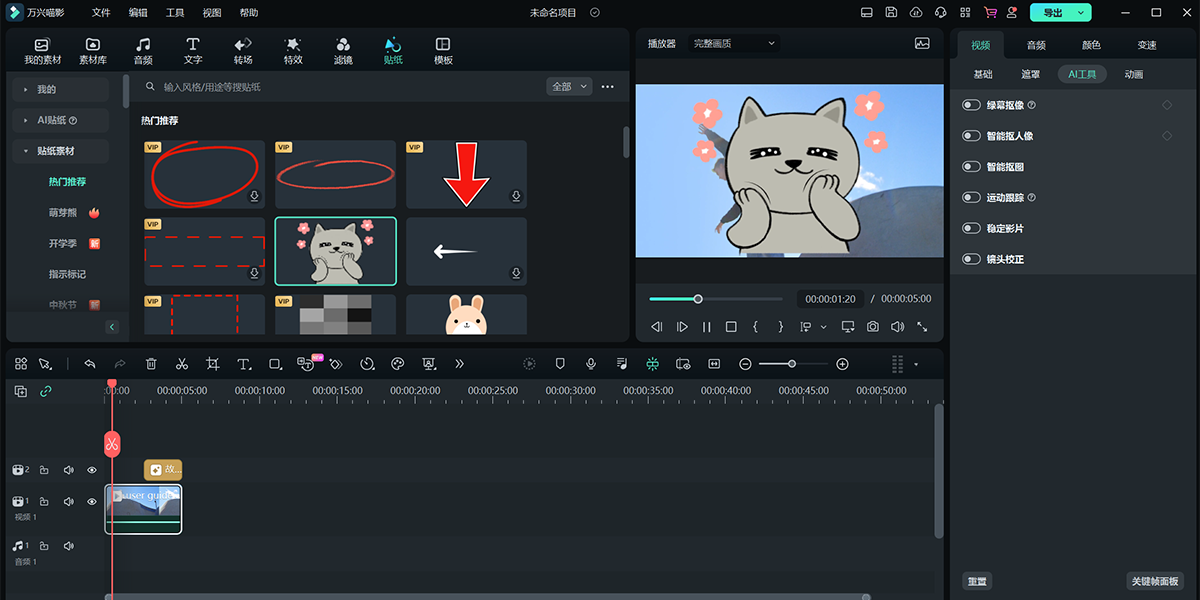
- 千万级特效资源:汇聚Vlogger、YouTuber、B站UP主推荐的文字特效、INS滤镜、动态贴纸及海外版权音乐。
- 专业音频剪辑:支持音视频分离、淡入淡出、音量调节、降噪及音频均衡器,精细把控声音表现。
- 多轨道时间轴:最高支持100条视频轨道,轻松实现复杂叠加与多层合成效果。
- 高清预览与标记:提供清晰预览窗口与便捷标记功能,提升剪辑精准度。
- 多平台格式兼容:支持主流视频平台格式输出,适配不同发布场景。
- 绿幕抠像与画中画:一键更换背景,叠加多视频轨道,打造专业级合成效果。
- 屏幕录制功能:可直接录制电脑屏幕,适用于教程制作、会议记录等场景。
- 智能修复工具:自动修复视频抖动、鱼眼畸变等问题,提升原始素材质量。
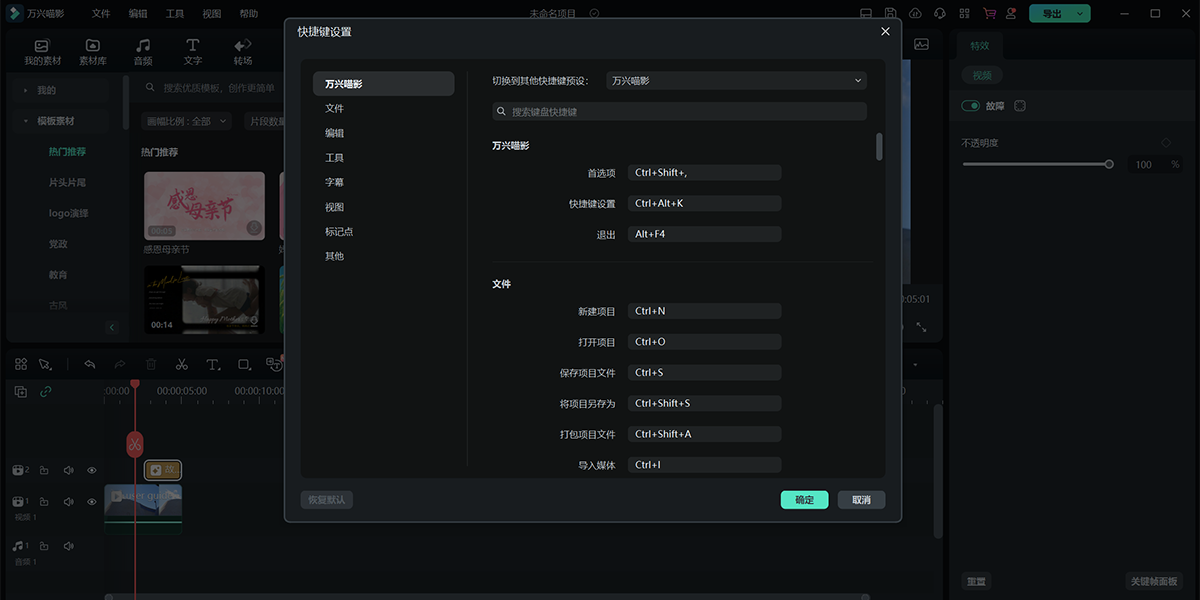
- 跨平台工程共享:支持Windows与Mac项目文件互通,配合时尚UI与快捷键,操作更高效。
多样化创作支持
无论你是短视频爱好者还是专业内容生产者,万兴喵影都能满足你的创意需求:
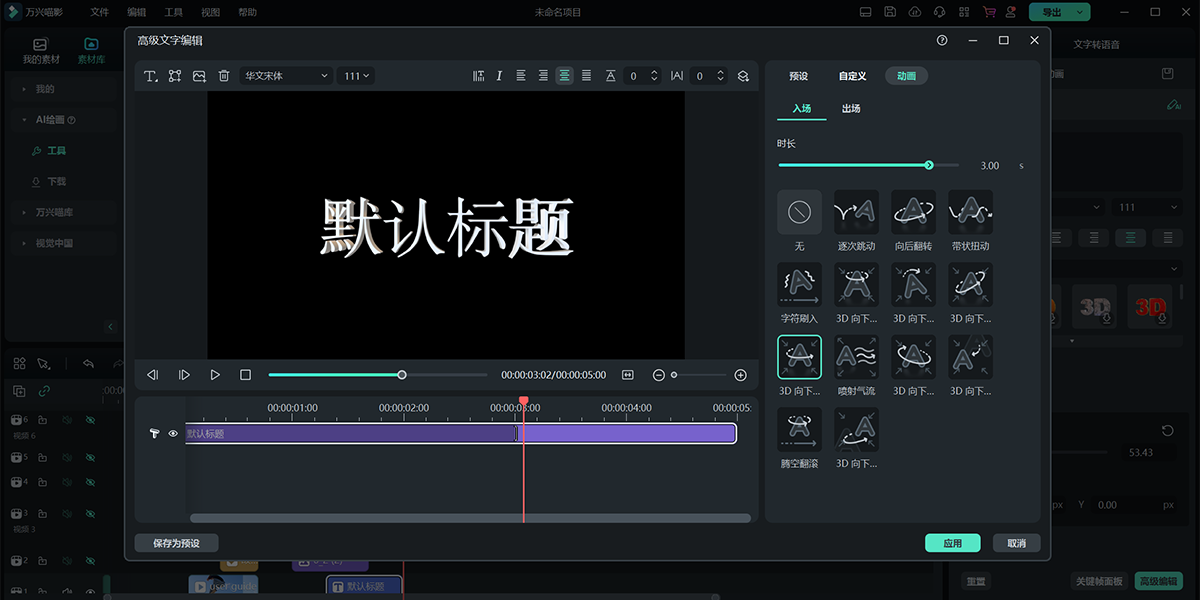
支持照片与视频自由混剪,内置个性主题模板,一键生成大片效果;精选背景音乐库与本地音乐导入功能,助你紧跟潮流;上千款滤镜、转场、贴纸与动态文字特效,激发无限创意;基础剪辑操作如剪切、复制、旋转、删除简单易学,助你快速进阶为剪辑达人。
安装步骤
- 在天极下载站下载最新安装包,一键启动安装程序。
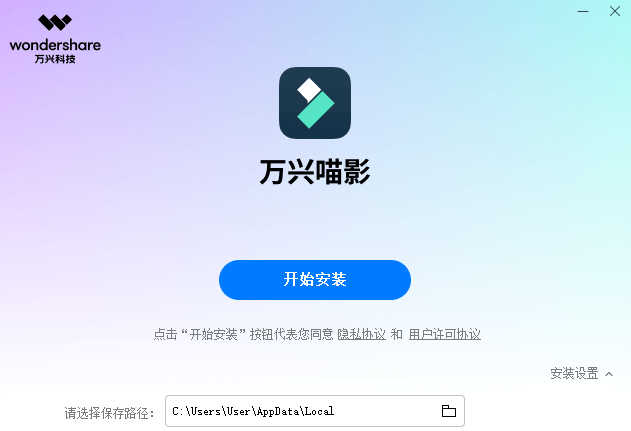
- 等待安装完成,即可立即开启视频创作之旅。

近期重要更新日志
万兴喵影 14.2.4
- 新增图生视频功能,通过AI将静态照片转化为动态视频。
- 上线文字路径动画,支持自定义文本移动轨迹与形状。
- 优化AI消除功能,提升使用流畅度。
万兴喵影 14.0
- 重构会员体系,引入AI功能积分消耗机制。
- 新增音色克隆:10秒录音即可复刻个人音色。
- 支持AI视频翻译,自动同步多语言字幕与配音。
- 推出AI画质超清、AI智能擦除、AI音效生成、AI脸部马赛克、精准仿色、视频降噪、多机位剪辑、平面追踪、主轨磁吸、关键帧面板升级等十余项AI新功能。
万兴喵影 13.6.1 至 13.1.1
- 新增智能搜索、图像序列导入、弯曲文本、AI贴纸、边角定位、音频驱动文本等创意工具。
- 持续优化AI音乐、美颜参数、色轮调节、工程模板筛选、自动备份等体验细节。
- 扩充滤镜库、Logo演绎模板及精品特效资源(如模糊、变焦、放大镜等)。
实用操作指南
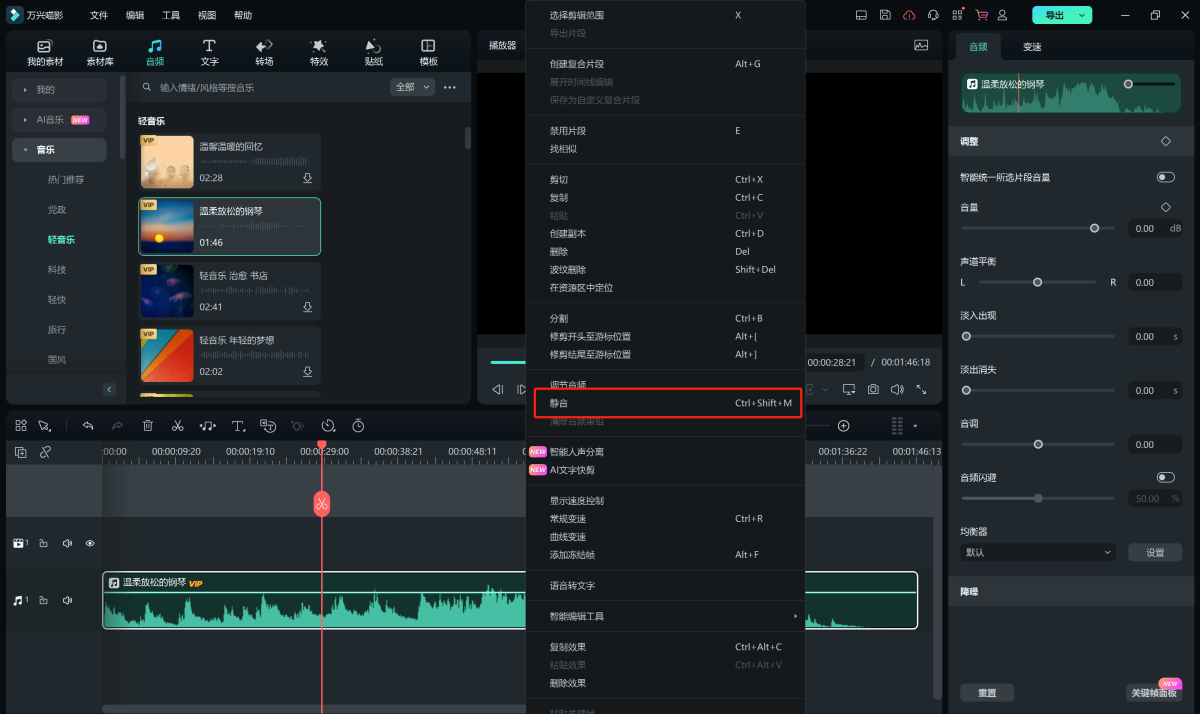
如何给视频片段静音?
右键点击时间轴中的视频片段,选择“静音”即可。
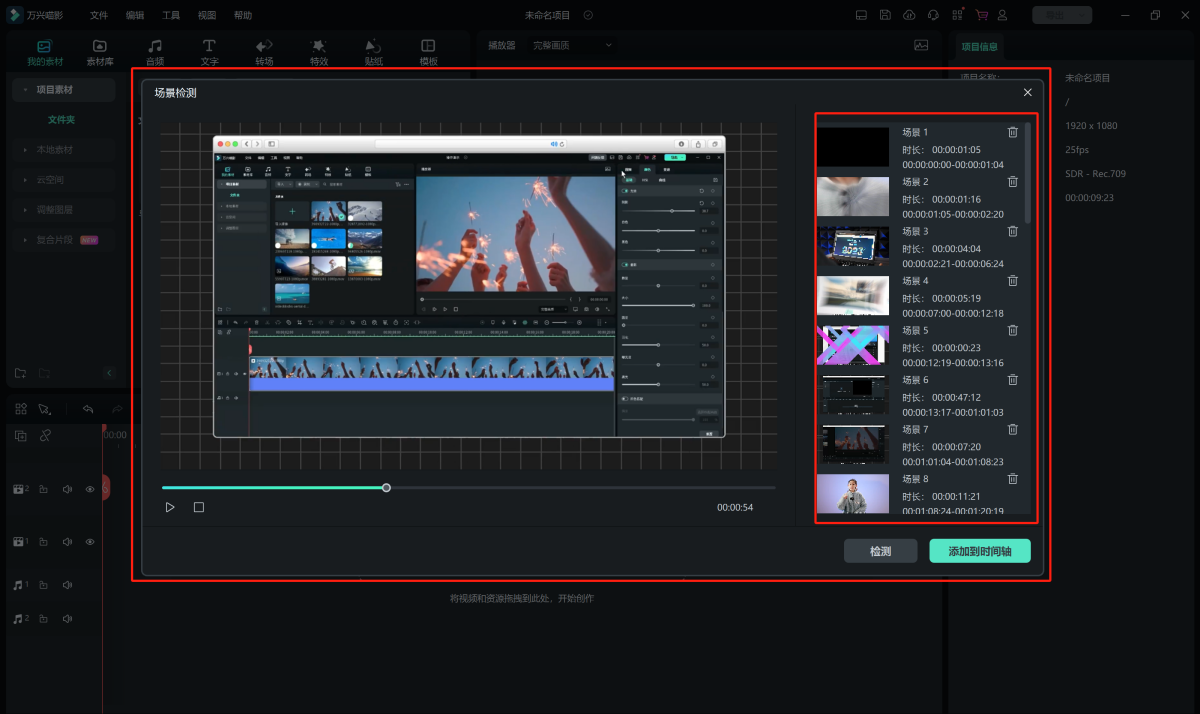
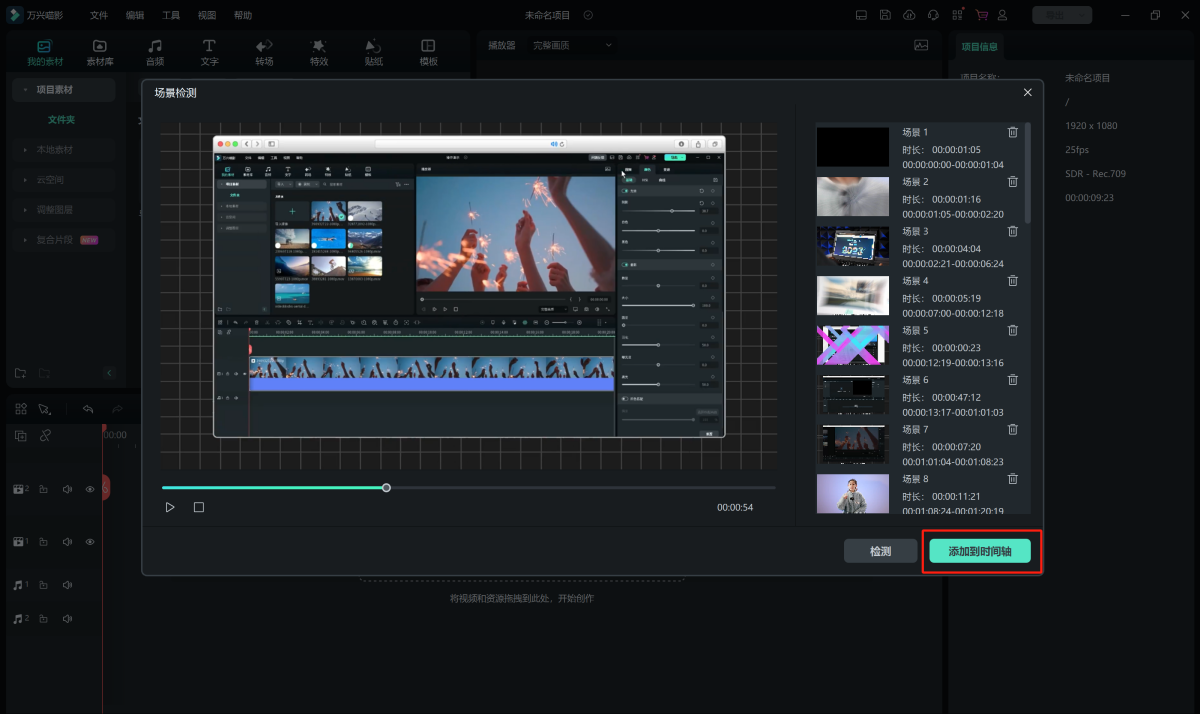
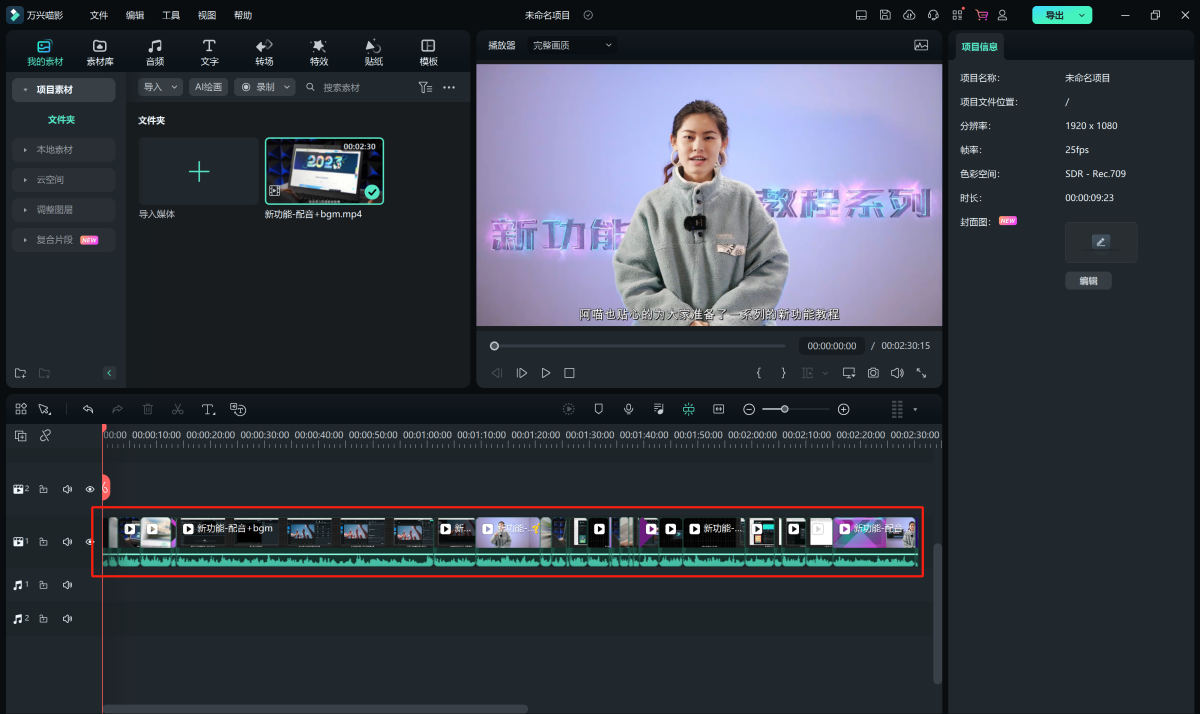
如何使用场景检测功能?
1. 新建项目并导入视频素材;
2. 点击“添加到时间线”;
3. 在时间线上对片段进行剪辑或删除。
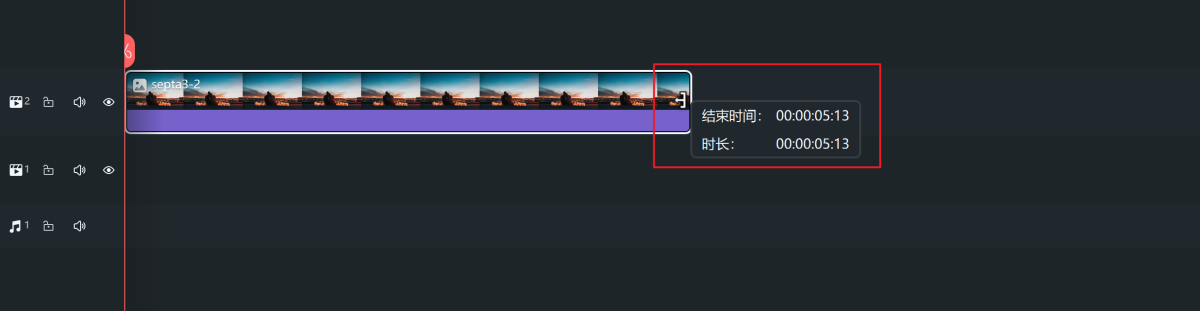
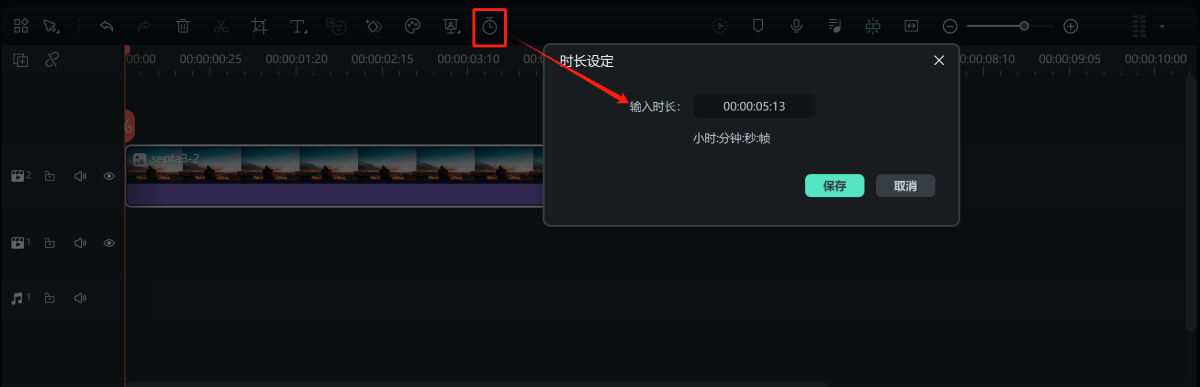
如何更改图片持续时间?
方法一:在时间轴上拖动图片边缘调整时长;
方法二:右键图片选择“时长”,输入具体数值。
常见问题解答
输出到本地失败怎么办?
请确保输出参数与原素材一致,尝试更换格式、降低码率或保存路径;若仍失败,请联系技术支持并提供报错截图及打包项目文件。
输出视频出现黑边?
因素材比例与项目设置不一致所致。建议提前确认目标比例(如16:9横屏、9:16竖屏、3:4电商)。
输出画质不如原素材?
导出时请将分辨率、帧率、码率等参数设置为与原视频一致,优先选择相同格式。
安装特效包后找不到资源?
特效包内容分布在文字、转场、滤镜等分类中,请通过资源包名称在对应库中查找。
时间线预览卡顿?
可能因素材码率过高或轨道过载,建议先分离音视频或点击“渲染时间轴”缓解卡顿。
软件闪退后如何找回项目?
若开启自动备份,可通过“文件 > 首选项 > 存储”路径找到最近的.wfp文件恢复。
换电脑后能否同步素材记录?
登录账号即可查看下载与收藏记录,但需重新下载素材方可使用。
素材使用范围说明
可用于新媒体配图、电商平台、线下印刷(≤50万份)、影视制作(预算≤10万元)等场景。
素材禁用范围
禁止用于素材展示类商品(如日历、T恤)、医疗广告、独立文件分发、商标设计及违法不良信息传播等用途。
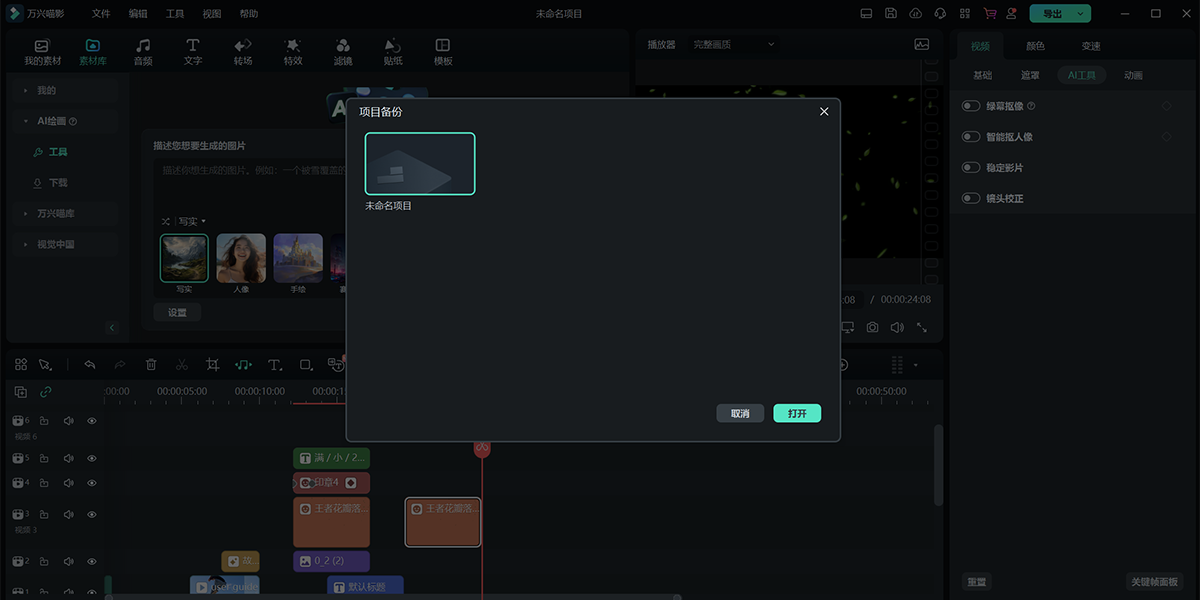
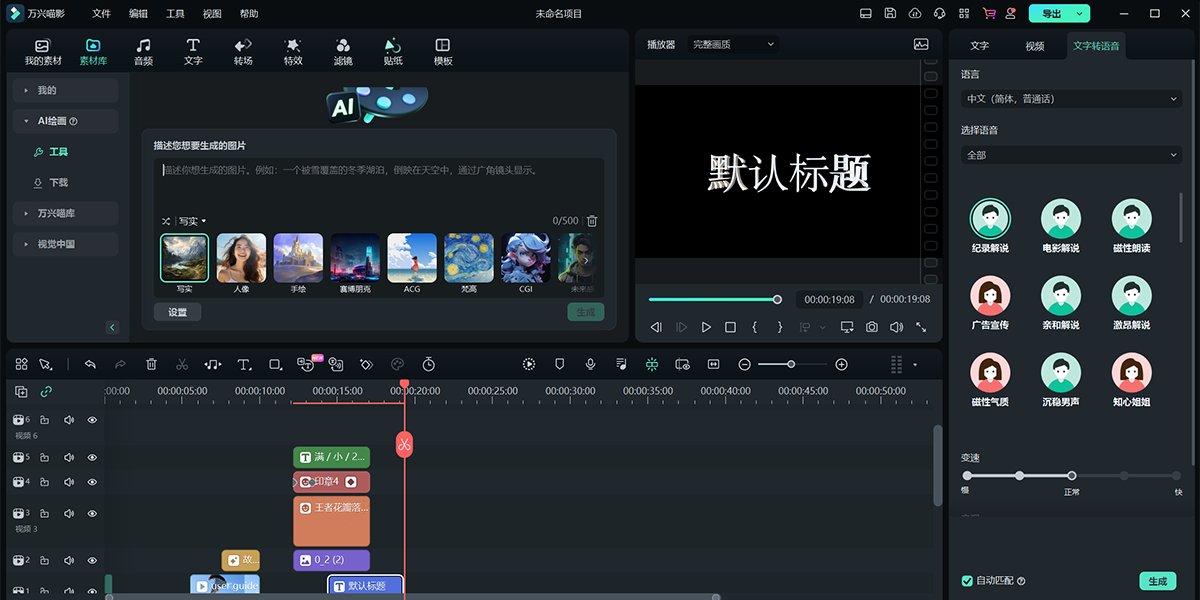
游戏截图
相关版本
-
 kk键盘2026最新版下载
版本:v3.4.3.11080|大小:98939MB
-
图凌app下载
版本:v5.0.3.7|大小:72468MB
-
老福特lofter小说软件下载
版本:v8.1.25|大小:128748MB
-
黄油相机APP免费下载
版本:v10.26.0.10|大小:107981MB
-
崽崽zepeto最新版下载
版本:v3.75.210|大小:328643MB
-
种子磁力播放器安卓版app下载
版本:v1.4.0|大小:19896MB
-
Rust铁锈助手最新版本2026下载
版本:v2.1|大小:9472MB
-
ps2以太模拟器中文版下载
版本:v1.54248|大小:20419MB
 清爽视频编辑器appv8.0.0.0
 酷家乐装修设计软件v5.30.1
 oppo游戏中心官方版正版v10.0.3
 Alight Motion汉化版v5.0.272.1028400
 八门神器免root版v3.9.8.2
 猪猪软件库2.0版本v2.0
 迅捷OCR文字识别v8.7.5.0
 葫芦侠3楼2026最新版
 恋爱聊天话术库appv2.2.0
 护车宝appv3.1.1
 思读pdf阅读器v1.4.6
 道路分析掌测appv7.52
本类排行榜


最新更新
-
 滴答滴答TickTock中文版
类型:冒险解谜/大小:163MB
-
 Sans模拟器无敌版
类型:动作游戏/大小:1MB
-
 GTA5手机版直装版
类型:角色扮演/大小:51MB
-
 病娇模拟器手机版2026
类型:角色扮演/大小:217MB
-
 小偷模拟器中文版
类型:角色扮演/大小:302MB
-
 侍魂2安卓版免费
类型:动作游戏/大小:47MB
-
 气球塔防4正式版
类型:塔防策略/大小:91MB
-
 冠军足球物语2中文版
类型:模拟经营/大小:55MB
-
 逃离鸭科夫(Steam移植)汉化安卓版
类型:飞行射击/大小:135MB
-
 边境检察官移植版
类型:角色扮演/大小:451MB