- 游戏介绍
- 相关版本
- 猜你喜欢
- 同类推荐
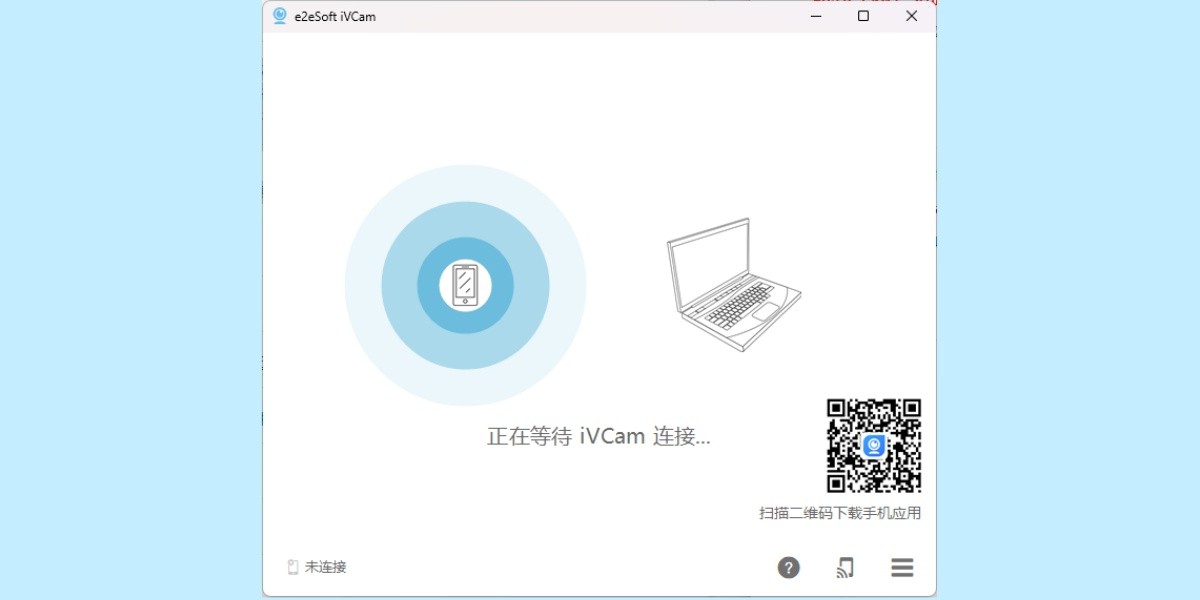
 iVCam是一款将智能手机或平板变身成Windows电脑高清网络摄像头的远程视频监控工具。它能充分利用家中闲置的iOS或安卓设备,将其转化为性能远超普通USB摄像头的视频输入源,画质清晰、色彩准确、对焦迅速。用户不仅可在电脑端实时查看监控画面,还可将其灵活应用于宝宝看护、直播推流、安全监控、宠物观察甚至隐蔽拍摄等多种场景。

核心功能亮点
iVCam集多项实用特性于一身,满足多样化使用需求:
- 提供高质量实时视频流,延迟低、传输快;
- 支持自动连接,操作简单,无需复杂配置;
- 兼容多种分辨率,包括1080p、720p、480p、360p等常见视频尺寸;
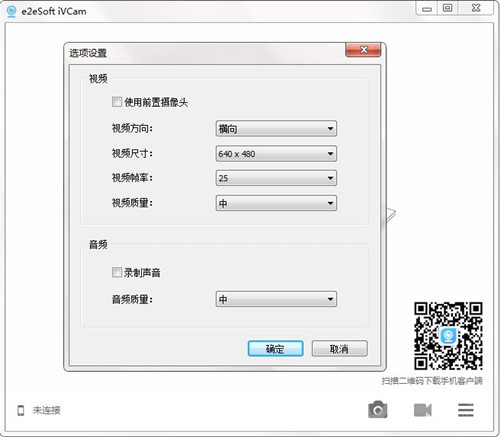
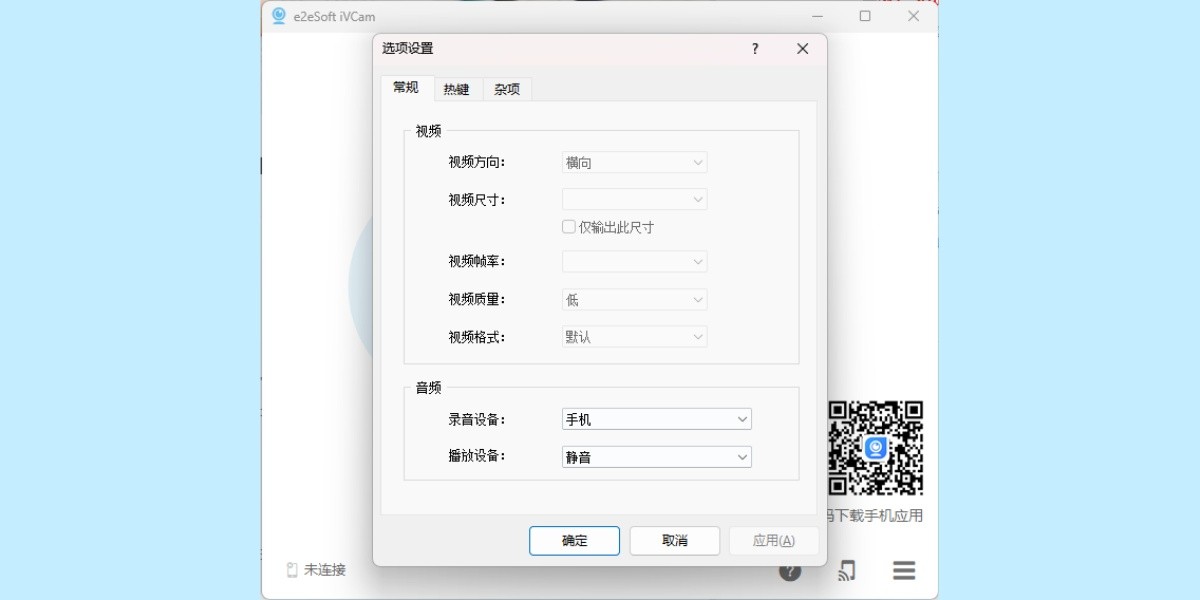
- 可自定义视频帧率、画质及音频质量,灵活适配不同网络与硬件环境;
- 支持横屏与竖屏模式自由切换;
- 可随时在前置与后置摄像头之间切换,满足多角度拍摄需求;
- 内置美颜、闪光灯、手动对焦、视频翻转/镜像等实用功能;
- 支持音频传输,将手机变为PC的无线麦克风;
- 完全替代传统USB或集成摄像头,兼容绝大多数调用摄像头的应用程序;
- 通过Windows客户端可直接预览画面、拍照或录制视频文件;
- 广泛支持包括Microsoft Store应用在内的各类软件,如Windows Camera App等。
产品特色优势
iVCam凭借其独特设计和强大兼容性,成为提升视频体验的理想选择:
- 将您的iPhone、iPad或安卓设备秒变Windows高清摄像头,画质、色准与对焦速度远超多数市售网络摄像头;
- 无缝兼容所有依赖摄像头的软件,轻松替代老旧或低质的USB/集成摄像头;
- 用途广泛,既是宝宝监护仪、直播推流设备,也可作为安防监控、宠物观察甚至隐蔽记录工具;
- 视频可直接录制至电脑,解决手机存储空间不足的困扰,长时间录像无压力;
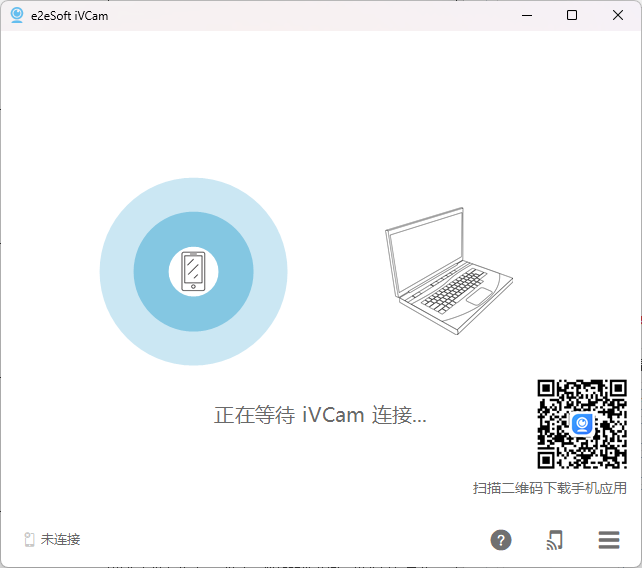
- 设置极其简便——只需在电脑安装客户端,连接全自动完成,无需手动调试网络或驱动。
安装步骤指南
快速上手iVCam,仅需两步:
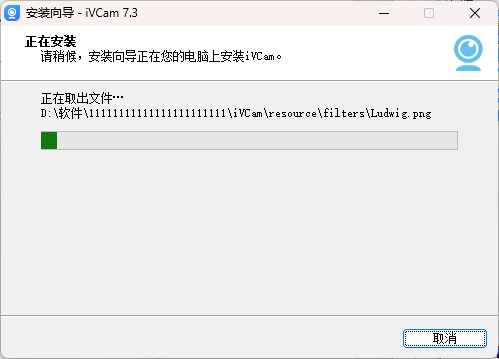
- 前往天极下载站获取最新安装包,按提示完成安装;
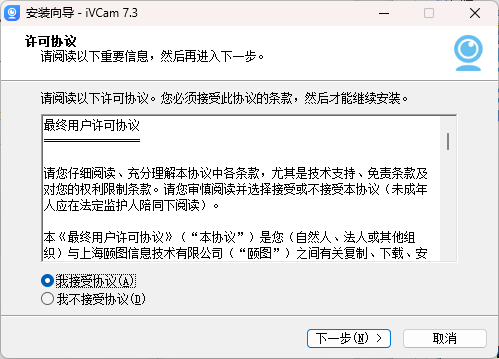
- 等待安装进程完成,即可立即使用iVCam功能。
电脑端使用技巧
如何通过USB连接?
iVCam支持通过USB线实现稳定高速的视频传输:
- iOS设备:在PC安装最新版iTunes,用USB线连接手机,iVCam将自动通过USB建立连接;
- 安卓设备:需先开启“开发者选项”(连续点击“关于手机”中的版本号7次),然后启用“USB调试”功能。

如何缩放与手动对焦?
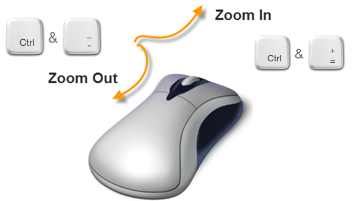
在电脑端观看画面时,可通过以下方式操作:
• 使用鼠标滚轮或快捷键 Ctrl + 加号 / Ctrl + 减号 进行缩放;
• 单击视频画面任意位置,即可实现类似手机端的手动对焦。
能检测到PC但无法连接?
请检查以下两点:
1. 确保iVCam已加入Windows防火墙允许列表,并开放UDP/TCP 5898端口;
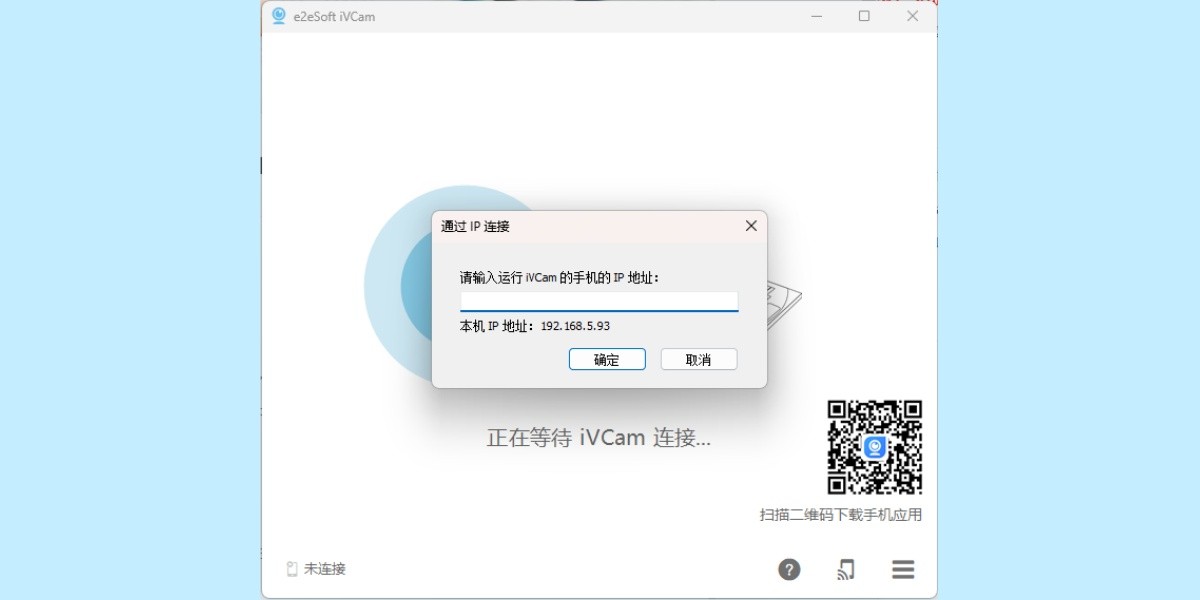
2. 确认手机与电脑处于同一网段(如IP分别为192.168.0.x与192.168.1.x则可能无法通信),必要时调整路由器设置以打通网段。

视频画面模糊怎么办?
模糊问题通常由以下原因导致:
• 若为无线传输,可能是网络带宽不足导致视频过度压缩;
• 若本地预览也模糊,建议进入“选项设置 → 摄像头设置”,手动提升分辨率(默认可能较低)。
常见问题解答
iVCam手机端无法检测到PC?
请确认:
1. 手机与电脑连接同一Wi-Fi网络;
2. Windows系统中Bonjour服务已启动(由iVCam安装,可在“服务”中查看);
3. 若Bonjour未安装或被禁用,请确保路由器允许UDP广播,iVCam将通过此方式尝试发现PC。
免费版有哪些限制?
免费版本包含以下限制:
• 视频左上角显示“iVCam”水印,使用多次后中央还会出现“TRIAL”字样;
• 偶尔弹出广告;
• 高分辨率(超过640×480)等功能在试用一段时间后将被锁定。
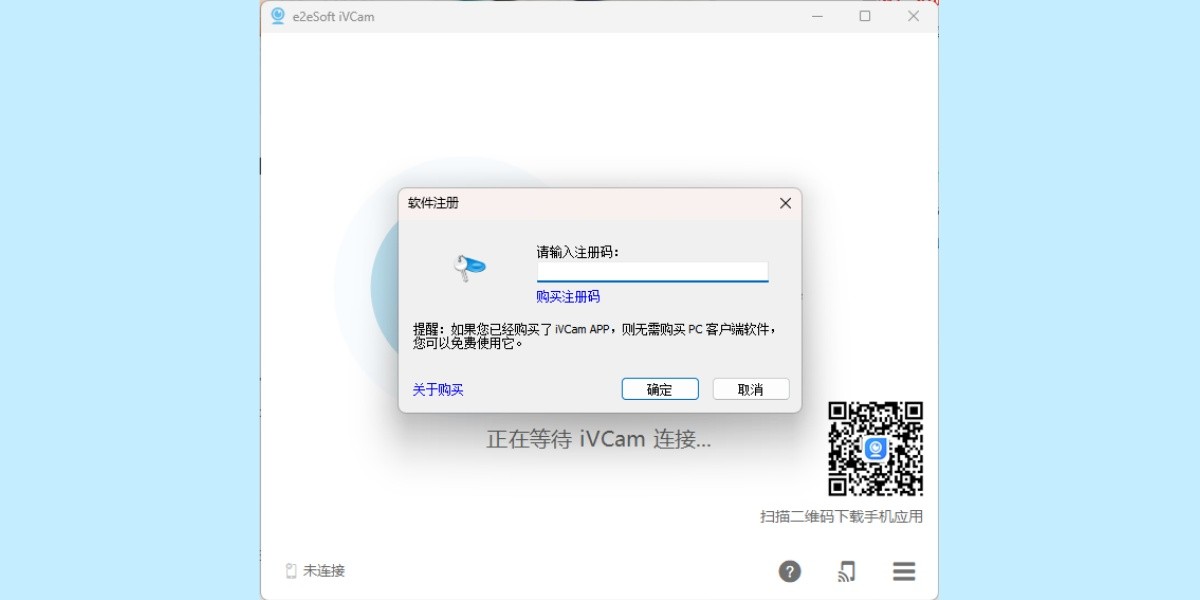
建议购买完整版以去除水印、广告并解锁全部功能。
如何用于视频直播?
操作分两步:
1. 视频接入:安装iVCam电脑客户端后,系统将新增一个名为“e2eSoft iVCam”的虚拟摄像头。手机与APP连通后,其画面即由此摄像头输出,直播软件中选择该设备即可推流。
2. 音频接入:在手机APP中开启“录制声音”选项,即可同步传输麦克风音频。声音输出有两种方式:
• 若声卡支持内录,在iVCam客户端中将音频播放设备设为系统扬声器,直播软件选择“立体声混音”作为输入源;
• 若不支持内录,可搭配官方VSC虚拟声卡软件实现音频路由。
对电脑配置有何要求?
iVCam主要依赖视频传输与解码能力:
• USB连接对电脑无特殊要求;无线连接则依赖内网带宽,建议使用性能较好的路由器;
• 默认启用GPU硬件解码(支持H.264/HEVC),推荐显卡包括NVIDIA GTX 750 Ti及以上、AMD R9 285及以上、Intel第六代核显等;
• 若使用背景虚化功能,需Windows 10+及支持DirectX 12的显卡(如GTX 900系列、RX 400系列等);
• 建议保持显卡驱动为最新版本,并根据实际性能合理设置分辨率与帧率,避免因资源占用过高导致卡顿或花屏。
连接频繁中断怎么办?
断连通常源于硬件或系统问题:
• USB断连:尝试更换数据线或USB接口;
• Wi-Fi断连:靠近路由器、降低视频质量(分辨率/帧率),或启用硬件解码减轻CPU负担;
• 无论何种连接方式,建议优先排查硬件稳定性与系统兼容性。
编辑点评
iVCam巧妙利用现有智能设备,省去额外购置摄像头的开销,真正实现“一机多用”。只需在Windows 7/8/10及以上系统安装客户端,即可享受高清、低延迟的视频体验。值得注意的是,iVCam依赖Bonjour服务进行设备发现,若该服务未安装或被禁用,系统将自动切换至UDP广播机制——因此请确保至少一种发现方式在PC端可用,以保障连接稳定性。
游戏截图
相关版本
-
 OPPO主题商店下载
版本:v17.2.0|大小:54866MB
-
realme软件商店app下载
版本:v11.20.0beta1|大小:78172MB
-
996传奇手游盒子最新版下载
版本:v4.7.5|大小:526336MB
-
橙光阅读器免费无限花朵下载
版本:v2.32.299.1219|大小:117033MB
-
gg修改器免root自带脚本版下载
版本:v101.1|大小:28201MB
-
虚拟大师旧版本最稳定版本下载
版本:v1.1.41|大小:266957MB
-
小红书商家版(小红书千帆)下载
版本:v5.1.1|大小:62915MB
-
ons模拟器安卓版下载
版本:v1.2.4|大小:17592MB
 清爽视频编辑器appv8.0.0.0
 酷家乐装修设计软件v5.30.1
 oppo游戏中心官方版正版v10.0.3
 Alight Motion汉化版v5.0.272.1028400
 八门神器免root版v3.9.8.2
 猪猪软件库2.0版本v2.0
 迅捷OCR文字识别v8.7.5.0
 葫芦侠3楼2026最新版
 恋爱聊天话术库appv2.2.0
 护车宝appv3.1.1
本类排行榜


最新更新
-
 OPPO主题商店
类型:主题漫画/大小:54MB
-
 realme软件商店app
类型:实用工具/大小:76MB
-
 996传奇手游盒子最新版
类型:辅助工具/大小:514MB
-
 橙光阅读器免费无限花朵
类型:资讯阅读/大小:114MB
-
 gg修改器免root自带脚本版
类型:辅助工具/大小:28MB
-
 虚拟大师旧版本最稳定版本
类型:实用工具/大小:261MB
-
 小红书商家版(小红书千帆)
类型:效率办公/大小:61MB
-
 ons模拟器安卓版
类型:辅助工具/大小:17MB
-
 钓鱼达人内置mod菜单版
类型:模拟经营/大小:94MB
-
 浮岛物语多人联机版
类型:模拟经营/大小:158MB