
- 游戏介绍
- 相关版本
- 猜你喜欢
- 同类推荐
Logi Options+ 是罗技官方推出的设备管理与自定义控制中心,支持鼠标、键盘、网络摄像头、触控板、无线演示器(Spotlight)、MX Creative Console 及 LED 灯等全系兼容设备。通过简洁直观的界面设计,用户可轻松实现深度个性化配置,显著提升多场景下的操作效率与使用体验。
核心功能亮点
1、智能设备自定义:为任意按键分配快捷操作、宏命令或跨应用指令;支持手势映射(如滑动切换窗口、滚动控制音量)、指针速度/滚轮灵敏度精细调节、电池状态实时监控,以及 Caps Lock 等关键状态提醒。
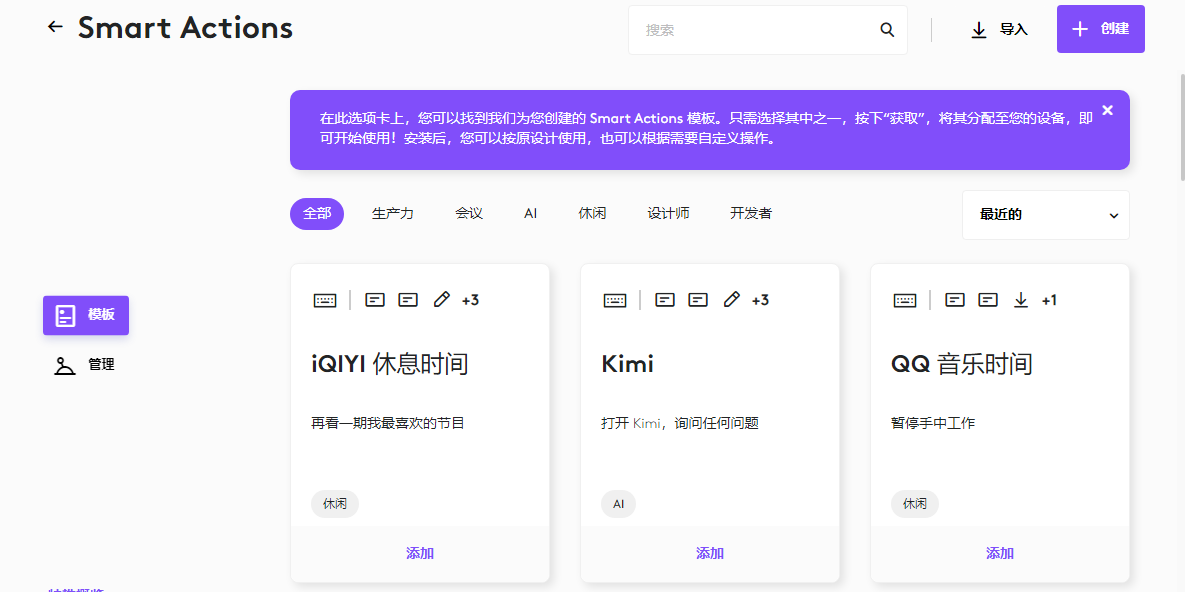
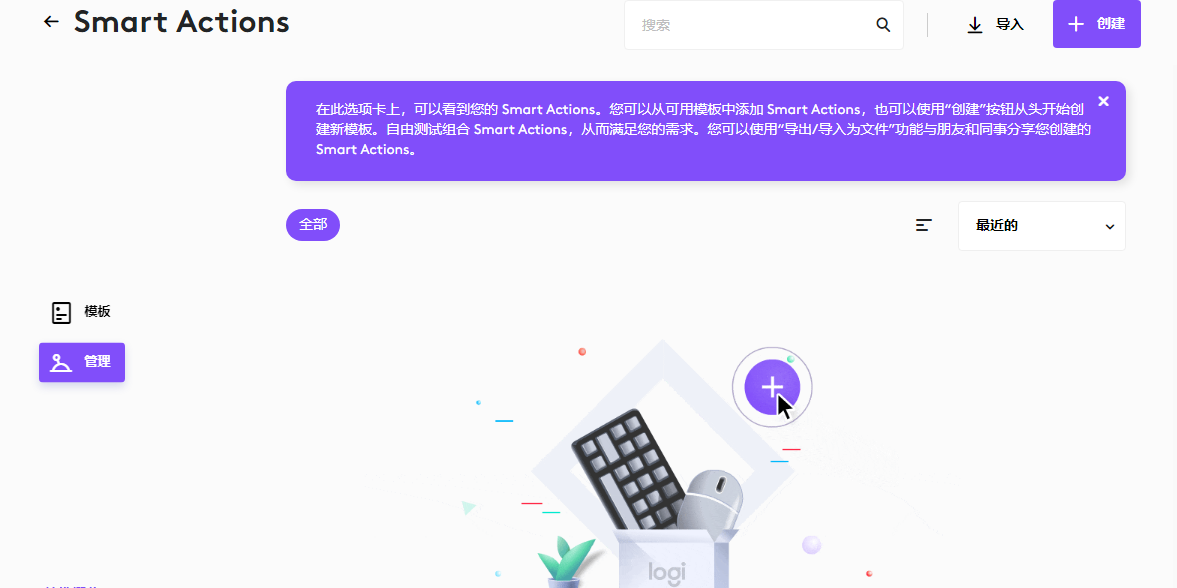
2、Smart Actions 智能动作:一键触发多步操作,例如“F1键启动会议”自动打开 Zoom + 开启摄像头 + 静音麦克风;支持 F 键功能重定义、常用任务自动化执行,大幅提升重复性工作的处理效率。
3、Flow 跨设备协同:在 Windows 与 macOS 多台电脑间无缝切换控制权,自由拖拽文本、图片、文件跨屏传输,真正实现“一套键鼠操控多台主机”。
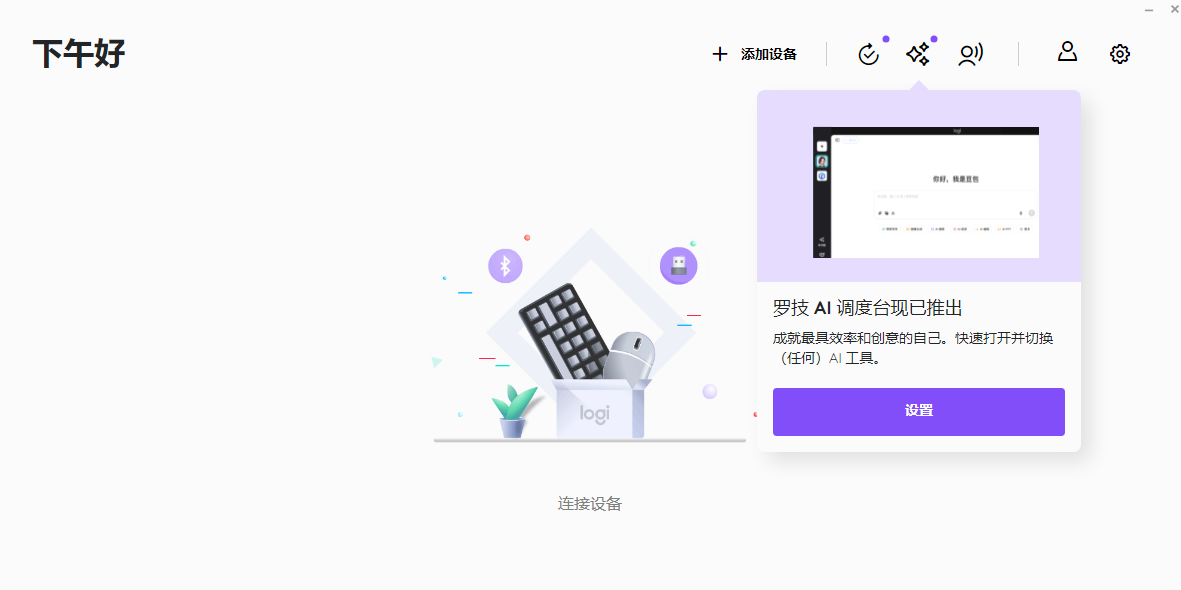
4、罗技 AI 智能调度台:内置于 Logi Options+ 应用中,完成初始插件配置后,即可在日常办公或学习中快速调用多样化线上 AI 工具,构建高效智能工作流。
5、Voice 语音输入与翻译:通过鼠标侧键或键盘 Fn 组合键一键唤醒罗技 AI 语音引擎,实现实时语音转文字、多语种即时翻译,彻底解放双手,提升内容创作与沟通效率。
6、应用程序专属设置:针对 Google Chrome、Edge、Safari、Zoom、Microsoft Teams、Word、PowerPoint、Excel、Photoshop、Premiere Pro、Final Cut Pro 等主流软件,预设并启用差异化按键逻辑与功能映射,让每款工具都适配您的操作习惯。
7、Spotlight 演示增强系统:为 Spotlight 无线演示器定制光效与交互逻辑,配合三种专业指针模式——高亮聚焦、局部放大、数字激光,让每一次演示更具表现力与感染力。
8、Logi LED 灯光管理:自由调节亮度与色温,并为不同应用程序设定专属灯光方案,营造契合当前任务氛围的视觉环境,缓解长时间使用带来的视觉疲劳。
商用级部署与安全支持
Logi Options+ 兼容 SCCM、Intune、Jamf 等企业级 IT 管理平台,支持远程批量部署与策略化配置;可通过命令行参数灵活禁用特定功能模块,满足合规性与数据隐私管控需求。整体架构遵循企业级安全标准,保障终端设备与用户数据的完整性与可控性。
安装流程说明
1、访问天极下载站获取最新版 Logi Options+ 安装包,双击运行安装程序。
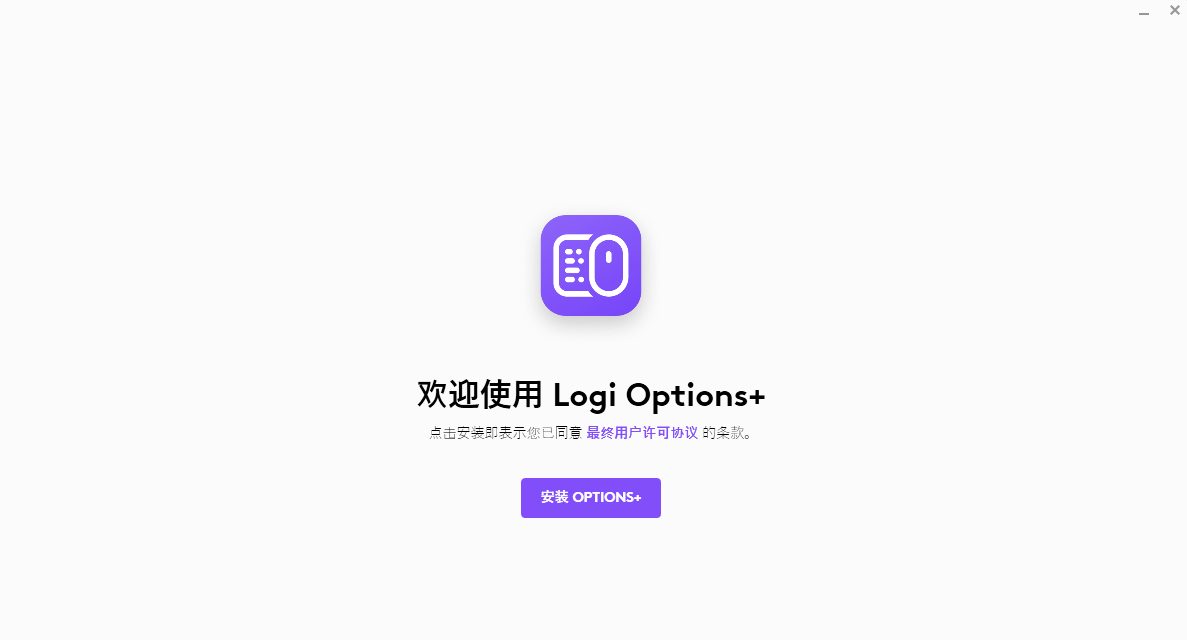
2、等待安装进程自动完成,无需额外干预。
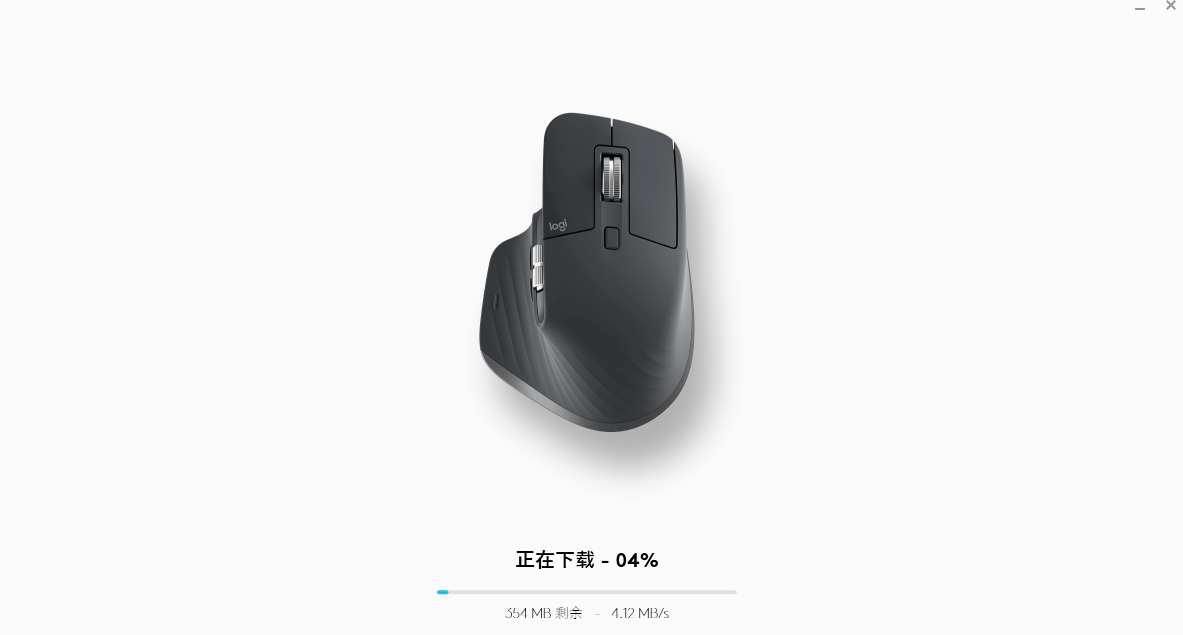
高频问题解答
Logi Options+ 与旧版 Logitech Options 的区别?
Logi Options+ 不仅完整继承 Options 的全部功能,更重构了用户界面,优化交互逻辑,并持续新增 Smart Actions、AI 调度台、Voice 语音等前沿能力,是面向未来演进的统一设备控制平台。
设备无法被识别怎么办?
请依次排查以下环节:确保运行最新版软件;检查 USB 接收器或蓝牙连接是否稳固;拔插接收器并等待 10 秒后重连;尝试更换 USB 接口;在其他电脑上验证设备是否正常响应;确认设备电量充足且固件为最新版本;同步更新操作系统至推荐版本。
如何完成设备配对?
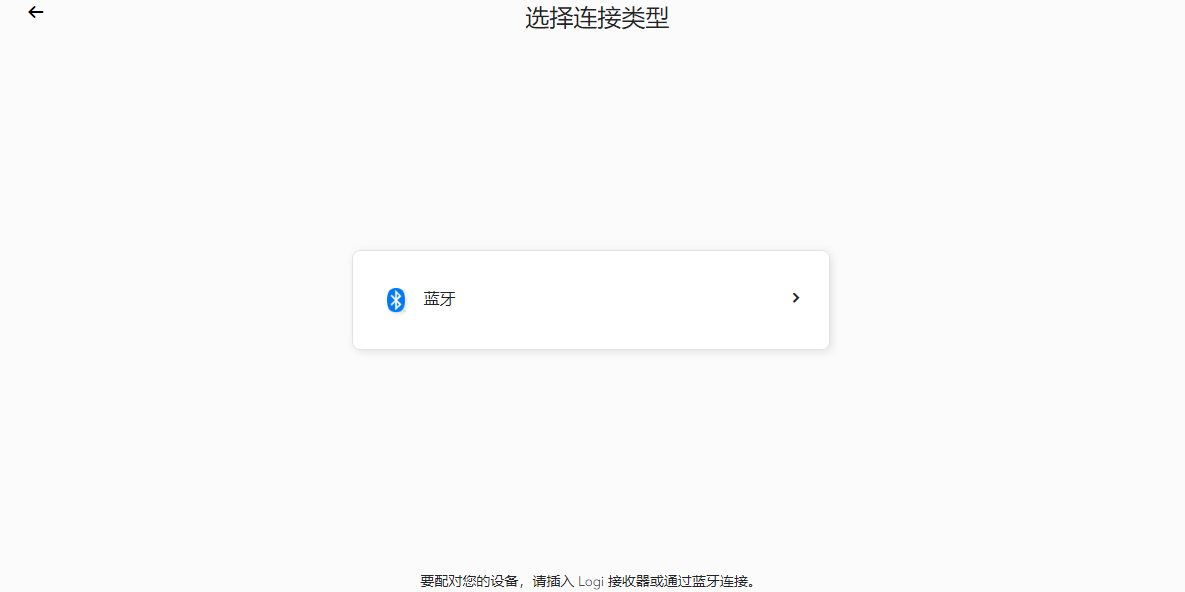
支持两种方式:① 蓝牙配对——Windows 系统进入「设置 > 蓝牙」,macOS 进入「系统偏好设置 > 蓝牙」,在设备列表中选择对应 Logitech 设备并点击配对;② USB 接收器配对——插入接收器后,打开 Logi Options+,点击「添加设备」按指引操作。配对成功后 LED 将持续亮起 5 秒后熄灭。
能否迁移 Logitech Options 的原有设置?
可以。在旧版 Options 中开启「自动备份所有设备」功能;安装 Logi Options+ 并登录账户后,进入设备设置页选择「从备份中恢复设置」;恢复完成后,再卸载旧版 Options 即可完成平滑过渡。
游戏截图


相关版本
 爱思助手32位v9.09.026
 爱思助手64位v9.09.026
 千牛淘宝卖家版app下载9.63.20N
 火绒安全软件6.0.9.1
 Everything下载安装安卓1.4.1.1032
 Zoom Rooms64位v6.7.5.7278
 ZOOM视频会议v6.7.5.30439
 ZOOM老版本v6.7.5.30439
 WinR解压缩2.0.0.58官方正式版
 UU加速器v5.76.0.546
 腾讯游戏平台安卓安装包v6.3.2.1210
本类排行榜


最新更新
-
 格式转换器
格式转换器类型:实用工具/大小:0.00MB
-
 沭阳吧论坛
沭阳吧论坛类型:社交聊天/大小:0.00MB
-
 河北税务
河北税务类型:生活服务/大小:0.00MB
-
 飞常准查航班查询app下载
类型:旅行交通/大小:0.00MB
-
 青橙剧场短剧
类型:直播视频/大小:0.00MB
-
 白鲨听书
白鲨听书类型:主题漫画/大小:0.00MB
-
 缤客booking官网
类型:生活服务/大小:0.00MB
-
 观星
观星类型:辅助工具/大小:0.00MB
-
 小睡眠官方免费下载
类型:生活服务/大小:0.00MB
-
 神雕侠侣
神雕侠侣类型:角色扮演/大小:0.00MB